
SAP SM37 Codice transazione: Come verificare i precedenti lavorativi
 Team editoriale
⚡ Riepilogo intelligente
Monitoraggio di un lavoro in background in SAP Garantisce il completamento corretto dei processi batch pianificati, utilizzando la transazione SM37 per analizzare i processi annullati o in esecuzione prolungata, esaminare i registri dei processi e riparare i processi bloccati nello stato attivo con transazioni correlate come SM50, SM59 e SE16.
Come monitorare un processo in background
Il monitoraggio del lavoro in background è importante perché una volta pianificato il lavoro potrebbe essere annullato a causa di qualche errore. Per indagare sulla causa principale utilizzare SM37.
Passo 1) Esegui il codice T SM37.

Passo 2) Compila i criteri richiesti.
- Nome del lavoro e nome utente (chi ha pianificato il lavoro). Puoi mettere * per ottenere i dettagli di tutti i lavori pianificati da tutti gli utenti.
- Seleziona lo stato del lavoro che desideri monitorare. Se ritieni che un processo in background non sia stato completato, seleziona lo stato Annullato.
- Inserisci l'intervallo di date secondo le tue esigenze.
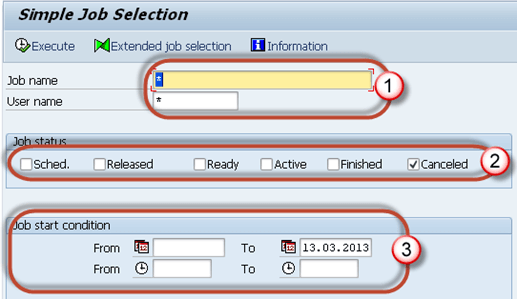
Passo 3) Otterrai una schermata come mostrato di seguito.

Passo 4) Fare clic su Registro lavori pulsante per trace l'errore che ha causato l'annullamento del lavoro.

Passo 5) Riceverai i seguenti dettagli. Nell'esempio seguente, il lavoro è stato annullato perché c'era un problema con Connessione RFC al sistema remoto. Come soluzione, utilizzare SM59 per verificare se sussiste un problema di autorizzazione al sistema remoto.

A volte anche i lavori con stato Attivo possono causare problemi.
Potresti dover affrontare problemi come i tablespace pieni; il lavoro duplicato è in esecuzione con lo stesso nome e tempistica, il lavoro sta selezionando o aggiornando dati di grandi dimensioni, ecc.



Come monitorare un'attività in background attiva
Oltre ai processi annullati, anche i processi attivi di lunga durata possono segnalare un problema. È possibile verificare tali processi tramite la transazione SM37. Seguire la procedura descritta di seguito.
Passo 1) Eseguire SM37.
Passo 2) Compila i criteri richiesti.
- Nome del lavoro e nome utente (con cui viene pianificato il lavoro).
- Seleziona lo stato del lavoro che desideri monitorare. Se riscontri un problema di prestazioni del sistema o se un'attività non viene completata per molto tempo, seleziona lo stato attivo.
- Inserisci l'intervallo di date secondo le tue esigenze.

Passo 3) Guardare dentro Durata colonna (che indica che il job è in esecuzione da n secondi). Se trovi un numero elevato nella durata, esamina i dettagli del job nel log del job. Alcuni job utilizzano una grande quantità di dati. Tramite SE16 controlla le voci delle tabelle utilizzate dal job.

A volte i lavori risultano in stato attivo anche se sono stati completati.
Come correggere i processi bloccati nello stato Attivo
Se un'attività risulta attiva anche se è terminata, è possibile correggerne lo stato. Segui la procedura descritta di seguito:
Passo 1) Come mostrato sopra, esegui il codice T SM37 e seleziona il lavoro con uno stato attivo.
Passo 2) Seleziona il attivo lavoro che causa il problema.

Passo 3) Clicca su Lavoro->Verifica stato.

Passo 4) Nel barra di stato della finestra troverai il messaggio seguente. Ciò riparerà lo stato del lavoro se si è verificato un problema

Passo 5) Se il lavoro è ancora in stato di esecuzione, vai a SM50. Si aprirà la schermata sottostante. Dai un'occhiata a "Motivo" colonna che mostra eventuali errori o problemi eccezionali. Investigalo ulteriormente.

