
11 migliori software di acquisizione video (aggiornamento ottobre 2026)
 Henry Cooper
Video Capture Software è un'applicazione per computer che ti consente di catturare lo schermo del tuo dispositivo per condividerlo con altri, creare video relativi ai prodotti, realizzare tutorial, lezioni, demo, YouTube video e altro ancora. Questi strumenti software ti consentono anche di registrare video da una webcam e da uno schermo con la voce.
Di seguito è riportato un elenco selezionato dei migliori software di acquisizione video con le relative caratteristiche, pro, contro e link ai siti Web. L'elenco contiene sia software open source (gratuito) che commerciale (a pagamento). Per saperne di più ...

Icecream Screen Recorder è uno dei migliori software di acquisizione video che ti consente di catturare un'area specifica dello schermo del tuo PC. Ti aiuta anche a catturare app, giochi, tutorial video, Skype chiamate, webinar, live streaming, ecc., con il minimo sforzo.
Migliori software di acquisizione video
| Nome | Piattaforma | Registrazione webcam | Registrazione audio | Video Editing | vetro |
|---|---|---|---|---|---|
👍 Registratore schermo di Icecream Apps |
Windows | Si | Si | Si | Scopri di Più |
 Adobe Captivate |
Windows, Mac | Si | Si | Si | Scopri di Più |
 Registratore dello schermo EaseUS |
Windows, macOS | Si | Si | Si | Scopri di Più |
 Camtasia |
Windows, macOS | Si | Si | Si | Scopri di Più |
 Loom |
Windows, iOS e Android | Si | Si | Si | Scopri di Più |
1) Registratore dello schermo delle app Icecream
Icecream Screen Recorder è uno dei migliori software di acquisizione video che ti consente di catturare un'area specifica dello schermo del tuo PC. Ti aiuta anche a catturare app, giochi, tutorial video, Skype chiamate, webinar, live streaming, ecc., con il minimo sforzo.

Caratteristiche:
- Ti consente di scegliere la qualità di output.
- È possibile selezionare l'area dello schermo o acquisire l'intero schermo.
- Questo software ti aiuta a catturare lo schermo con una sovrapposizione di webcam.
- Puoi aggiungere testo, forme e frecce al video catturato.
- Le app Icecream ti consentono di catturare giochi 3D a schermo intero.
- Questo software di acquisizione video ti consente di aggiungere una filigrana alla cattura dello schermo.
- Lo schermo catturato può essere salvato in formato GIF.
Pro
Contro
2) Adobe Captivate
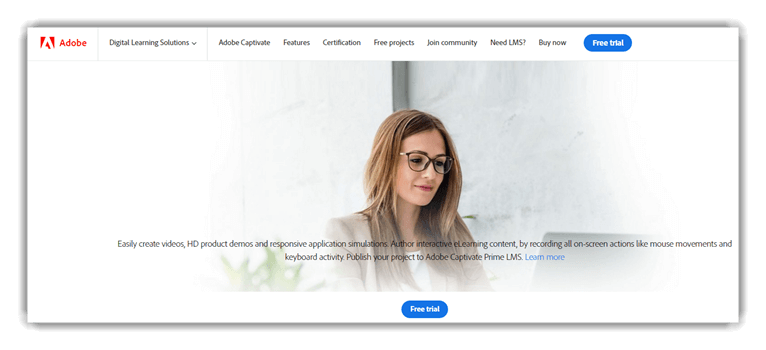
Captivate è uno dei migliori software di acquisizione video che ti aiuta a realizzare videoclip interattivi per elearning e tutorial. Ti consente di acquisire ed esportare il contenuto dello schermo con il minimo sforzo.
Caratteristiche:
- Questa applicazione può ottimizzare il contenuto video della dimensione dello schermo desiderata.
- Ti consente di salvare clip video come MP4.
- Ti aiuta a pubblicare il video finale per uso desktop o web.
- Adobe Captivate ti consente di aggiungere pulsanti al tuo video.
- Ti aiuta a creare rapidamente storyboard su dispositivi mobili.
Pro
Contro
3) Registratore dello schermo EaseUS
Registratore dello schermo EaseUS è uno dei migliori software di acquisizione video che consente di registrare schermo, webcam e audio in alta qualità. È ideale per creare tutorial, clip di gioco, webinar e registrazioni di riunioni online con una configurazione minima.

Caratteristiche:
- Consente di registrare l'intero schermo, una regione selezionata o una singola finestra.
- È possibile acquisire contemporaneamente lo schermo e la webcam con una sovrapposizione della webcam.
- Questo software consente di registrare contemporaneamente l'audio di sistema e l'input del microfono.
- Offre un'opzione di registrazione programmata per avviare e interrompere automaticamente l'acquisizione.
- EaseUS Screen Recorder consente di tagliare e modificare le registrazioni grazie agli strumenti integrati.
- È possibile esportare i video acquisiti in MP4, MOV, AVI, GIF e MP3 formati.
- Supporta la registrazione ad alta frequenza di fotogrammi per un'acquisizione fluida delle sessioni di gioco.
Pro
Contro
4) Camtasia
Camtasia è uno strumento per catturare e creare facilmente video dall'aspetto professionale. Può essere usato per fare YouTube video, tutorial video, video dimostrativi, lezioni video e altro ancora.

Caratteristiche:
- Puoi acquisire una webcam, lo schermo di un computer e una presentazione.
- È uno dei migliori software di acquisizione video che fornisce una libreria musicale e audio.
- Puoi utilizzare le transizioni tra diapositive e scene per migliorare il flusso video.
- Camtasia consente di ingrandire, ridurre e animare i video.
- Puoi creare titoli e annotazioni accattivanti per i tuoi video.
- Questa applicazione ti consente di creare quiz.
- Ti consente di aggiungere più effetti ai tuoi video.
Pro
Contro
5) Loom
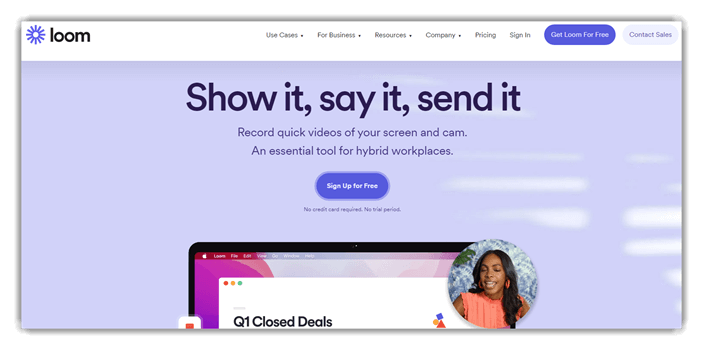
Loom è un'applicazione che ti consente di catturare video con il tuo viso e la tua voce. Ti consente di aggiungere annotazioni ai video catturati.
Caratteristiche:
- Ti consente di condividere il video catturato con altre persone.
- Puoi trascinare e rilasciare l'oggetto nel video.
- È uno dei migliori software di acquisizione video che ti consente di gestire i tuoi video con facilità.
- Puoi condividere i video catturati con altre persone.
- Consente di selezionare la porzione di schermo in cui acquisire un video.
- I video catturati possono essere salvati in formato GIF.
Pro
Contro
link: https://www.loom.com/
6) Wondershare
Wondershare È uno strumento che permette di catturare facilmente lo schermo del computer. Consente di regolare la forma, il colore e le dimensioni del cursore. È possibile registrare video contemporaneamente dalla webcam e dallo schermo del computer. Questo strumento permette anche di aggiungere testo per migliorare l'esperienza di apprendimento dello spettatore.

Caratteristiche:
- Ti consente di disegnare facilmente sullo schermo catturato in tempo reale.
- Puoi personalizzare facilmente le dimensioni dello schermo e la frequenza dei fotogrammi.
- Questo software di acquisizione video ti consente di modificare facilmente il video.
- Puoi salvare il video in formati come GIF, MOV e MP4.
- La piattaforma supportata è Windows.
Pro
Contro
link: https://democreator.wondershare.com/
7) ScreenPal
ScreenPal è un software di cattura schermo facile da usare che ti consente di catturare qualsiasi area dello schermo. Fornisce un'opzione per aggiungere video dalla tua webcam e narrazione dal tuo microfono.

Caratteristiche:
- Puoi animare i video con transizioni ed effetti di sovrapposizione.
- Consente di ingrandire o ridurre l'immagine per evidenziare un'area specifica del video.
- Puoi mostrare o nascondere il cursore e la webcam.
- Ti consente di importare video, immagini e audio da altri dispositivi.
- Questa app ti consente di aggiungere narrazione, musica e audio di sistema.
- Puoi applicare stili a testo, forme e immagini.
Pro
Contro
link: https://screenpal.com/
8) Potere
Apower è un'applicazione facile da usare che ti consente di acquisire attività desktop, video in streaming live e altro ancora. Ti consente inoltre di catturare le tue attività all'interno della regione personalizzata o a schermo intero.

Caratteristiche:
- Offre editing in tempo reale durante l'acquisizione di qualsiasi video.
- Apower può acquisire video da una webcam.
- Questo software consente di creare un'attività pianificata per acquisire automaticamente lo schermo del PC, uno screenshot o una webcam.
- Puoi convertire video nei formati MP4, AVI, WMV, ecc.
- Ti consente di personalizzare le sorgenti audio e regolare il volume da un microfono o da una scheda audio.
Pro
Contro
link: https://www.apowersoft.com/free-online-screen-recorder/
9) Movavi
Movavi È un'applicazione molto utile che può essere utilizzata per registrare chiamate online, video in streaming e webinar. Consente di acquisire video Full HD a 60 fotogrammi al secondo.

Caratteristiche:
- Puoi catturare lo schermo con la voce utilizzando un microfono, un registratore di suoni o un plug-in.
- Questo strumento viene fornito con un'ampia gamma di impostazioni, inclusa la regolazione della frequenza dei fotogrammi e i controlli del volume.
- Puoi tagliare o combinare video con facilità.
- Questo software ti aiuta a catturare video anche se sei lontano.
- Non è necessario hardware speciale per acquisire video sullo schermo.
- È uno dei migliori software di acquisizione video che ti permette di condividere le tue clip Movavi Nube, YouTubee Google Drive.
- Puoi acquisire video da qualsiasi fonte, inclusi suoni di sistema, webcam e microfono.
Pro
Contro
link: https://www.movavi.com/screen-recorder/
10) Flusso dello schermo
ScreenFlow è un software di Telestream per l'editing video, la registrazione dello schermo e la condivisione di video. Ti aiuta a creare video di prodotti, tutorial, clip professionali e altro ancora.

Caratteristiche:
- Puoi accedere a oltre 500,000 componenti multimediali unici.
- Ti consente di catturare lo schermo del tuo iPhone o iPad.
- Puoi aggiungere transizioni, animazioni video, annotazioni a mano libera, animazioni di testo e altro ancora ai tuoi video.
- Questo strumento ti consente di animare titoli, loghi e grafica con animazioni video integrate.
- È possibile utilizzare stili e modelli per creare tutorial sul software.
- Ti aiuta a organizzare il tuo progetto video con clip annidate e multi-tracmodifica k.
- Puoi caricare facilmente i tuoi video su siti di pubblicazione di contenuti come YouTube, Wistia, Vimeo, ImgurE altro ancora.
- Ti consente di creare Awebp e GIF animate da qualsiasi progetto video.
Pro
Contro
link: https://www.telestream.net/screenflow/overview.htm
11) Ncc
Nch è uno strumento che ti permette di catturare una webcam, uno schermo o una parte selezionata dello schermo. È una delle migliori app per fotocamera per PC che ti aiuta a regolare le impostazioni del colore e ad aggiungere effetti. Ti consente di acquisire video dalle telecamere IP di rete.

Caratteristiche:
- Consente di acquisire l'audio dal microfono.
- Ti aiuta a masterizzare le registrazioni video direttamente su un DVD.
- Questo registratore dello schermo ti consente di modificare facilmente i video catturati.
- Questo software gratuito di acquisizione video ti consente di acquisire video senza audio.
- Consente di creare un'istantanea fotografica del video.
- Puoi acquisire video nei formati WMV, AVI, MPG, FLV, MOV e MP4.
- Piattaforme supportate: Windows e Mac OS X.
Pro
Contro
link: https://www.nchsoftware.com/capture/index.html
Come puoi convertire MKV in MP4 senza perdita di qualità su PC e Mac?
Ecco una procedura passo passo su come convertire un file MKV in un file MP4 sul tuo PC:
Passo 1) Scarica e installa qualsiasi buon strumento di conversione di file da MKV a MP4 o visita il sito web dello strumento online
Passo 2) Fare clic sul pulsante Scegli file
Passo 3) Individua e seleziona il file MKV sul tuo computer
Passo 4) Applica il bitrate, la risoluzione, la qualità audio, le dimensioni dello schermo, ecc.
Passo 5) Successivamente, fai clic sul pulsante “Avvia conversione”.
Passo 6) Attendi qualche istante mentre la conversione viene completata
Passo 7) Una volta completata la conversione, fai clic sul pulsante “Download” per archiviare il file MP4 sul tuo PC
FAQ:
Icecream Screen Recorder è uno dei migliori software di acquisizione video che ti consente di catturare un'area specifica dello schermo del tuo PC. Ti aiuta anche a catturare app, giochi, tutorial video, Skype chiamate, webinar, live streaming, ecc., con il minimo sforzo.
