
Követelménymodul a HP ALM-ben (Minőségközpont)
 Szerkesztőség
⚡ Okos összefoglaló
A HP ALM (Minőségközpont) követelménymodulja lehetővé teszi a csapatok számára, hogy meghatározzák, rendszerezzék és tracminden projektkövetelményt. Ez az útmutató a mappa létrehozását, a manuális bevitelt és a tömeges feltöltést is lefedi a Microsoft Excel bővítmény, lefedettségelemzés és tracképességi mátrix generálása.

Mi a HP ALM követelménymodulja?
Az Követelménymodul a HP ALM-ben (Minőségközpont) az a munkaterület, ahol a projektcsapat rögzíti a kiadásban leadandó tételeket, hierarchiába rendezi ezeket az elemeket, és tesztekhez és hibákhoz kapcsolja őket. Ez az ALM munkafolyamat belépési pontja, és minden későbbi modul az itt rögzített adatoktól függ.
- A követelmények meghatározása az egyik előzetes fázisa a szoftverfejlesztés életciklusa.
- A követelmény leírja, hogy mit kell átadni az ügyfélnek egy adott kiadás végén.
- A követelmények előzetes, tömör és egyértelmű meghatározása minimális átdolgozást eredményez a fejlesztés befejezése után.
- Ez a modul lehetővé teszi a felhasználók számára, hogy meghatározzák, kezeljék és track követelmény, és támogatja a szülő-gyermek beágyazást, így egy nagy követelmény kisebbekre bontható.
- Minden követelmény egyedi követelményazonosítót kap, amelyet a lefedettség és tracA hatékonysági jelentések azonosításra szolgálnak.
A modul az ALM oldalsávról érhető el, a Tesztterv, Tesztlabor és Hibák mellett. Ha még nem ismeri a felületet, a HP ALM grafikus felhasználói felületének áttekintése elmagyarázza az alább látható egyes paneleket.

Ebben a cikkben végig a mintaalkalmazást fogjuk használni. GURU99 Banki szolgáltatások hogy a képernyőn látható követelmények egy valós funkciókészlethez kapcsolódjanak. Az alábbi képernyőkép azt a mintaalkalmazást mutatja, amelynek funkcióit követelményként fogjuk rögzíteni.

Miért fontos a követelménykezelés a HP ALM-ben?
A követelmények táblázatban, megosztott meghajtón történő tárolása addig működik, amíg meg nem érkezik az első módosítási kérelem. Innentől kezdve senki sem tudja, hogy melyik teszt melyik követelményt védi, vagy hogy egy hiba egyáltalán egy elfogadott hatóköri elemhez tartozik-e. A követelmények ALM-en belüli kezelése megszünteti ezt a kétértelműséget, mivel maga a követelményrekord válik a projekt többi részének horgonyává.
Négy gyakorlati előny származik a kee-bőlping a modulon belüli követelmények, nem pedig azon kívül:
- Az igazság egyetlen forrása. Az elemzők, fejlesztők és tesztelők ugyanazt a rekordot olvassák, és az Előzmények lapon látható, hogy ki mit módosított.
- Automatikus lefedettség. Miután egy követelményt tesztekhez kapcsoltak a Tesztterv modulAz ALM manuális összesítés nélkül számítja ki a lefedettséget.
- Hatáselemzés. Amikor egy követelmény megváltozik, a kapcsolódó tesztek megjelölésre kerülnek, így a csapat pontosan tudja, mit kell újra futtatni a Tesztlabor.
- Oldja ki az igazítást. Target Engedje el és Target A ciklusmezők minden követelményt a tervben meghatározottakhoz kötnek. Kiadások és ciklusok.
💡 Tipp: Az első feltöltés előtt egyeztessen az üzleti elemzőivel a követelménytípus-listáról. A típusok későbbi módosítása újra leképezést jelent.ping minden Excel-sablon, amit a csapatod már használ.
Hogyan hozzunk létre követelményeket
Step 1) Kattintson a „Követelmények” modulban a „Követelmények” elemre.

Step 2) Az ehhez a kiadáshoz (2017 R1) tartozó összes követelményt tárolja egy külön mappában, hogy könnyen hozzáférhetők legyenek. Ezenkívül mutassa be a különbséget a „Funkcionális” és a „Nem funkcionális” követelmények között azáltal, hogy külön mappákba helyezi őket.
- Kattintson az „Új mappa” ikonra a Követelmények modul alatt.
- Írd be a mappa nevét a következőképpen: „2017 R1”, hogy könnyen azonosíthassuk a kiadás követelményeit.

Step 3) A létrehozott mappa az alább látható módon jelenik meg.

Step 4) Most hozz létre egy mappát a következőhöz: 'Funkcionális„követelmények”, ahol az összes funkcionális követelménydokumentumot és munkaelemet karbantartják.

Step 5) A létrehozott mappa megjelenik a 'követelmények' modul, ahogy az alább látható.

Step 6) Hasonlóképpen hozzon létre egy „Nem funkcionális” mappát. A funkcionális és a nem funkcionális mappák létrehozása után a mappastruktúra az alábbiak szerint fog kinézni.

Step 7) Kattintson az „Új követelmény” ikonra a követelmények oldalán, az alábbiak szerint.

Megnyílik az „Új követelmény” párbeszédpanel, és a felhasználónak ki kell töltenie a következő kötelező mezőket.
- Adja meg a követelmény nevét.
- Válassza ki a követelmény típusát.
Az alábbi párbeszédpanelen mindkét kötelező mező kitöltve látható.

Step 8) A felhasználó a következő, nem kötelező mezőket is megadhatja.
- Szerző
- Prioritás
- Revivart
- Target Engedje
- Target Ciklus
- Description és megjegyzések
Step 9) A modul lehetővé teszi a felhasználók számára, hogy követelményszöveget adjanak meg a következő formátumban: 'Gazdag szöveg' formátum közvetlenül, az alábbiak szerint.

Step 10) A követelményeket általában Word-dokumentumban rögzítik. Feltölthetők a Mellékletek lapon, az alábbiak szerint. Az ALM más fájltípusokat is támogat, például az .xls és a .jpg fájlokat. A feltöltés után kattintson a Küldés gombra.

Step 11) A mentett követelmény az alábbiak szerint jelenik meg a felhasználó számára.

Követelmények feltöltése a segítségével Microsoft Excel
A követelmények manuális létrehozása néhány elem esetében megfelelő, de lassúvá válik, ha egy kiadás több tucatnyi elemet tartalmaz. A tömeges feltöltés sokkal gyorsabb, mint az egyes követelmények egyenkénti hozzáadása. Ennek lehetővé tétele érdekében a HP egy bővítményt szállít, amely közvetlenül exportálja a sorokat a következőből: Microsoft Excel ill Microsoft Word az ALM-be. Az alábbi eljárás a teljes folyamatot lefedi, a bővítmény letöltésétől a feltöltött rekordok ellenőrzéséig.
Mielőtt elkezdenénk, érdemes áttekinteni a munkafolyamatot az elejétől a végéig. A következő három rész a diagram három szakaszához kapcsolódik.

A rész – Az Excel bővítmény letöltése
Step 1) Navigálás az ALM kezdőlapjára http://localhost:8181/qcbin és kattintson az „Eszközök” elemre a hivatkozások listájában.

Step 2) Kattintson a bővítmények oldalán a „További HP ALM bővítmények” hivatkozásra, az alábbiak szerint.

Step 3) Válassza a „Bővítmények ehhez” lehetőséget. Microsoft „Alkalmazások” lehetőséget, majd válassza az „Microsoft „Excel” elemet a listából, mivel az MS Excel bővítményt használják az adatok HP ALM-be való feltöltéséhez.

Step 4) Válassza ki a „HP ALM” lehetőséget. Microsoft Az ALM 12.00-hoz tartozó Excel bővítmény hivatkozása, amely megfelel a szerver verziójának.
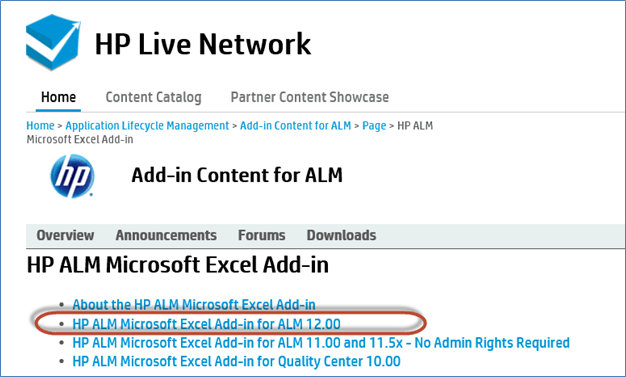
Step 5) A letöltési oldalon található egy „Olvasd el” útmutató és egy „Bővítmények” útmutató is, amelyeket érdemes megtartani.pingA letöltési hivatkozásra kattintva a bővítmény telepítőfájlja az alapértelmezett vagy a felhasználó által kiválasztott helyre lesz mentve.

⚠️ Figyelmeztetés: A bővítmény verziójának meg kell egyeznie az ALM-kiszolgáló verziójával. Az ALM 12.00-hoz készült bővítmény nem hajlandó csatlakozni egy másik főverziójú kiszolgálóhoz, és az exportálási varázsló általános hibával meghiúsul a hitelesítési lépésben.
B. rész – Az Excel bővítmény telepítése
Step 1) Jelölje ki a letöltött bővítményt, kattintson a jobb gombbal a fájlra, és válassza a „Futtatás rendszergazdaként” lehetőséget, hogy a bővítmény regisztrálhassa magát az Excelben.

Step 2) Megnyílik a beállítóvarázsló. RevTekintse meg az üdvözlőképernyőt, és a folytatáshoz kattintson a „Tovább” gombra.

Step 3) Válassza ki a telepítési típust. Itt az „Összes felhasználónak” van kiválasztva, ami az alapértelmezett beállítás. Ha csak a bejelentkezett fiókra szeretné telepíteni, válassza a „Csak aktuális felhasználónak” lehetőséget, majd kattintson a „Tovább” gombra.

Step 4) A telepítés befejezése után a felhasználó állapotüzenetet kap. Kattintson a „Befejezés” gombra.

Step 5) A bővítmény sikeres telepítésének ellenőrzéséhez nyissa meg az Excelt, és lépjen a „Bővítmények” fülre. Az „Exportálás HP ALM-be” opció megerősíti, hogy a bővítmény regisztrálva van.

C rész – Feltöltési követelmények az ALM-be
Step 1) Mielőtt feltöltené a követelményeket az Excelből, készítse elő a munkalapot úgy, hogy a varázsló be tudja olvasni.
- Jelölje ki az ALM-be feltölteni kívánt mezőket, és hozzon létre egy fejlécsort az Excelben ezekhez a mezőkhöz.
- Írjon be érvényes adatokat az egyes mezőkbe az alábbiak szerint.

Step 2) Miután kiválasztotta a feltölteni kívánt adatokat, kattintson az „Exportálás HP ALM-be” gombra a „Bővítmények” lapon.

Step 3) Megnyílik az ALM exportálási varázsló. Adja meg a HP ALM szervert. URL és kattintson a „Tovább” gombra.

Step 4) Adja meg a hitelesítéshez használt felhasználónevet és jelszót, majd kattintson a „Tovább” gombra.

Step 5) Válassza ki azt a domaint és projektnevet, amelybe a követelményeket fel szeretné tölteni, majd kattintson a „Tovább” gombra.

Step 6) Válassza ki a feltöltendő adatok típusát. Ebben az esetben a Követelmények. A tesztek és a hibák ugyanazon a varázslón keresztül tölthetők fel.

Step 7) Adja meg az új térkép nevét. Az első lehetőség, a „Térkép kiválasztása”, le van tiltva, mert még nem hoztak létre térképet. Hozzon létre egy új térképnevet, és kattintson a „Tovább” gombra. Az „Ideiglenes térkép létrehozása” nincs bejelölve, mert ez a térkép minden alkalommal újra lesz használva, amikor követelményeket töltenek fel.

Step 8) Ebben a párbeszédpanelen a felhasználónak ki kell választania a követelménytípus viselkedését. Ha csak egy típusú követelményt tölt fel, válassza az „Egyetlen követelménytípus” lehetőséget. Mivel ez a példa különböző követelménytípusokat tölt fel, a típust az Excel megfelelő oszlopához kell rendelni. Ebben a sablonban az „E” oszlop tartalmazza a követelménytípust.

Step 9) A „Tovább” gombra kattintva a térképping párbeszédpanel az alább látható módon nyílik meg.
- A bal oldali panelen fel vannak sorolva a HP ALM-be feltölthető mezők. Vegye figyelembe, hogy a jelöléssel ellátott mezők piros kötelezőek és térképen kell feltüntetni.
- A jobb oldali panelen láthatók a már leképezett mezők, így az Excelben lévő értékek az ALM megfelelő mezőibe kerülnek.

Step 10) Egy mező leképezéséhez jelölje ki a leképezni kívánt ALM mezőt, és kattintson a nyíl gombra az alábbiak szerint.
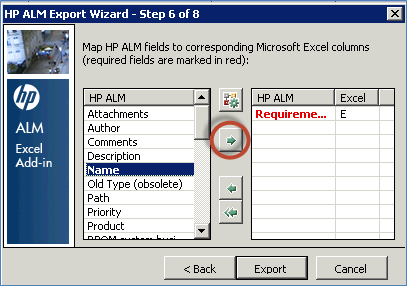
Step 11) Adja meg a kiválasztott HP ALM mezőnek megfelelő Excel oszlopbetűjelet.

Step 12) Rendelje hozzá az összes szükséges oszlopot az Excelben a megfelelő mezőkhöz a HP ALM-ben. A megfeleltetés utánping minden kötelező mező kitöltéséhez kattintson az „Exportálás” gombra.

Step 13) Sikeres feltöltés esetén az ALM az alább látható üzenetet jeleníti meg. Ha hibák jelennek meg, javítsa ki a megjelölt sorokat, és futtassa újra az exportálást.

Step 14) Ellenőrizze az eredményt a „Követelmények” fül alatt. Az összes követelményadat, beleértve a mellékleteket is, az alábbiak szerint kerül feltöltésre.

Hogyan kell elvégezni a lefedettségi elemzést (követelmény Tracképesség)
Miután a követelmények, tesztek és hibák feltérképezésre kerültek, az ALM képes lefedettségi elemzést és egy tracteljesítési mátrix. A lefedettségi elemzés megmutatja a tesztek lefedettségét egy adott követelményhez képest, a sikeres, sikertelen és nem végrehajtott tesztek számával együtt. Ez a leggyorsabb módja annak bizonyítására, hogy minden hatókörelemhez tartozik legalább egy próbaper mögötte.
Step 1) Navigáljon a Követelmények modulhoz, kattintson a „Nézet” menüre, és válassza a „Lefedettségi elemzés” lehetőséget.

Step 2) A lefedettségelemzés a „Követelmények” fül alatt elhelyezett egyes követelmények alapján készül, mappaszinten összevont állapottal.

Step 3) A mappa kibontásakor a lefedettségi elemzés az alábbiak szerint jelenik meg.

Step 4) Kattintson bármelyik lefedettségelemzési állapotra egy részletes jelentés megtekintéséhez.
- Kattintson egy adott követelmény állapotára. Megjelenik a lefedettség elemzése a hibák számával.
- Kattintson a „Teszt lefedettségének megjelenítése” gombra, amely megjeleníti a kiválasztott követelményhez kapcsolódó részletes tesztállapotot.

Step 5) A „Tesztlefedettség megjelenítése” gombra kattintva megjelenik a kiválasztott követelményhez viszonyított tesztvégrehajtási állapot. A sikertelen bejegyzések általában azok, amelyek rekordokká válnak a Hibakezelés.

Tracteljesítőképességi mátrix
- Az TracAz ebility Matrix lehetővé teszi a felhasználók számára, hogy meghatározzák a követelmények és más követelmények, illetve a követelmények és a tesztek közötti kapcsolatok mértékét.
- A mátrix felsorolja a forráskövetelményeket a hozzájuk tartozó követelményekkel és tesztekkel együtt, és megjeleníti az egyes forráskövetelményekhez tartozó kapcsolatok teljes számát.
Step 1) Navigáljon a „Nézet” menübe, és válassza a „Trac„képességi mátrix”.

Step 2) Az TracA teljesítőképességi mátrix oldal az alábbiak szerint nyílik meg.
- Kattintson a „Konfigurálás” gombra Trac„képességi mátrix”.
- A „Konfigurálás” TracMegnyílik a „Képességmátrix” párbeszédpanel.
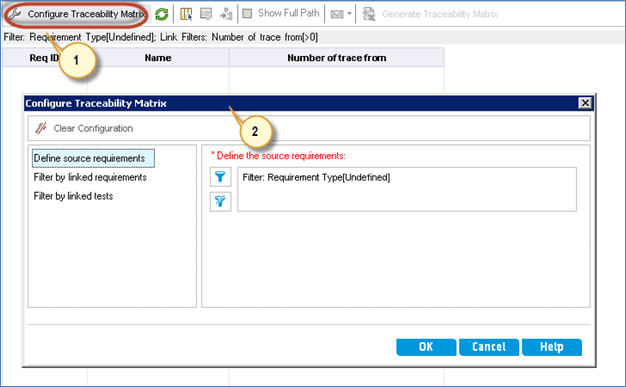
Step 3) Állítsa be a generálás kritériumait tracteljesítőképességi mátrix, ahogy az alább látható.
- Kattintson a „Szűrő” gombra a „Forráskövetelmények meghatározása” alatt.
- Megnyílik a „Szűrési feltételek” párbeszédpanel. Kattintson a szűrőfeltételek gombra.
- Megnyílik a Szűrési feltételek kiválasztása párbeszédpanel. Válassza a „Funkcionális” lehetőséget a listából.
- Kattintson az 'OK' gombra.
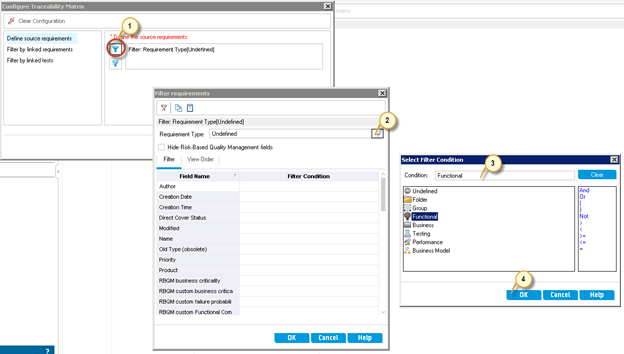
Step 4) A Szűrési feltételek párbeszédpanelen megjelennek a felhasználó által kiválasztott szűrési feltételek. Kattintson az „OK” gombra.

Step 5) A konfigurálás TracMegjelenik a képesség párbeszédpanel.
- Megjelenik a kiválasztott „Követelménytípus”.
- Kattintson a „Szűrés kapcsolt tesztek szerint” linkre.

Step 6) Generálja a traca követelmények és a tesztek közötti teljesítőképességi mátrix. A „Szűrés kapcsolt tesztek szerint” gombra kattintva a következő párbeszédpanel jelenik meg.
- Engedélyezze a „Szűrés összekapcsolt tesztek alapján” lehetőséget.
- Válassza a „Kapcsolva” lehetőséget a következő tesztekhez.
- Az 5-nél több tesztet tartalmazó követelmények mátrixának létrehozásához válassza a „több mint” szűrőfeltételt.
- Adjon meg egy értéket. Ebben az esetben ez '5'.
- Kattintson az 'OK' gombra.

Step 7) A következő képernyő jelenik meg az összes követelménnyel és a hozzájuk tartozó tesztekkel, feltéve, hogy a megadottak teljesülnek. tracteljesítik a teljesíthetőségi kritériumokat.

Step 8) A felhasználó a „Létrehozás” gombra is kattinthat. Trac„Eability Matrix” az eredmény Excelbe exportálásához.
- Válassza ki azokat a részleteket, amelyekre a tracKépességmátrixot kell generálni.
- Kattintson a „Generálás” gombra Trac„képességi mátrix”.

Step 9) Megjelenik a Fájl mentése párbeszédpanel a felhasználó számára.
- Válassza ki azt a helyet, ahol a tracA teljesítőképességi mátrixot meg kell menteni.
- Írja be a fájlnevet.
- Kattintson a „Mentés” gombra.

Step 10) A „Mentés” gombra kattintva a tracA teljesítőképességi mátrix generálódik és megnyílik a felhasználó számára.

Az alábbi rövid videó ugyanazokat a Követelmények modul képernyőit mutatja be.
Követelménytípusok és mezőválasztások összehasonlítása
Az ALM alapértelmezés szerint néhány követelménytípussal érkezik, és mindegyik típus megváltoztatja, hogy mely mezők jelennek meg a Részletek lapon. A megfelelő típus korai kiválasztása megőrzi az Excel-térképet.ping stabil, és a lefedettségi jelentések értelmesek.
| Követelmény típusa | Tipikus felhasználás | Tesztek fedezik? |
|---|---|---|
| Meghatározatlan | Az első importálás során létrehozott, később finomított helyőrző | Nem |
| üzleti | Az elemző által birtokolt magas szintű üzleti cél | Nem |
| Mappa | Grouping csomópont, például „2017 R1” vagy „Funkcionális” | Nem |
| Funkcionális | Az alkalmazás által tanúsítandó viselkedés | Igen |
| Tesztelés | Kifejezetten a tesztvezetés megtervezéséhez írt követelmény | Igen |
Csak a tesztelhetőként megjelölt típusok kapcsolhatók tesztekhez, ezért az üzleti követelmény soha nem mutat lefedettségi százalékot. Két szokás tartja tisztán a modult:
- Tartsa szűken a mappastruktúrát. Általában elég először a kiadás, majd a kategória, végül a követelmények.
- Használjon újra egy mentett Excel-térképet az ideiglenes helyett, hogy az ismételt feltöltések azonos mezőtérképet eredményezzenek.ping.
A projektadminisztrátorok egyéni követelménytípusokat és mezőket adhatnak hozzá a következőben leírtak szerint: projekt testreszabása.
Ezen követelmények folytatásához folytassa a Tesztterv modul összekapcsolt tesztek tervezéséhez, majd azok futtatásához a Tesztlabor és naplózza a megállapításokat HibakezelésHa még mindig a beállításnál tartasz, tekintsd át Mi az a HP ALM? és a telepítési lépések, és készüljön fel az interjúkra a HP ALM interjúkérdések.
GYIK
Kattints itt ha a videó nem érhető el
