
Tesztlabor a HP ALM-ben (Quality Center)
 Szerkesztőség
⚡ Okos összefoglaló
A HP ALM tesztlaborja az a modul, ahol a tervezett teszteseteket tesztkészletekbe csoportosítják és ténylegesen végrehajtják. Ez az oldal a tesztkészlet létrehozását, a tesztek manuális futtatóval történő futtatását, a végrehajtási folyamat ütemezését és az eredmények elemzését tárgyalja.
Mi a HP ALM tesztlabor modulja?
Az Tesztlabor modul itt futtatja a teszteket a HP ALM, más néven Minőségközpont. A követelményeket a Követelmények modul rögzíti, a teszteseteket pedig a Tesztterv modul, és a Test Lab ezeket a kész eseteket tesztkészletekbe gyűjti, így azok ütemezhetők, végrehajthatók és jelenthetők egy kiadási ciklushoz képest.
- A tesztterv elkészülte után a teszt végrehajtása a Test Lab modul segítségével történik.
- Egy gyakori kifejezéssel a HP ALM-ben a Test Lab Test Set moduljában találkozhatunk. Ha az elménk valamilyen gyűjtemény vagy halmaz képeit idézi elő, akkor igazunk van. A Test Set valójában tesztesetek gyűjteménye, amelyeket végre kívánunk hajtani.
- Tesztesetek a Teszt terv modult meghívjuk a Test Lab modulba.
- A Tesztlaboratórium modul teszteseteiben végrehajtott módosítások nem érintik a tesztterv modul szülő teszteseteit. Szabadon kísérletezhet. Innen a Test Lab elnevezés!
💡 Megjegyzés: Ezt a terméket a HP adta ki, azóta a Micro Focus, majd a OpenTextA modul elrendezése és az alábbi lépések továbbra is érvényesek, bár a legújabb kiadások márkajelzéssel vannak ellátva. OpenText ALM / Minőségügyi Központ.
- Jobb, ha a tesztkészlet nevét megegyezik a modul nevével, így a modulon belüli összes teszt ugyanabban a tesztkészletben lesz, ami könnyen végrehajtható és elvégezhető. track.
- Minden tesztkészlet-mappa egy adott ciklushoz van hozzárendelve. Ez lehetővé teszi a felhasználók számára, hogy csoportosítsák az adott ciklusban végrehajtandó teszteket.
- Ez a modul abban is segíti a felhasználót, hogy track a ciklus előrehaladását a tesztek végrehajtása során.
- A Test Lab modul a következő funkciókból áll, és nézzük meg mindegyiket részletesebben.

Hogyan készítsünk tesztkészletet
1 lépés) Az első lépés egy gyökérmappa létrehozása a tesztkészletek tárolására. A kiadásnak és a ciklusnak megfelelően nevezhetjük el, hogy könnyen áttekinthető legyen. track.
- Lépjen a „Tesztlabor” modulra a „Tesztelés” lapon
- Hozzon létre egy új mappát az „Új mappa” ikonra kattintva.
- Megnyílik az „Új tesztkészlet mappa” párbeszédablak. Írja be a mappa nevét a következőképpen: „2017 R1 – Cycle 1”.
- kattintson az "OK" gombra

Step 2) A tesztfutás mappa az alábbiak szerint jön létre.

Step 3) Válassza ki a létrehozott mappát, és rendelje hozzá a „Cycle”-t, ami azt jelenti, hogy a teljes tesztkészletet le kell hajtani az 1. ciklushoz.

Step 4) Írja be a tesztkészlet nevét, és kattintson az "OK" gombra
Megjegyzés: A Target A Ciklus mező le van tiltva, mivel a célciklus a mappa szintjén van kiválasztva (2017 R1 – 1. ciklus).

Step 5) A tesztkészlet létrehozása után ki kell választanunk a teszteket és hozzá kell adnunk a tesztkészlethez.
- Válassza ki a Tesztkészletet.
- Lépjen a „Végrehajtási rács” elemre.
- Kattintson a „Tesztek kiválasztása” gombra. Megnyílik a Teszttervfa.
- Válassza ki az ehhez a ciklushoz végrehajtandó teszteket.
- Kattintson a '<=' gombra. Ez áthelyezi/lehúzza a teszteseteket a vizsgálati tervből a tesztlaborba.

Step 6) A tesztterv fából tesztek hozzáadásakor a kiválasztott tesztek összes konfigurációs paramétere megjelenik a felhasználó számára. A felhasználó szerkesztheti a konfigurációt, mielőtt hozzáadná a tesztlaborhoz.
Megjegyzés: A felhasználónak nincs befolyása a tesztkonfiguráció kiválasztására a tesztlaborban. Ezért a teljes konfiguráció alapértelmezés szerint hozzáadódik a tesztkészlethez. Ha a kiválasztott konfigurációk egyike NEM része a ciklusnak, a tesztek hozzáadása után törölje a tesztlaborból.
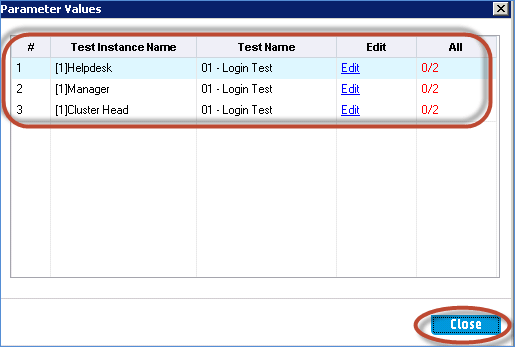
Step 7) A konfigurációk kiválasztása után a kiválasztott tesztek hozzáadódnak a tesztkészlethez. Ebben az esetben mindhárom konfigurációt kiválasztottuk; így a „01- Login Test” három példányát találhatjuk.

Step 8) Ismételje meg a fenti lépéseket további tesztkészletek létrehozásához, és válassza ki az ehhez a ciklushoz tervezett összes releváns tesztet. Az összes tesztkészlet létrehozása után a tesztkészlet felépítése az alábbiak szerint alakul:

Step 9) A másik fontos lap, amelyet meg kell értenünk, az „Végrehajtási folyamat”. Válassza a „Végrehajtási folyamat lapot”, amely megjeleníti a tesztek megjelenítési sorrendjét a végrehajtás során. A felhasználók ezen a fülön is módosíthatják a végrehajtási sorrendet, amely a modul külön szakaszában lesz tárgyalva.

A tesztek végrehajtása
Step 1) A létrehozott tesztkészletek most készen állnak a végrehajtásra. A tesztek kétféleképpen hajthatók végre.
- Futtassa a tesztkészletet – Ez az opció lehetővé teszi a felhasználó számára, hogy a kiválasztott tesztkészletben lévő összes tesztet végrehajtsa.
- futás – Ez az opció segít a felhasználónak csak a kiválasztott teszt végrehajtásában.

Step 2) Végezzük el a Login modul teljes tesztcsomagját a 'Tesztkészlet futtatása' opció kiválasztásával. A „Tesztkészlet futtatása” gombra kattintva két lehetőség közül választhat.
- Kézi futó (alapértelmezett) – A végrehajtás során megjelenített tesztek sorrendje megegyezik a tesztkészlet-rácsban megjelenő sorrenddel.
- Automata futó – A végrehajtás során megjelenített tesztek sorrendje a végrehajtási folyamat lapján beállított sorrendben jelenik meg.
Folytassuk az alapértelmezett opcióval.

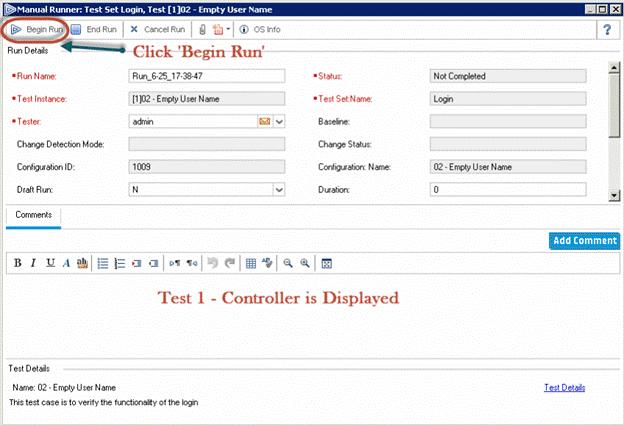
Step 3) A Manual Test Runner megjelenik a felhasználó számára. Ebben a párbeszédablakban megértsük a fontos jellemzőket.
- Kezdje el a futást – Segít elindítani a végrehajtást
- Futtatás vége – Megszakítja az aktuális végrehajtást és bezárja a kézi futót.
- Mégse Futtatás – Megszakítja az aktuális tesztek végrehajtását.
- Berendezés – Segítségével képernyőképet/bármilyen más, a teszt végrehajtásához kapcsolódó információt csatolhatunk
- Új hiba – Ha rákattint, megnyílik az új hibák párbeszédablak, amelyen a Disszidál postázható.
- OS Info – Információt ad arról az operációs rendszerről, amelyben a tesztek végrehajtásra kerülnek.
- Futtatás neve – Egyedi időbélyegző, amellyel a vizsgálati eredmények egy későbbi időpontban elemezhetők.
Kattintson a 'Begin Run' gombra.

Step 4) Kézi tesztfuttató tesztvezérlőkkel és lépésekkel jelenik meg a felhasználó számára. Ismertesse meg a tesztfutó párbeszédpanelen elérhető funkciókat.
 |
Adjon hozzá egy lépést a teszt végrehajtási ideje alatt. |
 |
Töröljön egy lépést a teszt végrehajtási ideje alatt. |
 |
Pass Selected |
 |
Sikertelen kijelölés |
 |
A kiválasztott tesztlépés paraméterét mutatja |
 |
Lehetővé teszi a felhasználó számára, hogy képernyőképet készítsen és mellékleteket adjon hozzá futás közben. |
 |
Lehetővé teszi a felhasználó számára, hogy hibát adjon hozzá a futási idő alatt. |
 |
Megjeleníti a felhasználót a tesztfutó kompakt nézetében |
 |
Végezze el a végrehajtást |
- Lépés Numbers a teszt tervezési szakaszában készült
- Descripta kiválasztott lépés ionja.
-
A kiválasztott lépés várható eredménye.


Step 5) A tesztkészlet következő tesztje megjelenik a felhasználó számára. Ismételje meg a 3. és 4. lépést a teszt végrehajtásához és az állapot megfelelő megjelöléséhez.
A tesztüzem ütemezésének elkészítése
A tesztelők a „Végrehajtási folyamat” fül segítségével vezérelhetik a teszt végrehajtását. A tesztelők dátumot és időpontot is megadhatnak egy adott tesztpéldány végrehajtásához. A tesztet a végrehajtási folyamatban egy másik megadott tesztpéldány eredményei alapján is ütemezhetjük.
Most pedig nézzük meg, hogyan ütemezzük a tesztfolyamatot a HP-ALM-ben.
Step 1) Válassza ki a „Végrehajtási folyamat” fület a Test Lab modulból.

Step 2) Double kattintson arra a konkrét tesztre, amelyhez az ütemezést be kell állítani. A „Tesztfutás ütemezése” az alábbiak szerint jelenik meg. Megfigyelhetjük, hogy nincsenek alapértelmezés szerint beállított végrehajtási feltételek.

Step 3) Végrehajtási feltétel hozzáadásához kattintson a „+” ikonra az alábbiak szerint.

Step 4) Megnyílik az Új végrehajtási feltétel párbeszédpanel.
- Válassza ki a tesztet a teszt legördülő menüből. A tesztkészlet összes tesztje megjelenik
- Válassza ki a feltételt. Lehet, hogy „megfelelt” vagy „befejezett”.
-
Kattintson az 'OK' gombra.


Step 5) Megjelenik a tesztüzem ütemezése a hozzáadott végrehajtási feltételekkel.
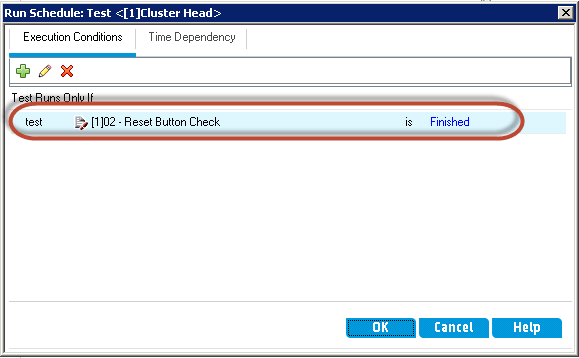
Step 6) A végrehajtási folyamat automatikusan átrendeződik az alábbiak szerint. Az alább látható folyamat szerint a teszt „Cluster A Head' csak akkor kerül végrehajtásra, ha a '02 – Reset Button Check' befejeződött.

Step 7) Most nézzük meg, hogyan adhatják meg a tesztelők egy adott teszt végrehajtásának dátumát és időpontját a végrehajtási folyamatban. Ez akkor hasznos, ha a tesztelők ismerik egy adott funkció készenlétét, vagy ha automatizált teszteket szeretnének ütemezni.
Tegyük fel, hogy a vezető bejelentkezési profilja csak egy adott dátum után lesz kész. Ezért a tesztelők ugyanazt hajthatják végre, ha megadják a feltételeket a „Végrehajtási folyamatban”.
Double Kattintson arra a tesztre, amelyhez a végrehajtási folyamat feltételeit be kell állítani.

Step 8) Most,
- Navigálás az „Időfüggőség” modulhoz
- Válassza a "Futtatás meghatározott időben" lehetőséget
- Adja meg a dátumot, amelyen végrehajtani szeretné
- Adja meg a teszt végrehajtásának időpontját
- Kattintson az „OK” gombra.

Step 9) A végrehajtási folyamat fül az alábbiak szerint kerül átrendezésre. Ez a fajta ütemezés nagyon hasznos az automatizált teszteknél, amelyek ugyanazokat a lépéseket követik.
Jegyzet: Ha elérkezik az ütemezett dátum és időpont, az ALM automatikusan elindítja a teszteket. Ez az automatizált tesztekre is igaz, mivel a teszt manuális beavatkozás nélkül végrehajtódik. A tesztek automatikus indításának előfeltétele, hogy a gazdagép készen álljon (ne legyen kikapcsolva vagy zárolva), és olyan állapotban legyen, hogy elindíthassa a tesztet. Ha manuális tesztről van szó, akkor nincs semmilyen hatás.

A teszteredmény elemzése
Step 1) A teszt végrehajtása után a tesztelők megtekinthetik az eredményeket a „Tesztfutások” modulban. A tesztpéldány-futtatások és a tesztkészlet-futtatások eredményeit tartalmazza.
- A „Tesztelés” lapon lépjen a „Tesztfutások” elemre, és megnyílik az alábbi ablak:
- A Run Name egy egyedi érték, amelyet minden egyes tesztvégrehajtáshoz generálnak.
- Az „Állapot” a tesztvégrehajtás végső állapotát mutatja.
A részletes Eredmény a 'Futtatási azonosítóra' kattintva megtekinthető.

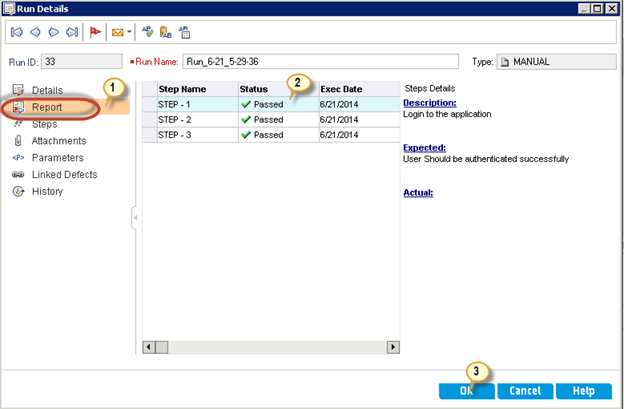
Step 2) Megnyílik a Futtatás részletei párbeszédpanel, és a felhasználó megtekintheti a részletes eredményt.
- Lépjen a „Futtatás részletei” ablak „Jelentés” lapjára.
- A tesztelők ellenőrizhetik az egyes tesztlépések állapotát.
- Kattintson az „OK” gombra a párbeszédpanel bezárásához.
Videó a tesztlaborról
Kattints itt ha a videó nem érhető el
