
Kuidas Excelis diagramme luua: tüübid ja näited
 Charlotte Miller
⚡ Nutikas kokkuvõte
Exceli diagrammid muudavad arvuridade ja -veerude kujutised visuaaliks, mis näitab trende ja võrdlusi lühidalt. See leht selgitab, mis on diagramm, millised on peamised diagrammitüübid ja millal neid kasutada, millised on diagrammi osad ja samm-sammult toodud tulpdiagrammi näide.

Pilt on väärt tuhat sõna; diagramm on väärt tuhandeid andmekogumeid. Selles õpetuses õpime, kuidas saame Excelis oma andmete visualiseerimiseks kasutada graafikut.
Mis on diagramm?
Diagramm kujutab visuaalselt andmeid nii veergudes kui ridades. Diagramme kasutatakse tavaliselt andmekogumite trendide ja mustrite analüüsimiseks. Oletame, et olete viimase kolme aasta jooksul salvestanud müüginäitajaid Excelis. Diagrammide abil saate hõlpsalt kindlaks teha, millisel aastal oli kõige rohkem müüki ja millisel aastal kõige vähem. Samuti saate joonistada diagramme, et võrrelda seatud eesmärke tegelike saavutustega.
Selle õpetuse jaoks kasutame järgmisi andmeid.
märkused: kasutame Excel 2013. Kui teil on vanem versioon, ei pruugi mõned täiustatud funktsioonid teile saadaval olla.
| Kirje | 2012 | 2013 | 2014 | 2015 |
|---|---|---|---|---|
| Lauaarvutid | 20 | 12 | 13 | 12 |
| Sülearvutid | 34 | 45 | 40 | 39 |
| Monitorid | 12 | 10 | 17 | 15 |
| Printerid | 78 | 13 | 90 | 14 |
Diagrammide tüübid MS Excelis
Erinevad stsenaariumid nõuavad erinevat tüüpi diagramme. Sel eesmärgil pakub Excel mitmeid diagrammitüüpe, millega saate töötada. Diagrammi tüüp, mille valite, sõltub visualiseeritavate andmete tüübist. Asjade kasutajate jaoks lihtsustamiseks on Excel 2013 ja uuemates versioonides valik, mis analüüsib teie andmeid ja annab soovituse diagrammitüübi kohta, mida peaksite kasutama.
Järgmises tabelis on toodud mõned kõige sagedamini kasutatavad Exceli diagrammid ja millal peaksite nende kasutamist kaaluma.
| S / N | DIAGRI TÜÜP | MILLAL MA PEAKSIN SEDA KASUTAMA? | |
|---|---|---|---|
| 1 | sektordiagramm | Kui soovite üksusi kvantifitseerida ja näidata neid protsentides. |
|
| 2 | Tulpdiagramm | Kui soovite võrrelda mõne kategooria väärtusi. Väärtused jooksevad horisontaalselt |
|
| 3 | Veergude diagramm | Kui soovite võrrelda mõne kategooria väärtusi. Väärtused jooksevad vertikaalselt |
|
| 4 | Joondiagramm | Kui soovite visualiseerida suundumusi teatud ajaperioodi, st kuude, päevade, aastate jne kohta. |
|
| 5 | Kombineeritud diagramm | Kui soovite esile tõsta erinevat tüüpi teavet |
|


Diagrammide tähtsus
- Võimaldab andmeid graafiliselt visualiseerida
- Trende ja mustreid on lihtsam analüüsida MS Exceli diagrammide abil
- Lahtrite andmetega võrreldes lihtne tõlgendada
Exceli diagrammi osad
Enne diagrammi loomist on kasulik teada elemente, mis muudavad selle loetavaks. Iga elementi saab sisse või välja lülitada nupu „Diagrammi elemendid” abil, mis on valitud diagrammi kõrval kuvatav plussmärk.
| Element | Eesmärk |
|---|---|
| Diagrammi pealkiri | Nimeta diagramm nii, et lugeja teaks, mida see näitab |
| Telje pealkirjad | Märgistage horisontaalne kategooriatelg ja vertikaalne väärtustelg |
| legend | Tuvastab, milline värv kuulub millisesse andmesarja |
| Andmesildid | Prindi igale tulbale, veerule või lõigule täpne väärtus |
| Ruudujooned | Heledad jooned, mis aitavad silmal teljel väärtust lugeda |
| Andmeseeriad | Seotud väärtuste kogum, näiteks ühe toote müük aastate jooksul |
💡 Näpunäide: Lisage andmesilte, kui täpsed numbrid on olulised, ja eemaldage puhtama ilme saavutamiseks ruudustikud. Mõlemad saab diagrammielementide plussmärgi kaudu sisse/välja lülitada ilma lähteandmeid puudutamata.
Samm-sammult näide diagrammide loomisest Excelis
Selles õpetuses koostame Excelis lihtsa tulpdiagrammi, mis kuvab müüdud kogused müügiaasta suhtes. Allpool on toodud juhised diagrammi loomiseks MS Excelis:
- avatud Excel
- Sisestage andmed ülaltoodud näidisandmete tabelist
- Teie töövihik peaks nüüd välja nägema järgmine

Soovitud diagrammi saamiseks peate järgima järgmisi samme
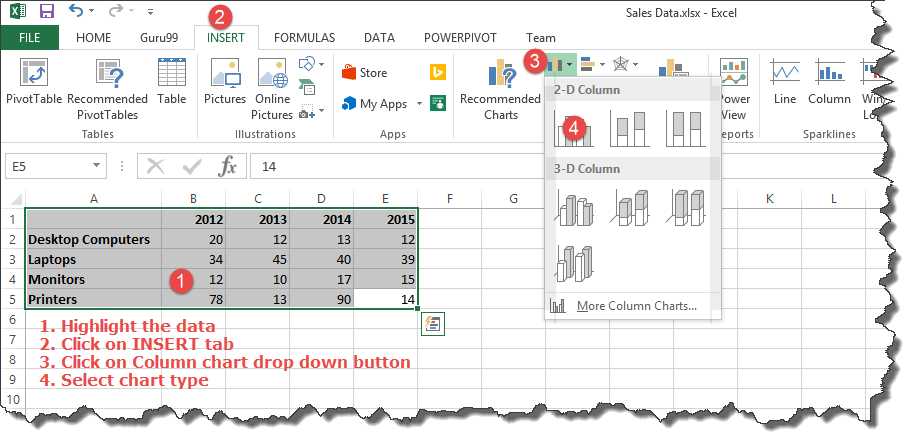
- Valige andmed, mida soovite graafikul esitada
- Klõpsake lindil vahekaarti LISATA
- Klõpsake rippmenüü nuppu Veergdiagramm
- Valige soovitud diagrammi tüüp
Peaksite nägema järgmist diagrammi
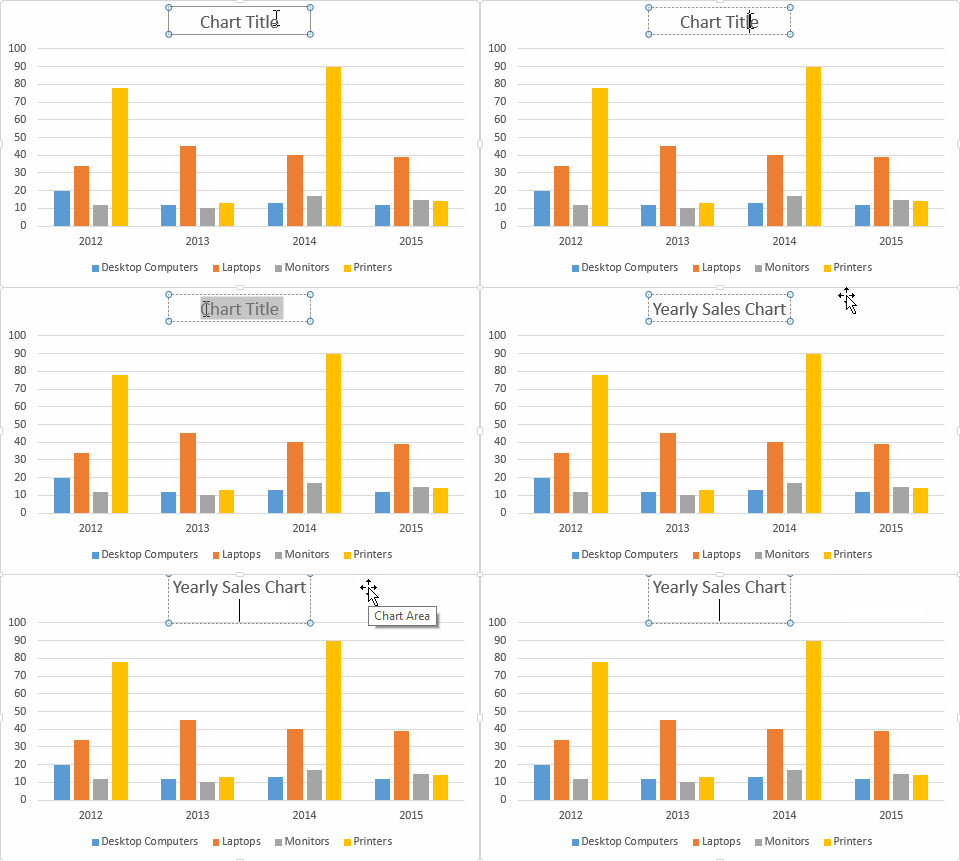
Õpetusharjutus
Diagrammi valimisel aktiveerib lint järgmise vahekaardi

Proovige rakendada erinevaid diagrammi stiile ja muid diagrammil esitatud valikuid.
Laadige alla ülaltoodud Exceli mall
