
KUI, JA, VÕI, pesastatud IF & NOT loogilised funktsioonid Excelis
 Charlotte Miller
⚡ Nutikas kokkuvõte
Loogilised funktsioonid Excelis lisavad valemitesse otsustusvõimet, kontrollides, kas tingimus on tõene või väär. See leht selgitab IF-funktsiooni koos töötatud eelarve näitega, funktsioone AND, OR, NOT, IFERROR ja IFNA ning pesastatud IF-lauseid rohkem kui kahe tulemuse jaoks.

Asjad ei lähe alati nii, nagu me tahame. Ootamatu võib juhtuda. Oletame näiteks, et peate arvud jagama. Mis tahes arvu nulliga (0) jagamine annab vea. Loogilised funktsioonid tulevad sellistel juhtudel kasuks. Selles õpetuses käsitleme järgmisi teemasid.
Mis on loogiline funktsioon?
See on funktsioon, mis võimaldab meil tutvustada otsuste langetamist valemite ja funktsioonide täitmisel. Funktsioonid on harjunud;
- Kontrollige, kas tingimus on tõene või väär
- Kombineerige mitu tingimust
Mis on tingimus ja miks see on oluline?
Tingimus on avaldis, mille väärtus on tõene või väär. Avaldis võib olla funktsioon, mis määrab, kas lahtrisse sisestatud väärtus on numbri- või tekstiandmetüüpi, kas väärtus on määratud väärtusest suurem, võrdne või väiksem jne.
IF Funktsiooni näide
Töötame selle õpetuse kodutarvete eelarvega. Kasutame funktsiooni IF, et teha kindlaks, kas toode on kallis või mitte. Eeldame, et esemed, mille väärtus on suurem kui 6,000, on kallid. Need, mis on alla 6,000, on odavamad. Järgmine pilt näitab meile andmestikku, millega me töötame.
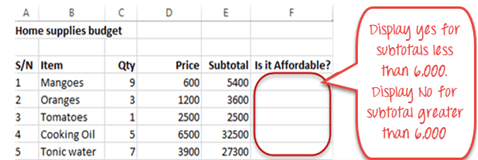
- Asetage kursori fookus lahtrisse F4
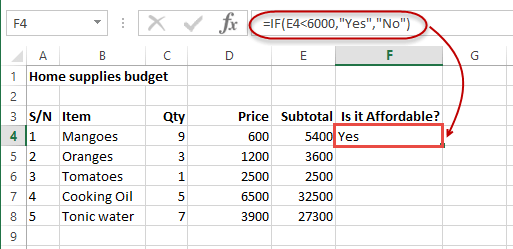
- Sisestage järgmine valem, mis kasutab funktsiooni IF
=IF(E4<6000,"Yes","No")
SIIN,
- "= KUI (…)" kutsub esile IF-funktsioone
- "E4<6000" on tingimus, mida IF-funktsioon hindab. See kontrollib, et lahtri aadressi E4 väärtus (vahesumma) on väiksem kui 6,000
- "Yes" see on väärtus, mida funktsioon kuvab, kui E4 väärtus on väiksem kui 6,000
- "Ei" see on väärtus, mida funktsioon kuvab, kui E4 väärtus on suurem kui 6,000
Kui olete lõpetanud, vajutage sisestusklahvi
Saate järgmised tulemused
Exceli loogikafunktsioonide selgitus
Järgmine tabel näitab kõiki Exceli loogilisi funktsioone
| S / N | FUNCTION | KATEGOORIA | KIRJELDUS | KASUTAMINE |
|---|---|---|---|---|
| 01 | JA | loogiline | Kontrollib mitut tingimust ja tagastab tõene, kui kõik tingimused on tõesed. | =AND(1 > 0,ISNUMBER(1)) Ülaltoodud funktsioon tagastab väärtuse TRUE, kuna mõlemad tingimused on tõesed. |
| 02 | FALSE | loogiline | Tagastab loogilise väärtuse FALSE. Seda kasutatakse tingimuse või funktsiooni tulemuste võrdlemiseks, mis tagastavad tõese või väära | VÄÄR() |
| 03 | IF | loogiline | Kontrollib, kas tingimus on täidetud või mitte. Kui tingimus on täidetud, tagastab see tõene. Kui tingimus ei ole täidetud, tagastab see vale. =IF(loogiline_test,[väärtus_kui_tõene],[väärtus_kui_vale]) |
=IF(ISNUMBER(22),"jah", "ei") 22 on arv, nii et see tagastab Jah. |
| 04 | VIGA | loogiline | Tagastab avaldise väärtuse, kui viga ei esine. Kui ilmneb tõrge, tagastab see vea väärtuse | =IFERROR(5/0,jaga nulliga) |
| 05 | IFNA | loogiline | Tagastab väärtuse, kui viga #N/A ei esine. Kui ilmneb viga #N/A, tagastab see NA väärtuse. #N/A viga tähendab väärtust, kui see pole valemile või funktsioonile saadaval. | =IFNA(D6*E6,0) NB ülaltoodud valem tagastab nulli, kui mõlemad või kas D6 või E6 on tühjad |
| 06 | EI | loogiline | Tagastab tõene, kui tingimus on väär, ja tagastab vale, kui tingimus on tõene | =EI(ISTEKST(0)) NB ülaltoodud funktsioon tagastab tõene. Seda seetõttu, et ISTEXT(0) tagastab vale ja funktsioon NOT teisendab vale väärtuseks TRUE |
| 07 | OR | loogiline | Kasutatakse mitme tingimuse hindamisel. Tagastab tõene, kui mõni või kõik tingimused on tõesed. Tagastab vale, kui kõik tingimused on valed | =VÕI(D8=”administraator”,E8=”kassapidaja”) NB ülaltoodud funktsioon tagastab väärtuse tõene, kui üks või mõlemad D8 ja E8 administraator või kassapidaja |
| 08 | TRUE | loogiline | Tagastab loogilise väärtuse TRUE. Seda kasutatakse tingimuse või funktsiooni tulemuste võrdlemiseks, mis tagastavad tõese või väära | TÕSI() |
Pesastatud IF-funktsioonid
Pesastatud IF-funktsioon on IF-funktsioon teises IF-funktsioonis. Pesastatud, kui avaldused on kasulikud, kui peame töötama rohkem kui kahe tingimusega. Oletame, et tahame välja töötada lihtsa programmi, mis kontrollib nädalapäeva. Kui päev on laupäev, tahame kuvada "peo hästi", kui on pühapäev, siis "aeg puhata" ja kui see on mis tahes päev alates Monday reedeni, mida tahame kuvada, ärge unustage täita oma ülesannete loend.
Pesastatud if-funktsioon aitab meil ülaltoodud näidet rakendada. Järgmine vooskeem näitab, kuidas pesastatud IF-funktsiooni rakendatakse.

Ülaltoodud vooskeemi valem on järgmine
=IF(B1="Sunday","time to rest",IF(B1="Saturday","party well","to do list"))
SIIN,
- "= KUI (….)" on peamine if-funktsioon
- "= KUI (…, KUI (….))" teine IF-funktsioon on pesastatud. See annab täiendava hinnangu, kui peamine IF-funktsioon tagastas vale.
Praktiline näide

Looge uus töövihik ja sisestage andmed, nagu allpool näidatud

- Sisestage järgmine valem
=IF(B1="Sunday","time to rest",IF(B1="Saturday","party well","to do list"))
- Sisestage laupäev lahtri aadressi B1
- Saate järgmised tulemused

Laadige alla õpetuses kasutatud Exceli fail
KUI vs Pesastatud KUI vs IFS
Excel pakub tingimustest erinevate tulemuste tagastamiseks kolme viisi ja õige valimine hoiab valemi loetavana. Üks KUI-funktsioon käsitleb kahte tulemust, pesastatud KUI-funktsioon käsitleb mitut ja uuem KUI-funktsioon asendab pikka pesastatud KUI-funktsiooni.
| Lähenemine | Tulemuste arv | Näide |
|---|---|---|
| IF | Teiseks, tõeline väärtus ja vale väärtus | =IF(E4<6000,"Jah","Ei") |
| Pesastatud IF | Mitu, üks KUI teise sees | =IF(B1=”Pühapäev”,”puhkus”;IF(B1=”Laupäev”,”pidu”,”tegevusi”)) |
| IFS | Mitu, ilma pesastatud IF-i sulgevate nurksulgudeta | =IFS(B1=”Pühapäev”,”puhkus”,B1=”Laupäev”,”pidu”,TRUE,”tegevusi”) |
💡 Näpunäide: Hoidke pesastamist mõne taseme juures. Kui valem kasvab üle kolme või nelja pesastatud IF-funktsiooni, lülituge IFS-funktsioonile või kasutage otsingutabelit koos VLOOKUP-iga, sest pikka pesastatud IF-funktsiooni on raske lugeda ja parandada.
