
Řídicí panel, reporty a analýzy v HP ALM
 Thomas Hamilton
⚡ Chytré shrnutí
Funkce řídicího panelu a reportingu v HP ALM (Quality Center) převádějí nezpracovaná data projektu do grafů, excelových reportů a projektových zpráv, což testerům a zúčastněným stranám poskytuje živý obraz o kvalitě napříč požadavky, testy a defekty.
Modul Dashboard v HP ALM (Quality Center) slouží k tomu, aby se z testovacích dat stala informace připravené k rozhodování. Obsahuje dva pohledy – Analytický pohled pro vytváření grafů a sestav a Pohled Dashboard pro uspořádání těchto grafů na jedné stránce.
- ALM umožňuje uživatelům generovat reporty a grafy kdykoli během proces vývoje softwaru.
- Zprávy o projektech v ALM umožňují uživatelům navrhovat a generovat přizpůsobené zprávy díky přístupu k informacím o projektu, které pomohou zúčastněným stranám přijímat informovaná rozhodnutí.
- Uživatel může vytvářet grafy nebo projektové zprávy v modulu Zobrazení analýzy. Mohou také uložit grafy a sestavy v modulu Zobrazení analýzy pro budoucí použití.
Poznámka k verzi: HP ALM přešel do společnosti Micro Focus a nyní se prodává jako OpenText ALM / Centrum kvalityNíže uvedený pracovní postup řídicího panelu se nezměnil; novější verze jednoduše přidávají typy grafů Kompozitní, Trend, Doba cyklu a Anomálie.
Níže uvedený snímek obrazovky ukazuje kartu Dashboard a dva zobrazené pohledy.

Zobrazení analýzy
Modul zobrazení analýzy umožňuje uživatelům vytvářet, spravovat a prohlížet analytické položky, jako jsou grafy, projektové zprávy a excelové zprávy.
Graf entit: ALM umožňuje uživatelům generovat grafy na základě určitého typu entity, jako například požadavky, testy, testovací instance, testovací běhy nebo vadyPro každou entitu jsou k dispozici různé typy grafů, které jsou uvedeny níže.

Nejčastěji se používají grafy
- Graf pokrytí požadavků
- Souhrnný graf požadavků
- Souhrnný graf testovací sady
- Graf průběhu defektu
- Souhrnný graf závad
- Graf stáří defektů.
Nyní vygenerujme graf entit na základě kritérií 'Souhrn defektů'.
Krok 1) Přejděte na kartu 'Dashboard'.
- Vyberte Zobrazení analýzy
- Klikněte na 'Nový'.
- Vyberte 'Graph Wizard'

Krok 2) Vytvořme 'Graf entit'. Můžeme také vygenerovat graf Business View a kliknout na 'Další>'.

Krok 3) Uživateli se zobrazí dialogové okno „Select Entity Type“.
- Vyberte entitu, pro kterou má být graf zobrazen
- Vyberte typ grafu.
- Klikněte na „Další“.

Krok 4) Průvodce také umožňuje výběr projektů. Uživatel má možnost přidat stejnou konfiguraci grafu napříč projekty.

Krok 5) Průvodce také umožňuje zadat kritérium filtru. Pokud není použit ŽÁDNÝ filtr, je graf vygenerován s ohledem na všechna data dostupná v modulu Defekty.
Poznámka: Filtr lze použít proti určitému uvolnění/cyklu. Pokud je nastaven ŽÁDNÝ filtr, průvodce grafem vezme v úvahu všechny závady, které byly dosud zaúčtovány.

Krok 6) Průvodce umožňuje uživateli vybrat X-Axis a Group podle určitého pole a kliknout na 'Finish'.

Krok 7) Graf je generován podle kritérií nastavených uživatelem v Průvodci grafem. Můžeme „přidat do stromu analýzy“, abychom mohli graf pouze aktualizovat, abychom získali aktuální stav.

Krok 8) Po kliknutí na 'Add to Analysis Tree' se otevře dialogové okno pro uložení.
- Zadejte název grafu
- Vyberte složku, do které si uživatel přeje uložit graf
- soukromý – Graf se uloží proti aktuálnímu uživatelskému profilu. Ostatní k tomu nebudou mít přístup
- Veřejné – Vygenerovaný graf bude viditelný pro VŠECHNY uživatele projektu.
- Klikněte na 'Uložit'.

Krok 9) Graf bude přidán do stromu analýzy, jak je znázorněno níže.

Grafy entit pokrývají vždy jeden typ záznamu. Pokud otázka zahrnuje propojené záznamy, ALM nabízí druhý typ grafu.
Business View Graf
Graf obchodního zobrazení zahrnuje pouze ta pole entity projektu, která představují informace užitečné z obchodního hlediska.
Obchodní pohledy mohou být založeny buď na jednotlivých entitách, jako je požadavek nebo defekty, nebo mohou být založeny na složitějších vztazích mezi entitami, jako jsou defekty s propojenými požadavky/defekty s propojenými testy.
Ačkoli na vysoké úrovni, jak graf obchodního zobrazení, tak graf entity vypadají stejně, v tomto okamžiku nám dovolte pochopit základní rozdíl mezi grafem entity a grafem obchodního zobrazení.
| Entity Graf | Business View Graf |
|---|---|
| Tento graf je striktně spojen pouze s jedním typem entity (defekt nebo požadavek nebo test) v ALM | Tento graf je založen buď na jedné entitě nebo na vztahu mezi nimi Přeběhnout a Požadavek nebo závada a zkoušky |
| Jde o pole, která jsou obsažena v této konkrétní entitě. | Jde o oblasti, které představují užitečné informace z obchodního hlediska. |
Krok 1) Klikněte na '+' a vyberte 'Graph Wizard'.

Krok 2) Vyberte Business View Graph a klikněte na 'Další>'

Krok 3) Vyberte Defekty z kritérií filtru a klikněte na 'Další>'.

Krok 4) Pro vygenerování grafu použijte aktuální data projektu a pokračujte kliknutím na 'Další>'.

Krok 5) Nechte nás filtrovat podle závažnosti a klikněte na 'Další>'

Krok 6) Zadejte kritéria pro pole „osa X“ a Seskupeno podle a klikněte na „Dokončit“

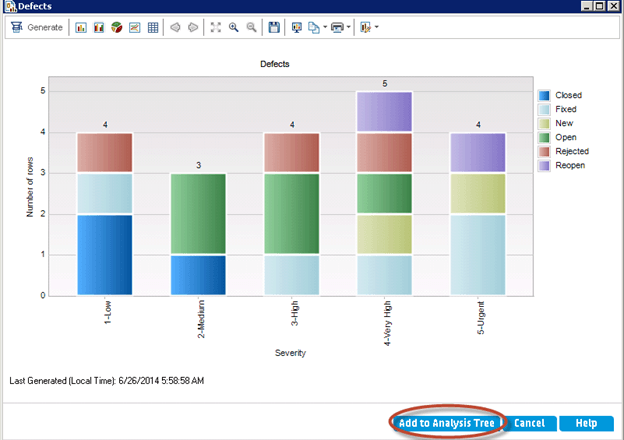
Krok 7) Graf je generován na základě zvolených kritérií. Klikněte na 'Přidat do stromu analýzy'.
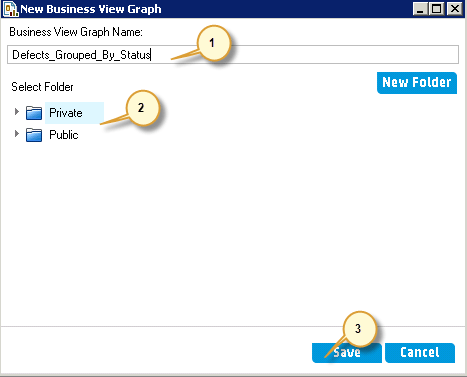
Krok 8) Zobrazí se dialog pro uložení, aby uživatelé mohli vygenerovaný graf uložit.
- Zadejte název grafu
- Vyberte 'Soukromé' nebo 'Veřejné'
- Klikněte na 'Uložit'.
Krok 9) Vytvořený graf se uloží do stromu analýzy, jak je znázorněno níže.

Oba výše uvedené grafy prošly průvodcem. ALM také nabízí kratší cestu pro běžné grafy.
Rychlé generování entitních grafů
Krok 1) Graf entit lze také vygenerovat bez použití průvodce grafem. Rychlý graf lze vygenerovat kliknutím na „Nový graf“ kliknutím na ikonu „+“.

Krok 2) Zobrazí se dialogové okno Nový graf.
- Vyberte entitu
- Typ grafu
- Název grafu
- Klikněte na tlačítko OK.

Krok 3) Vytvořený graf umožňuje uživatelům provádět změny konfigurace na základě jejich požadavků. Vybrali jsme počet defektů na ose Y a seskupili jsme je na základě „stavu“.

Krok 4) Kliknutím na kartu „Zobrazit“ vygenerujete graf pro zadaná kritéria.

Grafy odpovídají na vizuální otázky. Pro analýzu na úrovni řádků ALM vkládá stejná data do Microsoft Excel.
Generování zprávy Excel
- Testeři mohou také generovat zprávy aplikace Excel založené na obchodních pohledech, které odrážejí pouze ta pole entity projektu, která jsou užitečná z obchodního hlediska.
- Přehledy jsou vytvářeny a konfigurovány pomocí in Microsoft Excel a poté nahrány do modulu Zobrazení analýzy.
Krok 1) Klikněte na tlačítko „Přidat nový“ a vyberte „Nová sestava Business View Excel“.

Krok 2) Zadejte název zprávy a klikněte na 'OK'.

Krok 3) Klikněte na 'Instalovat doplněk'.
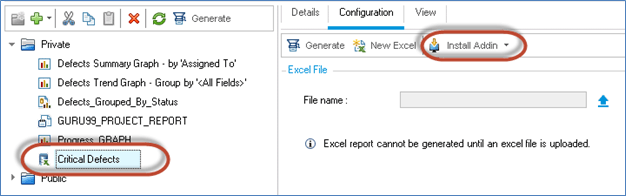
Krok 4) Stav instalace se uživateli zobrazí, jak je uvedeno níže.

Krok 5) OpenMS Excel a člověk by našel novou kartu s názvem 'HP ALM'. Vyberte „HP-ALM“ a klikněte na „Přihlásit se“

Krok 6) Otevře se přihlašovací dialog ALM.
- Zadejte přihlašovací jméno.
- Zadejte heslo.
- Klikněte na 'Authenticate'.
- Vyberte doménu.
- Vyberte projekt.
- Klikněte na 'Přihlásit'.

Krok 7) Teď,
- Klikněte na tlačítko 'Přidat'.
- Otevře se dialogové okno Přidat list. Vyberte 'Defekty', protože chceme generovat hlášení 'Vysoké' / 'Velmi vysoké' a 'Kritické' vady.
- Klikněte na „OK“

Krok 7) Zpráva Excel je generována se všemi seznamy závad a uživatel ji může nakonfigurovat.
- Klikněte na kartu „Filtr“ v konfiguraci listu.
- Klikněte na pole „Závažnost“.

Krok 8) Otevře se dialogové okno „Vybrat podmínku filtru“.
- Vyberte podmínku Filtr
- Klikněte na „OK“

Krok 8) Nyní musíme totéž uložit proti sestavě Excel, kterou jsme vytvořili.
Klikněte na kartu „HP ALM“ a klikněte na „Uložit do ALM“.

Krok 9) Otevře se dialogové okno „Uložit sestavu Business View Excel“.
- Zadejte Název sestavy
- Vyberte stejný přehled, který jsme vytvořili v kroku 2.
- Klikněte na 'Uložit'.

Krok 10) Otevře se dialogové okno potvrzení uložení. Klikněte na 'Ano' pro pokračování. Toto dialogové okno se objeví, když se uživatel pokouší přepsat tím, který je již vytvořen.
Poznámka: ALM požádá o přepsání existující excelové sestavy, protože jsme vybrali stejný název sestavy, jaký jsme vytvořili v kroku 2. V kroku 2 sestava NEBYLA nakonfigurována a načtena, ale byla pouze zástupným symbolem sestavy. Teprve po provedení tohoto kroku je uživateli k dispozici excelová sestava, kterou může vygenerovat a uložit ve formátu Excel.

Krok 11) Nyní může uživatel generovat zprávu z ALM. Klikněte na 'Generovat'.

Krok 11) Nyní se sestava zobrazuje na základě kritérií nastavených uživatelem.
Poznámka: Uživatel může získat aktualizovanou sestavu regenerací excelové sestavy, pokud došlo k přidání nebo odstranění vad nebo pokud došlo ke změně závažnosti vady.
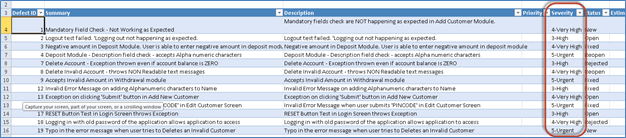
Excel se hodí pro ad-hoc dělení, zatímco formální dokument pro hodnotící komise potřebuje nástroj pro tvorbu projektových sestav.
Generování zprávy o projektu
- Projektové reporty umožňují uživatelům navrhovat a generovat podrobné reporty obsahující informace pro konkrétní projekt.
- Uživatelé mohou také definovat sekce a podsekce každého výpisu záznamů zadané entity ALM.
- Uživatelé si mohou přizpůsobit rozvržení a formát šablony pro každou sekci.
- Zpráva projektu může být generována jako HTML, Microsoft Wordnebo ve formátech PDF.
Krok 1) Chcete-li vytvořit novou zprávu o projektu, klikněte na ikonu „+“ v modulu analýzy a vyberte „Nová zpráva o projektu“.

Krok 2) Otevře se dialogové okno Zpráva o novém projektu. Zadejte název projektu a klikněte na 'OK'.

Krok 3) Změny se projeví na obrazovce, jak je uvedeno níže
- Zpráva o projektu je vytvořena.
- Klikněte na tlačítko Přidat sekci přehledu.
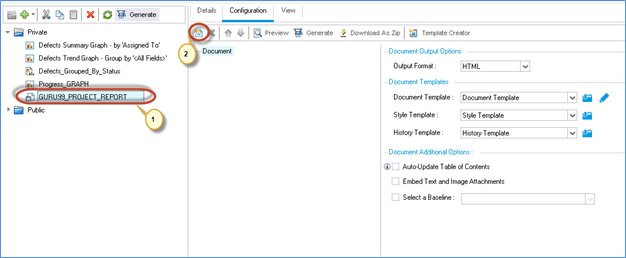
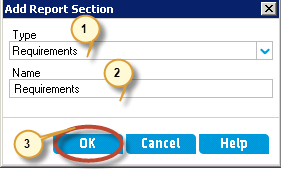
Krok 4) Zobrazí se dialogové okno Přidat sekci sestavy.
- Uživatel musí zadat typ sekce, kterou chce zahrnout
- Zadejte název sekce
- Klikněte na tlačítko OK.
Krok 5) Sekce Požadavek je nyní přidána do zprávy.
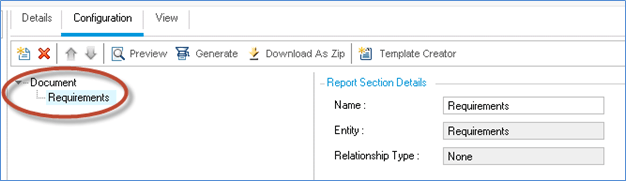
Krok 6) Nyní přidáme sekci testovacích zpráv.
- Klikněte na 'Přidat sekci přehledu'.
- Vyberte 'Typ zprávy' pro vložení z dialogu 'Přidat sekci zprávy'
- Zadejte název sekce přehledu.
- Klikněte na tlačítko OK.

Krok 7) Část zprávy s názvem „Testy“ by byla přidána, jak je uvedeno níže.

Krok 8) Podobně vytvořte sekci pro defekty a konečné uspořádání zprávy bude takové, jak je uvedeno níže. Po přidání klikněte na tlačítko 'Generovat'.

Krok 9) Zpráva by byla generována připojením k serveru.

Krok 10) Zpráva o projektu by byla vygenerována podle zadání uživatele. Uživatel může uložit zprávu o projektu z vygenerovaného okna. Pokud je vygenerovaný formát doc nebo docx, lze jej uložit z MS word. Pokud je vybraný formát souboru HTML, uložte jej z příslušného prohlížeče. Pokud je vygenerovaná zpráva ve formátu PDF, uložte ji z aplikace PDF Reader.

Jakmile jsou grafy uloženy do stromu analýzy, zobrazení Dashboardu je shromáždí na jedné stavové stránce.
Vše o Dashboardu
- Tento modul pomáhá uživatelům navrhnout stránku řídicího panelu výběrem a uspořádáním grafů na stránce podle jejich požadavků.
- Tento modul je velmi užitečný pro zúčastněné strany/projektové manažery, aby získali rychlý přehled o stavu projektu.
Krok 1) Chcete-li vytvořit stránku Dashboard,
- Klikněte na Zobrazení řídicího panelu
- Klikněte na ikonu „Nová stránka řídicího panelu“.
- Otevře se dialogové okno Nová stránka řídicího panelu. Zadejte název stránky řídicího panelu.
- Klikněte na tlačítko OK.

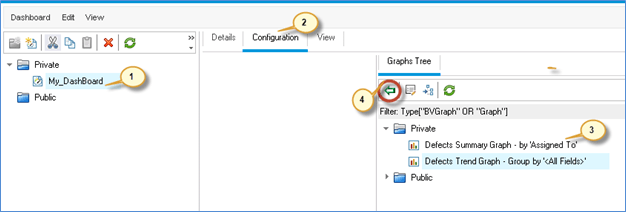
Krok 2) Vytvořený řídicí panel se zobrazí, jak je znázorněno níže.
- Vytvořená stránka Dashboard
- Klikněte na 'Konfigurace'.
- Zobrazí se strom grafů, kde uživatel může vybrat všechny grafy
- Přidejte jej na stránku řídicího panelu kliknutím na tlačítko „<=“.
Krok 3) Konfigurace by nyní měla zobrazovat vybrané grafy.

Krok 4) Chcete-li zobrazit vybraný graf, vyberte kartu Zobrazit.

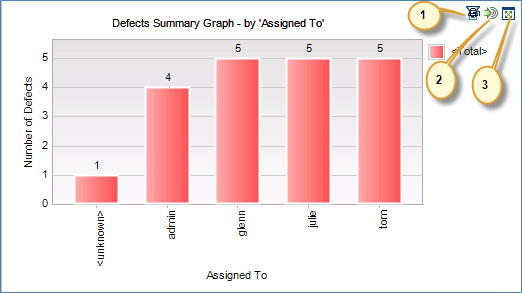
Krok 5) Pojďme pochopit ikony, které se objevují na pravé straně každého z grafů.
- Generovat graf – Vygeneruje/obnoví graf po změnách.
- Přejít do stromu analýzy grafu – Z řídicího panelu přenese uživatele do stromu analýzy.
- Zobrazit graf na celé obrazovce – zobrazí graf v režimu celé obrazovky.
Video na grafech
klikněte zde pokud video není přístupné
