
اتصالات بيانات Tableau بقواعد البيانات ومصادر متعددة
 فريق التحرير
⚡ ملخص ذكي
تغطي اتصالات بيانات Tableau جميع مسارات البيانات إلى المصنف، بدءًا من الملفات النصية وصولًا إلى قواعد البيانات المباشرة، وموصلات الويب، ومصادر الخادم المنشورة. تشرح هذه الصفحة كل نوع من أنواع الاتصالات، وعمليات الربط، والاتحاد، والفرز، واستبدال المصدر.
في هذا البرنامج التعليمي لاتصالات بيانات Tableau، ستتعرف على مصادر البيانات المختلفة أو اتصالات البيانات في Tableau.
اتصال اللوحة بمصادر البيانات المختلفة
التابلوه لوحة حية يمكن لـ Tableau الاتصال بأنواع مختلفة من مصادر البيانات، مثل الملفات النصية، وملفات Excel، وملفات PDF، وغيرها. كما يمكنه الاتصال بقواعد بيانات متنوعة باستخدام موصل ODBC الخاص به، بالإضافة إلى الخوادم وموصلات الويب. تتناول الأقسام التالية إجراءات الاتصال بكل مصدر من مصادر بيانات Tableau هذه.
توضح لقطة الشاشة التالية أنواع الاتصال الشاملة التي يدعمها Tableau

تظهر المصادر المستندة إلى الملفات على يسار تلك اللوحة، والخوادم في المنتصف. وتتبع الأقسام أدناه الترتيب نفسه.
الاتصال بالملف النصي في Tableau
الخطوة 1) انقر فوق خيار "ملف نصي" الموجود في علامة تبويب البيانات.

الخطوة 2) في الشاشة التالية ،
1. حدد SuperStore.csv
2. انقر على خيار “فتح”. سيؤدي هذا إلى توصيل الملف النصي بـ Tableau.

في الجزء الأيمن سترى ملف CSV.

الاتصال بملف Excel في Tableau
الخطوة 1) اضغط على "Microsoft Excel"الخيار الوارد في علامة تبويب البيانات.

الخطوة 2) في الشاشة التالية ،
- إختار ال SuperStore.xlsx
- انقر على خيار "فتح".

الخطوة 3) يقوم بتوصيل ملف Excel إلى Tableau. تظهر الأوراق الموجودة في ملف Excel على الجانب الأيسر من النافذة.

الاتصال بقاعدة البيانات
الخطوة 1) انقر فوق اتصال قاعدة البيانات المطلوب الموجود في علامة تبويب البيانات. على سبيل المثال، إذا كنت ترغب في الاتصال MySQL قاعدة البيانات، انقر على "MySQL" اختيار.

الخطوة 2) هذا سيفتح MySQL نافذة الاتصال.
- يمكنك إدخال MySQL اسم الخادم وقم بتحرير "المنفذ" إذا لزم الأمر.
- أدخل اسم المستخدم وكلمة المرور المستخدمة للاتصال بقاعدة البيانات.
- انقر على زر "تسجيل الدخول" للاتصال بقاعدة البيانات.

هذا يربط قاعدة البيانات ببرنامج Tableau. يمكنك تحديد الجداول من قاعدة البيانات، واستيرادها، وربط عدة جداول عن طريق إنشاء علاقة بينها.
الاتصال بالمواقع الإلكترونية
يمكن لـ Tableau الاتصال بمواقع الويب باستخدام موصلات بيانات Tableau. يتم إعطاء إجراء الاتصال على النحو التالي.
الخطوة 1) في هذه النافذة ،
- انقر على خيار "المزيد" في علامة تبويب البيانات.
- حدد "موصل بيانات الويب" من القائمة.

الخطوة 2) سيؤدي هذا إلى فتح نافذة Tableau Web Data Connector حيث يتعين عليك إدخال تفاصيل موصل الويب.

كيفية توصيل Tableau Desktop بخادم Tableau
يمكن لخادم Tableau تخزين ملفات EXtracمصادر البيانات واتصالات البيانات. على مستوى المؤسسة، من المهم الحفاظ على الاتصالات المطلوبة في خادم تابلووبذلك، يمكن لكل مستخدم الوصول إلى مصدر البيانات بسهولة. تتصل مجموعات البيانات الموجودة على الخادم ببرنامج Tableau Desktop كما يلي.
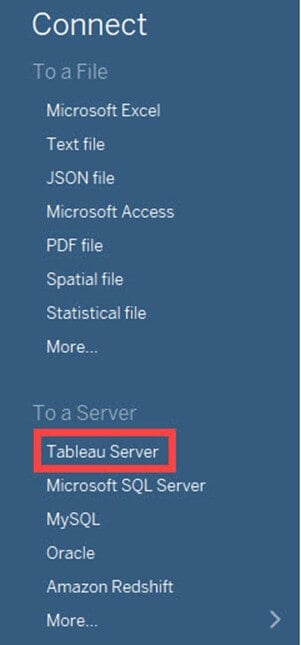
الخطوة 1) اختر Tableau Server من الخيارات
حدد خيار "Tableau Server" الموجود في علامة تبويب البيانات.
الخطوة 2) افتح خادم Tableau
يؤدي هذا إلى فتح نافذة تسجيل الدخول إلى خادم Tableau. انقر على خيار "Tableau Cloud"، المسمى "Tableau Online" في الإصدارات السابقة لإعادة التسمية في عام 2022.

الخطوة 3) تسجيل الدخول
يفتح نافذة تسجيل الدخول إلى Tableau Cloud.
- أدخل معرف البريد الإلكتروني المسجل وكلمة المرور.
- انقر على زر "تسجيل الدخول".

الخطوة 4) إنشاء اتصال
سيؤدي هذا إلى توصيل Tableau Server بـ Tableau Desktop.
- حدد مجموعة البيانات كما هو موضح في الشكل.
- سيؤدي هذا إلى استيراد مجموعة البيانات إلى Tableau.

تتمثل المهمة التالية عادةً في دمج أكثر من جدول واحد.
علاقة البيانات
يتكون ملف قاعدة البيانات/Excel العلائقية من جداول/أوراق متعددة. يمكن ربط هذه الجداول/الأوراق المتعددة ببعضها البعض في Tableau. يتم إنشاء هذا الاتصال من خلال ميزة "الانضمام" أو "الاتحاد" الموجودة في Tableau. يجب تحديد العلاقة بين البيانات في جدولين أو أكثر أثناء ضم الجداول.
ينضم
يُمكن لبرنامج Tableau دمج الجداول، حتى 32 جدولاً في مصدر بيانات واحد. أثناء عملية الدمج، يُمكن تحديد العلاقة بين جدولين أو أكثر باستخدام الدمج الداخلي، أو الدمج الأيسر، أو الدمج الأيمن، أو الدمج الخارجي. يوضح الجدول أدناه وظائف كل نوع من أنواع الدمج.
| صلة داخلية | انضمام اليسار | الحق في الانضمام | الانضمام الخارجي |
|---|---|---|---|
| فهو يجمع كافة السجلات المشتركة بين جدولين أو ورقتين. يمكن إعطاء شرط الانضمام بناءً على المفتاح الأساسي. يمكن تحديد شرط انضمام واحد أو أكثر للانضمام إلى الجداول. يمكن ضم العديد من الجداول معًا في Tableau للتصور. | يتم استخدام الصلة اليسرى لربط كافة السجلات من الجدول الأيسر والسجلات الشائعة من الجدول الأيمن. يمكن تحديد شرط ربط واحد أو أكثر لربط جدولين مختلفين. | يتم استخدام الصلة اليمنى لربط كافة السجلات من الجدول الأيمن والسجلات الشائعة من الجدول الأيسر. بناءً على المتطلبات، يمكن تعيين شرط انضمام واحد أو أكثر. | يتم استخدام الصلة الخارجية لربط كافة السجلات من الجدول الأيسر والأيمن. يمكن تعيين شروط الانضمام للانضمام إلى السجلات المشتركة. |
دعونا نرى مثالا على الانضمام
الخطوة 1) بمجرد توصيل برنامج Excel، اسحب الورقة المطلوبة إلى نافذة البيانات كما هو موضح في الشكل.

الخطوة 2) يمكنك توصيل أوراق متعددة عن طريق سحب الأوراق إلى نافذة البيانات. يمكن تحديد العلاقة بين الأوراق عن طريق ربط حقول البيانات.

الخطوة 3) في ورقة البيانات
- اضغط على خيار "الانضمام" كما هو موضح في الشكل. بشكل افتراضي، يقوم Tableau بربط جدولين عن طريق ربط العلاقة بين العمود المشترك الموجود فيه.
- يمكنك تحرير العلاقة عن طريق تحديد شرط الانضمام المطلوب.
- يمكنك إضافة علاقة بيانات واحدة أو أكثر بين الأوراق أو الجداول.

الاتحاد
تُستخدم دالة الاتحاد لدمج البيانات من جدولين أو أكثر. في معظم الحالات، تُدمج الجداول التي لها نفس العناوين باستخدام دالة الاتحاد، ولا يلزم وجود شرط ربط. الإجراء موضح أدناه.
الخطوة 1) اسحب أي جزء من الورقة إلى نافذة البيانات كما هو موضح في الشكل.

الخطوة 2) انقر بزر الماوس الأيمن على الورقة وحدد خيار "التحويل إلى الاتحاد".

الخطوة 3) في نافذة اتحاد البيانات.
- اسحب الأوراق الأخرى التي تحتاج إلى الاتحاد.
- انقر فوق "موافق" لإلحاق أو توحيد جميع الأوراق الموجودة في النافذة.

ليست هناك حاجة إلى علاقة بيانات بالأوراق الموحدة الموجودة في مصدر البيانات.
العلاقات مقابل عمليات الربط في Tableau
منذ الإصدار 2020.2، تحتوي لوحة الرسم على طبقة علوية تربط الجداول بخط مرن بدلاً من الربط الثابت. يمثل هذا الخط علاقة، ويؤدي اختياره إلى تغيير الأرقام التي تُرجعها طريقة العرض.
يتم تنفيذ عملية الربط فورًا وتنتج جدولًا واحدًا مُسطّحًا، لذا تتكرر الصفوف عندما يحتوي أحد الجانبين على عدة تطابقات. أما العلاقة فلا تُنفّذ أي شيء حتى تطلب ورقة العمل الحقول، ثم تُجري الاستعلامات بالمستوى المناسب من التفصيل.
- استخدم علاقة عندما تكون الجداول على مستويات تفصيلية مختلفة، مثل الطلبات والمرتجعات، حيث تؤدي المقاييس المكررة إلى تضخيم الإجماليات.
- استخدم عملية الربط عندما يكون هناك حاجة حقيقية إلى جدول مسطح واحد، مثل جدول بحث يضيف أعمدة وصفية.
- استخدم نقابة عندما تشترك الجداول في نفس الأعمدة ولا تحتاج إلا إلى تكديسها.
تظل عمليات الربط متاحة داخل كل جدول منطقي: النقر المزدوج على جدول يفتح الطبقة المادية التي تحتوي على مربع حوار الربط الموضح أعلاه.
فرز البيانات
يمكن فرز البيانات الموجودة في مصدر البيانات بناءً على متطلبات المستخدم. يمكن فرزها باستخدام ترتيب مصدر البيانات، تصاعدي، تنازلي، تصاعدي لكل جدول، وتنازلي لكل جدول.
بمجرد ربط البيانات ببرنامج Tableau، يمكن فرز البيانات باستخدام خيار "فرز الحقول" في علامة تبويب "مصدر البيانات". يختلف فرز البيانات على مستوى ورقة العمل، وسيتم شرحه في فرز البيانات في Tableau.

استبدال مصدر البيانات
يُمكن لبرنامج Tableau ربط مصادر بيانات متعددة في مصنف واحد، ويمكن استخدام هذه المصادر لإنشاء جداول ولوحات معلومات متنوعة. في بعض الحالات، يلزم استبدال مصدر بيانات بملف مُحدّث. يوفر Tableau ميزة الاستبدال لهذا الغرض، وهي لا تؤثر على الرسوم البيانية المُنشأة مسبقًا على المصدر القديم. من المهم الاحتفاظ بجميع الأبعاد والمقاييس المُستخدمة أو استبدالها عند استبدال مصدر البيانات.
يتم توضيح إجراء استبدال مصدر البيانات على النحو التالي.
الخطوة 1) قم بتوصيل مصدر البيانات الجديد أولاً، حتى يظهر كل من المصدر الحالي ومصدره البديل في جزء البيانات.

الخطوة 2)
- حدد مصدر البيانات المراد استبداله.
- انقر بزر الماوس الأيمن على مصدر البيانات وحدد خيار "استبدال مصدر البيانات".

الخطوة 3) يفتح نافذة استبدال مصدر البيانات.
1. حدد مصدر البيانات الحالي.
2. حدد مصدر البيانات البديل.
3. انقر على "موافق" لاستبدال مصدر البيانات.

يتم تناول بناء وجهات النظر من هذه البيانات في مخططات ورسوم بيانية في برنامج Tableau البرنامج التعليمي.
