
أنواع المرشحات في Tableau: الشرط حسب الصيغة، مثالtracت، السياق
 فريق التحرير
⚡ ملخص ذكي
تتحكم أنواع المرشحات في Tableau في عدد السجلات التي تصل إلى العرض وترتيب تطبيق هذه القيود. تغطي هذه الصفحة مثالاً على ذلكtract، مصدر البيانات، السياق، البعد، وفلاتر القياس، بالإضافة إلى الفلاتر السريعة، وفلاتر المستخدم، وكل مربع حوار لشروط الفلتر.

يمكن تنظيم البيانات وتبسيطها باستخدام تقنيات متنوعة في برنامج Tableau. سنستخدم ملف "Sample– Superstore.csv" النصي للتوضيح في هذا الدرس.
أنواع المرشحات
يمكن تطبيق عوامل التصفية في ورقة عمل لتقييد عدد السجلات الموجودة في مجموعة البيانات. يتم استخدام أنواع مختلفة من المرشحات في Tableau Desktop بناءً على أغراض مختلفة. الأنواع المختلفة للمرشحات المستخدمة في Tableau موضحة أدناه. يتم فرز أسماء أنواع المرشحات بناءً على ترتيب التنفيذ التابلوه لوحة حية.
- Extracمرشحات تي
- مرشحات مصدر البيانات
- مرشحات السياق
- مرشحات الأبعاد
- قياس المرشحات
هذا الترتيب ليس شكليًا. نظرًا لأن كل مرشح يُضيّق نطاق ما يمكن للمرشح التالي رؤيته، فإن القسم التالي مباشرةً يشرح التسلسل قبل التطرق إلى أنواع المرشحات الفردية.
ترتيب التصفية Operations in Tableau
يطبق برنامج Tableau عوامل التصفية في مسار ثابت. يقوم عامل التصفية الموضوع مبكراً بإزالة الصفوف قبل أن يراها أي عامل تصفية أو عملية حسابية أو إجمالي لاحق، ولهذا السبب قد ينتج عن عاملي تصفية متطابقين أرقام مختلفة اعتمادًا على موقعهما.
يتم تنفيذ التسلسل على النحو التالي.
- Extracمرشحات تي — تم تطبيقه أثناء وجود السجل المحليtracيتم إنشاء ملف t. لا تدخل الصفوف المستبعدة هنا إلى ملف .hyper على الإطلاق، لذلك لا يمكن لأي شيء لاحق استعادتها.
- مرشحات مصدر البيانات — يتم تطبيقها أثناء استعلام المصنف عن المصدر. تعمل هذه على الاتصالات المباشرة وكذلك على الاتصالات السابقةtracوتعمل كقيد على مستوى المصنف بأكمله.
- مرشحات السياق — تم تطبيقها بعد ذلك، مما أدى إلى إنشاء جدول مؤقت تقوم جميع عوامل التصفية المتبقية بالاستعلام عنه.
- مرشحات الأبعاد — المرشحات الفئوية الموضوعة على رف المرشحات، والتي يتم تقييمها قبل أي عملية تجميع.
- قياس الفلاتر — يتم تطبيقها بعد التجميع، لأن القيمة التي يتم اختبارها لا توجد إلا بعد جمع الصفوف أو حساب متوسطها.
هناك نتيجتان مهمتان عملياً. أولاً، يتم حساب عامل تصفية الأبعاد Top N بناءً على ما تبقى من عامل تصفية السياق، لذا فإن إضافة عامل تصفية السياق يغير العناصر التي تظهر في Top N. ثانياً، لا يمكن لعامل تصفية القياس إزالة الصفوف قبل تشغيل Top N على مستوى البعد، لأن التجميع يحدث لاحقاً في السلسلة.
بعد تحديد التسلسل، يتم تغطية كل نوع من أنواع المرشحات بالترتيب الذي يتم تنفيذه به.
Extracمرشحات تي
Extracتُستخدم مرشحات t لتصفية extracيتم استخراج البيانات من مصدر البيانات. لا يتم استخدام هذا الفلتر إلا إذا كان المستخدمtracts البيانات من مصدر البيانات.
بمجرد ربط ملف النص ببرنامج Tableau، يمكنك رؤية البيانات الحية والافتراضية.tracالخيار t في الزاوية العلوية اليمنى من علامة تبويب مصدر البيانات. يتيح الاتصال المباشر الاتصال بمصدر البيانات مباشرةً. مثال:tracاتصال تي مثالtracيستخرج البيانات من مصدر البيانات وينشئ نسخة محلية في مستودع Tableau. إجراء إنشاء نسخة محلية.tracيتم تقديم مرشح ting على النحو التالي.
الخطوة 1) بعد توصيل الملف النصي بـ Tableau،
- انقر على "مثال"tracزر الراديو "t" كما هو موضح في الشكل.
سيؤدي هذا إلى إنشاء نسخة محلية في مستودع Tableau.

الخطوة 2) لتالي,
- انقر على خيار "تعديل" الموجود بجوار Extracزر t.
- يبدأ بـ "مثال"tracنافذة "بيانات t". انقر على خيار "إضافة" الموجود في النافذة.

الخطوة 3) نافذة "إضافة عامل تصفية" مفتوحة لتحديد شروط التصفية.
يمكنك اختيار أي من الحقول وإضافتها كمثالtracفلتر t. في هذا المثال، اخترنا "الفئة" كمثال.tracمرشح تي.
- حدد "الفئة" من القائمة
- انقر فوق "موافق".

بمجرد النقر على زر موافق، فإنه يفتح نافذة التصفية.
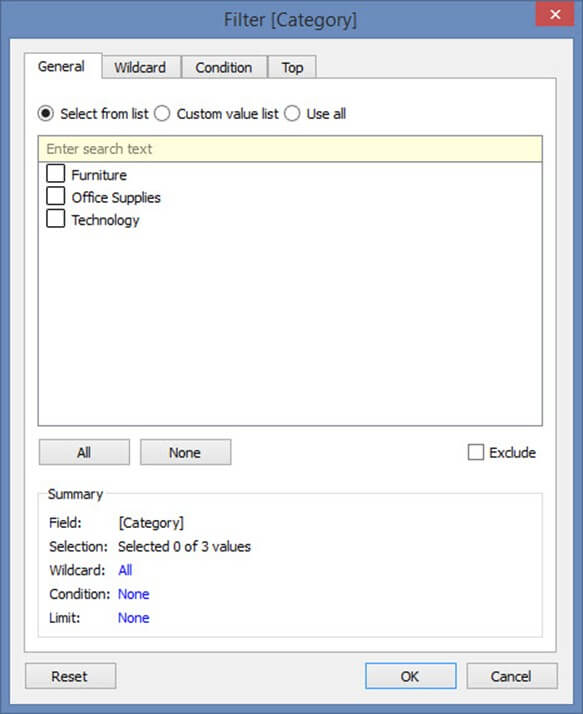
تحتوي نافذة التصفية على خيارات متعددة لتصفية "الفئة" بناءً على حالات استخدام متنوعة. جميع حالات الاستخدام وشروط التصفية الخاصة بها موضحة أدناه. يظهر مربع الحوار نفسه لمرشحات مصدر البيانات، والبعد، والسياق، لذا فإن تعلمه مرة واحدة يغطي جميعها.
شروط التصفية في Tableau
حالة الاستخدام 1: اختر من القائمة
بشكل افتراضي، تفتح نافذة التصفية خيار "تحديد من القائمة". يمكنك تضمين أو استبعاد الأعضاء الموجودين في الحقل باستخدام هذا الخيار.
لتشمل يمكنك
- حدد الأعضاء
- انقر على OK.

لاستبعاد الأعضاء المحددين،
- انقر فوق مربع الاختيار "استبعاد"
- حدد الأعضاء المراد استبعادهم
- انقر على OK.
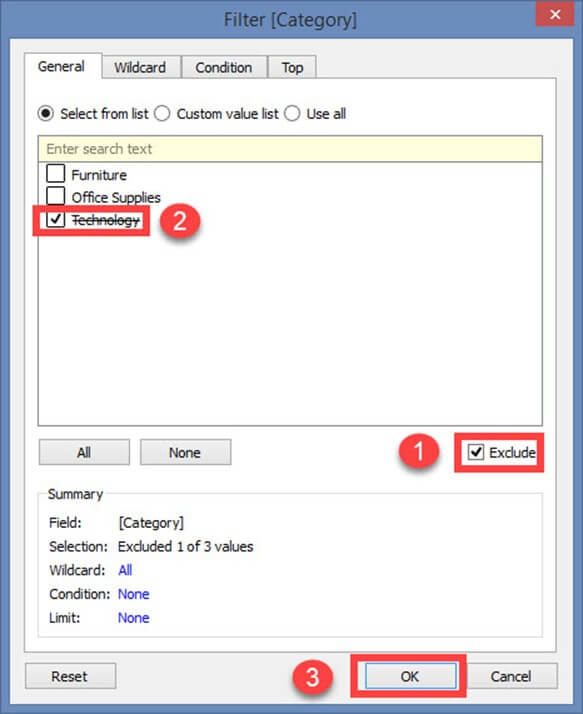
هناك خياران آخران في "اختر من القائمة".
- الكل
- بدون سلوفان
جميع:
يتضمن هذا الخيار أو يستبعد جميع الأعضاء الموجودين في الحقل. في هذا المثال، يتم تضمين جميع الأعضاء من خلال النقر على خيار "الكل".
الخطوة 1)
- حدد خيار "الكل".
- انقر فوق موافق

الخطوة 2) المقبل،
- يظهر مثالtracفلتر بيانات t. تمت إضافة شرط الفلترة أيضًا في المثالtracنافذة تصفية t.
- انقر على "موافق" لإضافة المثالtracمرشح تي.

لاستبعاد جميع الأعضاء في القائمة، انقر أولاً على زر "استبعاد". ثم حدد خيار "الكل" وانقر على "موافق". تُضيف هذه العملية عامل التصفية في المثال.tracنافذة تصفية البيانات t.

لا شيء:
إذا كنت ترغب في مسح جميع التحديدات التي أجريتها في نافذة التصفية وبدء تحديد جديد، يمكنك استخدام خيار "بلا". يؤدي خيار "بلا" إلى مسح جميع التحديدات التي أجريتها في نافذة التصفية. بمجرد مسحها، يمكنك تحديد الأعضاء الجدد.
- انقر على خيار "لا شيء". حدد الأعضاء الجدد المراد إضافتهم كمرشح.
- انقر على "موافق" لإضافة المثالtracمرشح تي.

حالة الاستخدام 2: قائمة القيم المخصصة
تتيح قائمة القيم المخصصة للمستخدم كتابة اسم العضو وتصفية الحقل وفقًا لذلك. ويمكن إنشاء قائمة قيم مخصصة باتباع الإجراء الموضح.
الخطوة 1) في شاشة التصفية
- انقر على زر الاختيار "قائمة القيم المخصصة".
- اكتب اسم العضو.
- انقر على الرمز "+" لإضافة الاسم إلى القائمة.
- يمكنك إضافة عدة أعضاء في القائمة والنقر على موافق

يوجد خيار في النافذة "تضمين جميع القيم عندما تكون فارغة". يمكن تحديده ليشمل كافة القيم الموجودة في الحقل عندما لا يكون لدى العضو المحدد أي بيانات.
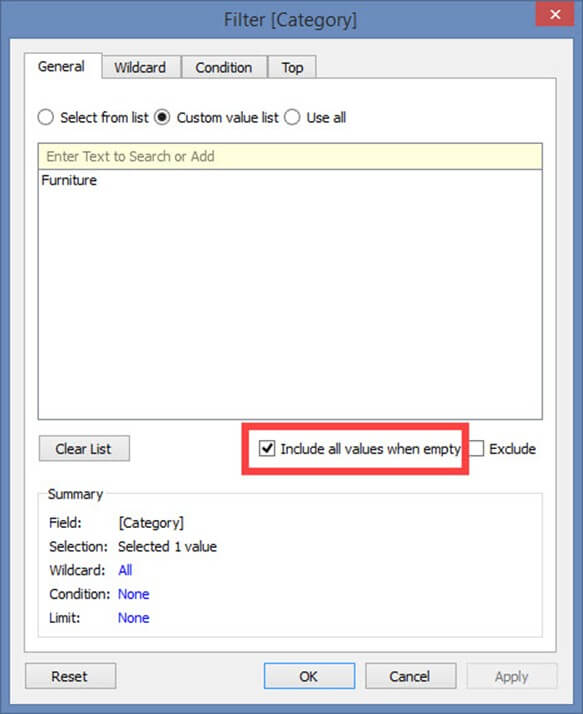
يقوم خيار Clear List بمسح قائمة القيم الجمركية.

حالة الاستخدام 3: استخدم الكل
يحدد هذا الخيار كافة الأعضاء الموجودين في الحقل.

حالة الاستخدام 4: حرف البدل
يتم استخدام خيار Wildcard لتصفية الحقول بناءً على مطابقة أحرف البدل المحددة. يمكن للمستخدمين كتابة الحرف وتصفية الحقل بناءً على المطابقة. يتم إعطاء أنواع مختلفة من المباريات على النحو التالي.
| يحتوي | حدد الأعضاء إذا كان اسم العضو يحتوي على أحرف مكتوبة. |
| ابدا ب | حدد الأعضاء إذا كان اسم العضو يبدأ بأحرف مكتوبة. |
| ينتهي ب | حدد الأعضاء إذا كان اسم العضو ينتهي بأحرف مكتوبة. |
| يطابق تماما | حدد الأعضاء إذا كان اسم العضو يتطابق تمامًا مع الأحرف المكتوبة. |
الخطوة 1)
- حدد علامة التبويب "أحرف البدل".
- اكتب الأحرف التي تطابقها.
- حدد نوع المطابقة. في هذا المثال، تم تحديد نوع المطابقة "يحتوي على".
- انقر على OK.

حالة الاستخدام 5: التصفية حسب الحالة
يُستخدم هذا الخيار لتصفية مجموعة البيانات بناءً على عدة شروط. شروط التصفية المستندة إلى الحقل موضحة أدناه.
حسب المجال:
- حدد علامة التبويب "الحالة" في نافذة التصفية.
- انقر على زر الاختيار "حسب الحقل".
- حدد اسم الحقل المراد تصفيته من القائمة المنسدلة.
- حدد نوع التجميع مثل المجموع والمتوسط والوسيط من القائمة المنسدلة.
- اختر المشغل من القائمة المنسدلة.
- أدخل القيمة لتصفية الحقل المحدد.
- انقر على OK.

في المثال أعلاه، تتم تصفية مجموعة البيانات لرؤية البيانات التي يكون فيها مجموع المبيعات أكبر من 1000.
نطاق القيم:
يعرض هذا الخيار الحد الأدنى والحد الأقصى لقيمة الحقل المحدد من خلال النقر على زر "تحميل". ويمكن استخدامه للإشارة إلى القيم.

تصفية الحالة حسب الصيغة
يمكنك كتابة صيغة لتصفية مجموعة البيانات باستخدام هذا الخيار. تم شرح الإجراء أدناه.
الخطوات التالية:
- انقر على زر الاختيار "حسب الصيغة".
- أدخل الصيغة في المربع كما هو موضح في الشكل.
- انقر فوق موافق.

في المثال أعلاه، تقوم الصيغة المكتوبة بتصفية البيانات حيث يكون مجموع المبيعات أكبر من 1000.
حالة الاستخدام 6: المرشحات العلوية أو السفلية
يتم استخدام هذا الخيار لتحديد عدد السجلات العلوي أو السفلي.
حسب المجال:
الخطوة 1)
- حدد علامة التبويب "الأعلى" من نافذة التصفية.
- انقر على زر الاختيار "حسب الحقل".

الخطوة 2)
- حدد "أعلى" أو "أسفل".
- اختر عدد السجلات.
- حدد الحقل.
- اختر نوع التجميع.
- انقر فوق موافق.

في المثال أعلاه، يقوم عامل التصفية بتقييد مجموعة البيانات لإظهار أفضل 10 سجلات بناءً على مجموع المبيعات.
حسب الصيغة:
يمكن أيضًا إعطاء الشرط العلوي أو السفلي من خلال الصيغة.
الخطوات التالية:
- انقر على زر الاختيار "حسب الصيغة".
- حدد "أعلى" أو "أسفل".
- اختر عدد السجلات.
- أدخل الصيغة.
- انقر على OK.

في المثال أعلاه، تمت كتابة الصيغة لإظهار أفضل 10 سجلات بناءً على مجموع المبيعات.
عامل تصفية مصدر البيانات
يُستخدم مُرشِّح مصدر البيانات لتصفية البيانات على مستوى مصدر البيانات. ويمكنه تقييد السجلات الموجودة في مجموعة البيانات. هذا المُرشِّح مشابه لـ...tracفلتر t لتأمين البيانات. لكن فلتر مصدر البيانات و extracلا يرتبط مرشح t ببعضه البعض. يعمل فلتر مصدر البيانات على كل من البيانات الحية والاحتياطيةtracاتصال ts. يتم إعطاء الإجراء لتحديد عامل تصفية مصدر البيانات على النحو التالي.
الخطوة 1) انقر فوق الزر "إضافة" الموجود في الزاوية اليمنى العليا من علامة تبويب مصدر البيانات.

الخطوة 2) يفتح نافذة "تحرير عوامل تصفية مصدر البيانات". انقر فوق خيار "إضافة" الموجود في النافذة.

بعد النقر على زر "إضافة"، اتبع الخطوات المتبقية من موضوع "مثال".tract Filters' -> الخطوة 3.
عامل تصفية السياق
عامل تصفية السياق هو عامل تصفية مستقل يمكنه إنشاء مجموعة بيانات منفصلة من مجموعة البيانات الأصلية وحساب التحديدات التي تم إجراؤها في ورقة العمل. يمكن استخدام عامل تصفية فئوي واحد أو أكثر يفصل مجموعة البيانات إلى أجزاء رئيسية كمرشح سياق. تعمل جميع عوامل التصفية الأخرى المستخدمة في ورقة العمل بناءً على تحديد عامل تصفية السياق. يمكن شرح وظائف مرشحات السياق من خلال ورقة إكسل.

يوضح الشكل مجموعة بيانات نموذجية. ومن مجموعة البيانات، يتبين أنه يمكن استخدام "الفئة" كمرشح سياق حيث يمكنها تقسيم مجموعة البيانات إلى أجزاء رئيسية. وبمجرد تطبيق المرشح على مجموعة البيانات، يمكن الحصول على البيانات التالية.

عند اختيار فئة "الأثاث" تظهر في الشكل البيانات المتوفرة في الفئة المعينة. ستعتمد عوامل التصفية الأخرى التي يمكن تطبيقها في الورقة على عامل تصفية الفئة. هذه هي الوظيفة الأساسية لاستخدام مرشح السياق. يقوم Tableau بإنشاء مجموعة بيانات مؤقتة في محرك المستودع بناءً على تحديد مرشح السياق. بمجرد تحديد مرشح السياق، تعتمد جميع التحديدات والمرشحات الأخرى على اختيار مرشح سياق محدد. يتم تحميل الجدول المؤقت أو مجموعة البيانات التي تم إنشاؤها عند تحديد عامل تصفية السياق كلما تم تغيير عامل تصفية السياق.
تطبيق عوامل تصفية السياق في ورقة العمل:
يمكن إضافة أي بُعد كمرشح سياق باتباع الخطوات الموضحة أدناه:
الخطوة 1) يجب إضافة البعد المراد إضافته كمرشح سياق في مربع قسم المرشح كما هو موضح في الصورة.

الخطوة 2) انقر بزر الماوس الأيمن على البعد المضاف في قسم التصفية وحدد خيار "إضافة إلى السياق".

الخطوة 3) بمجرد تحديد الفلتر كمرشح سياق، يتغير لون مربع الأبعاد إلى اللون الرمادي. هذا المربع ذو اللون الرمادي هو مؤشر لمرشح السياق.

إزالة عامل تصفية السياق:
يمكن تغيير أي مرشح سياق إلى مرشح عادي مرة أخرى من خلال تحديد خيار "إزالة من السياق" المتوفر عند النقر بزر الماوس الأيمن على البعد. كما سيتغير لون مربع البعد مرة أخرى إلى اللون الأزرق كإشارة.

مزايا استخدام مرشحات السياق:
تحسين الأداء:
عند استخدام مرشح السياق في مصادر البيانات الكبيرة، يمكنه تحسين الأداء حيث يقوم بإنشاء جزء مجموعة بيانات مؤقت بناءً على تحديد مرشح السياق. يمكن تحسين الأداء بشكل فعال من خلال اختيار مرشحات السياق الفئوية الرئيسية.
شروط التصفية التابعة:
يمكن استخدام عوامل تصفية السياق لإنشاء شروط تصفية تابعة بناءً على متطلبات العمل. عندما يكون حجم مصدر البيانات كبيرًا، يمكن تحديد مرشح السياق على الفئة الرئيسية، ويمكن تنفيذ عوامل التصفية الأخرى ذات الصلة.
مرشحات الأبعاد
عند استخدام أحد الأبعاد لتصفية البيانات في ورقة العمل، يطلق عليه اسم عامل تصفية الأبعاد. وهو مرشح غير مجمع حيث يمكن إضافة البعد، المجموعة، المجموعات والسلة. يمكن تطبيق مرشح البعد من خلال الشروط العلوية أو السفلية ومطابقة أحرف البدل والصيغة.
يمكن تضمين الأعضاء الموجودين في البعد أو استبعادهم من القائمة باستخدام عامل التصفية هذا. يمكن عرض عامل تصفية البعد في ورقة أو لوحة معلومات لتغيير حالة عامل التصفية ديناميكيًا. يتم إعطاء عملية إضافة البعد كمرشح على النحو التالي.
الخطوة 1) انتقل إلى ورقة العمل كما هو موضح في المواضيع أعلاه واتبع الخطوات.
- حدد بُعدًا من قائمة الأبعاد. في هذا المثال، تم اختيار "الفئة" من قائمة الأبعاد. اسحب البعد إلى مربع "المرشحات".
- يفتح نافذة "التصفية". اختر العضو من القائمة.
- انقر على OK.

يقوم الإجراء أعلاه بتصفية مجموعة البيانات لإظهار السجلات الخاصة بالفئة "الأثاث" فقط.

تصفية القياس
يُمكن لمرشح القياس تصفية البيانات بناءً على القيم الموجودة في القياس. يُمكن استخدام قيم القياس المُجمّعة في مرشح القياس لتعديل البيانات. ولأنه يُنفّذ بعد التجميع، فهو آخر مرشح في ترتيب العمليات الموضحة سابقًا. يُمكن تطبيق مرشح القياس في ورقة العمل باتباع الإجراء المُحدد.
الخطوة 1) انتقل إلى ورقة عمل
- حدد مقياسًا موجودًا في علامة تبويب "المقاييس". في هذا المثال، تم تحديد "المبيعات". اسحب المقياس إلى مربع "التصفية".
- يفتح نافذة "حقل التصفية". حدد أيًا من التجميع من القائمة. في هذا المثال، يتم أخذ Sum كنوع تجميع.
- انقر على زر "التالي".

الخطوة 2) يفتح نافذة حيث تحتاج إلى تحديد نطاق القيم. يتم عرض الأنواع الأخرى من الخيارات الموجودة في النافذة على النحو التالي.
| مدى من القيم | يمكن إعطاء الحد الأدنى والحد الأقصى لقيمة القياس وتصفيتها. |
| على الأقل | يتم إعطاء الحد الأدنى لقيمة المقياس لتصفية البيانات. |
| في الغالب | يتم إعطاء الحد الأقصى لقيمة المقياس لتصفية البيانات. |
| ملصقات خاصة | خيار لتحديد قيم فارغة أو غير فارغة وتصفية البيانات. |
- حدد نطاق القيم. يمكنك تعديل الحد العلوي والسفلي لنطاق القيم.
- انقر على OK.

يقوم المثال أعلاه بتصفية مجموعة البيانات بناءً على مجموع قيمة المبيعات بين 0 و22638.
تصفية مخصصة أو سريعة
يمكن تخصيص المرشحات بناءً على اختيار المستخدم. يمكن لعوامل التصفية تخصيص أوراق العمل ولوحات المعلومات لتعديل البيانات ديناميكيًا. يتم إعطاء الإجراء لتخصيص عامل التصفية على النحو التالي.
الخطوة 1) أضف عامل تصفية "الفئة" كما هو موضح في عامل تصفية أبعاد الموضوع.
- انقر بزر الماوس الأيمن على الفلتر المُضاف.
- حدد خيار "إظهار عامل التصفية".

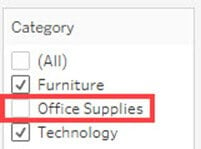
الخطوة 2) يُظهر مربع الفلتر "الفئة" في الجانب الأيمن من ورقة العمل. بشكل افتراضي، يُظهر الفلتر قائمة القيم المتعددة كما هو موضح في الشكل.

الخطوة 3) يمكنك تحديد أو إلغاء تحديد الأعضاء الموجودين في عامل التصفية وتعديل البيانات.
مرشح المستخدم
يقوم عامل تصفية المستخدم بتأمين البيانات على مستوى الصف الموجودة في مجموعة البيانات. ويمكن استخدامه عند نشر المصنف على الخادم. يمكن تطبيق شروط تصفية مختلفة لمستخدمين مختلفين. على سبيل المثال، لنفترض أن هناك ثلاثة أقسام في الشركة وهي الأثاث واللوازم المكتبية والتكنولوجيا. باستخدام مرشح المستخدم، يمكننا السماح للمستخدمين بإظهار البيانات ذات الصلة بأقسامهم فقط. على سبيل المثال، يمكن للمستخدمين من قسم "الأثاث" رؤية البيانات من فئة "الأثاث" فقط. يمكن أن يضمن ذلك أمان البيانات على مستوى الصف. يتم إعطاء الإجراء لتطبيق مرشح المستخدم على النحو التالي.
الخطوة 1)
- انقر فوق خيار الخادم الموجود في شريط القائمة.
- قم بالتمرير فوق خيار "إنشاء عامل تصفية المستخدم".
- حدد الحقل لإنشاء مرشح المستخدم. في هذا المثال، تم تحديد الفئة كعامل تصفية للمستخدم.

الخطوة 2)
- يتم فتح نافذة "تسجيل دخول خادم Tableau".
- انقر على خيار "Tableau Cloud" الموجود في النافذة، والذي يحمل اسم "Tableau Online" في الإصدارات السابقة لإعادة التسمية في عام 2022.

الخطوة 3)
- يفتح ذلك نافذة تسجيل الدخول إلى Tableau Cloud. أدخل بريدك الإلكتروني وكلمة المرور المسجلين.
- انقر على خيار تسجيل الدخول.

الخطوة 4) يفتح نافذة "فلتر المستخدم". اتبع الخطوات التالية لإضافة فلتر المستخدم.
- أدخل اسمًا لمرشح المستخدم.
- حدد مستخدمًا من قائمة المستخدمين.
- يجب أن يظهر تسجيل الدخول للأعضاء المطلوبين للعضو المحدد.
- انقر على OK.

يقوم بإنشاء مرشح مستخدم في Tableau. يمكنك عرض عامل تصفية المستخدم ضمن جزء المجموعات كما هو موضح أدناه.

عند نشر المصنف على الخادم، لا يظهر للمستخدم سوى البيانات المُفلترة. ويمكن إنشاء فلتر للمستخدمين المتعددين لتأمين البيانات. بعد تقييد الوصول إلى السجلات، تكون الخطوة التالية عادةً هي ترتيبها، وهو ما يُغطى في فرز البيانات في Tableau.
