
المجموعات في Tableau: إنشاء مجموعات، وهيكل هرمي، ومجموعات فرعية
 فريق التحرير
⚡ ملخص ذكي
يتحكم فرز البيانات في Tableau في ترتيب العلامات التي تظهر في العرض، بينما تعمل المجموعات والتسلسلات الهرمية والمجموعات الفرعية على إعادة تشكيل الأبعاد الكامنة وراءها. تغطي هذه الصفحة جميع طرق الفرز وكلًا من أنواع الحقول الثلاثة.ping الميزات، مع خطوات الحوار الدقيقة.

فرز البيانات في Tableau
يمكن فرز البيانات الموجودة في التصور وورقة العمل بناءً على المتطلبات. يمكنه فرز البيانات بناءً على ترتيب مصدر البيانات أو تصاعديًا أو تنازليًا أو الاعتماد على أي قيمة مقاسة.
يتم إعطاء إجراء الفرز على النحو التالي.
الخطوة 1) انتقل إلى ورقة العمل واسحب البعد والقياس كما هو موضح في الصورة.
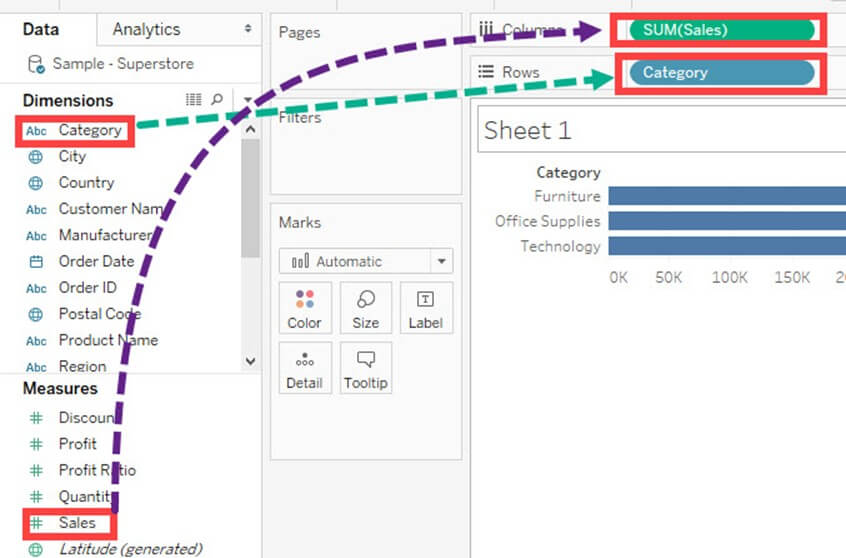
يقوم بإنشاء مخطط شريطي افتراضيًا. يتم فرز الفئة الموجودة في الصورة المرئية بناءً على ترتيب مصدر البيانات افتراضيًا. يمكننا تغيير ترتيب الفرز باتباع الإجراء أدناه.
الخطوة 2)
- انقر بزر الماوس الأيمن على الفئة.
- حدد خيار "الفرز".
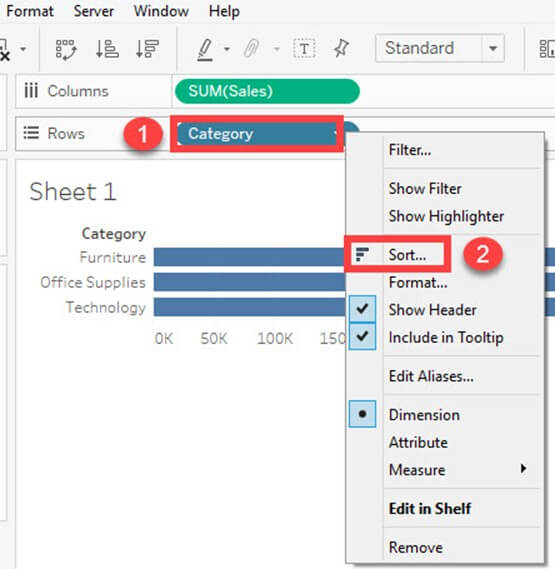
يفتح نافذة الفرز. يتم شرح الخيارات الموجودة داخل نافذة الفرز على النحو التالي.

امر ترتيب:
- تصاعدي: يقوم بفرز ترتيب البعد المحدد بترتيب تصاعدي.
- تنازلي: يقوم بفرز ترتيب البعد المحدد بترتيب تنازلي.
ترتيب حسب:
يمكن فرز الحقل حسب أنواع مختلفة من الأساليب. يتم شرحه على النحو التالي.
| ترتيب مصدر البيانات | يقوم بفرز الحقل بناءً على ترتيب مصدر البيانات. |
| أبجدي | يقوم بفرز الحقل بناءً على الترتيب الأبجدي. |
| الحقل | يقوم بفرز الحقل بناءً على أبعاد أو قيم قياس أخرى. |
| يدوي | يمكن للمستخدم فرز البيانات يدويًا باستخدام هذا الخيار. |
في هذا المثال، يتم فرز الفئة بناءً على حقل آخر وهو "المبيعات".
الخطوة 3 : في هذه النافذة ،
- انقر على زر الاختيار "الحقل".
- حدد الحقل الذي سيتم فرز الفئة بناءً عليه.
- حدد نوع التجميع.
- انقر على OK.

يقوم المثال أعلاه بفرز حقل الفئة بناءً على مجموع المبيعات بترتيب تصاعدي.
يقوم بفرز البيانات كما هو موضح في الشكل.

أنواع الفرز في برنامج Tableau
الحوار أعلاه ليس سوى إحدى الطرق العديدة لترتيب عرض البيانات، وتحدد الطريقة المختارة ما إذا كان الترتيب سيظل محفوظًا بعد تغيير عامل التصفية أو تحديث البيانات. تتوفر أربع طرق.
- فرز سريع: تظهر أيقونات صغيرة تصاعدية وتنازلية على شريط الأدوات، أو الأيقونة التي تظهر عند تمرير المؤشر فوق أحد المحاور. بنقرة واحدة، يتم الفرز حسب المقياس الموجود مسبقًا في العرض. هذا هو الخيار الأسرع ويتم حفظه كفرز محسوب.
- الفرز المحسوب: يُظهر مربع حوار الفرز أعلاه حقلاً وتجميعاً. ولأن الترتيب يُعاد حسابه في كل مرة، فإنه يظل صحيحاً عند تغيير عوامل التصفية أو إضافة أعضاء جدد.
- فرز يدوي: يمكنك سحب العناوين إلى موضعها، أو استخدام أزرار الأسهم في مربع حوار الفرز. يتم تخزين الترتيب عنصرًا تلو الآخر، لذا لن يتم وضع أي عنصر جديد يُضاف لاحقًا تلقائيًا.
- فرز متداخل: يُستخدم هذا الخيار عندما يقع بُعدان على نفس الرف. يقوم الفرز العادي بترتيب العناصر عبر العرض بأكمله، بينما يقوم الفرز المتداخل بترتيبها بشكل مستقل داخل كل جزء، وهو ما يتوقعه القارئ عادةً من مخطط الأعمدة المجمعة.
هناك قاعدة واحدة تمنع معظم الارتباك: استخدم الفرز المحسوب كلما تغيرت البيانات، واحتفظ بالفرز اليدوي لقائمة ثابتة مثل مجموعة من خمس مناطق لا تنمو أبدًا.
يؤدي الفرز إلى تغيير ترتيب الأعضاء. أما الميزات المتبقية في هذه الصفحة فتُغير الأعضاء أنفسهم، بدءًا من المجموعات.
ما هي مجموعة تابلو؟
A مجموعة التابلو هي مجموعة من العناصر المتعددة المدمجة في بُعد واحد لإنشاء فئة أعلى من هذا البُعد. يسمح برنامج Tableau للمجموعةping يقوم Tableau تلقائيًا بإنشاء بُعد جديد للأعضاء أحاديي البُعد، بإضافة المجموعة في نهاية الاسم. ولا يُجري Tableau أي تغييرات على البُعد الأصلي للأعضاء.
إنشاء مجموعات
تُستخدم خاصية التجميع لدمج العناصر الموجودة في حقل معين. على سبيل المثال، يمكن الحصول على القيم المجمعة لحقلي "الأثاث" و"اللوازم المكتبية" باستخدام التجميع. بمجرد اكتمال التجميعping بعد إدخال البيانات في برنامج Tableau، يمكن عرض القيمة الإجمالية لـ "الأثاث" و"اللوازم المكتبية" في الرسوم البيانية. فيما يلي خطوات تجميع البيانات في Tableau.
الخطوة 1)
- انقر بزر الماوس الأيمن على البعد "الفئة".
- انقر على خيار "إنشاء".
- حدد خيار "المجموعة".

الخطوة 2) يفتح نافذة "إنشاء مجموعة".
- اكتب اسم بيانات المجموعة في Tableau.
- حدد الأعضاء المراد تجميعهم.
- انقر على زر "المجموعة".

الخطوة 3) في نافذة تحرير المجموعة،
1. يقوم بإنشاء مجموعات في لوحة "الأثاث" و"المستلزمات المكتبية".
2. انقر فوق "موافق" لإنشاء المجموعة.

قامت بإنشاء مجموعة في Tableau باسم الفئة (المجموعة) وإضافتها إلى قائمة الأبعاد. يمكن استخدام هذا لتصور المجموعة بطريقة Tableau للأعضاء الموجودين في الحقل.
توضح الصورة التالية وظيفة إنشاء مجموعة في Tableau. يتم عرض مجموع المبيعات لكل من الأثاث واللوازم المكتبية للمجموعة.ping في برنامج Tableau.
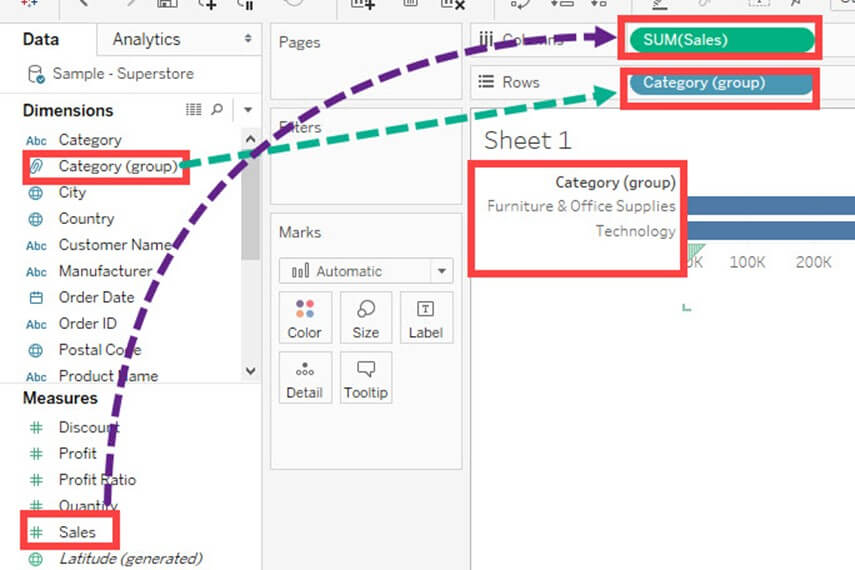
يمكن أيضًا إضافة خانة "أخرى" من نافذة "تحرير المجموعة" نفسها، والتي تجمع كل الأعضاء غير المصنفين. وهذا مفيد عندما تكون الأعضاء القليلة الأولى فقط هي المهمة، ويجب تلخيص الباقي في شريط واحد.
إنشاء تسلسل هرمي
يمكن إنشاء هياكل هرمية في برنامج Tableau لعرض البيانات بمستوى تفصيلي. ويمكن إنشاء هذه الهياكل باتباع الخطوات الموضحة.
الخطوة 1) انتقل إلى ورقة العمل.
- حدد بُعدًا لإنشاء تسلسل هرمي. انقر بزر الماوس الأيمن على البعد.
- حدد خيار "التسلسل الهرمي".
- انقر على خيار "إنشاء التسلسل الهرمي".

الخطوة 2) يفتح نافذة "إنشاء التسلسل الهرمي".
- أدخل اسمًا للتسلسل الهرمي.
- انقر على OK.

يقوم بإنشاء تسلسل هرمي كما هو موضح في الصورة.
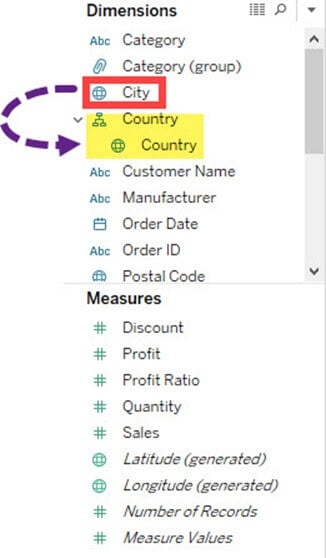
يمكنك إضافة حقل آخر إلى المربع وإنشاء التسلسل الهرمي. في هذا المثال، تتم إضافة المدينة إلى التسلسل الهرمي للبلد.

بمجرد وضع التسلسل الهرمي على الرف، تظهر علامة زائد في الحقل. يؤدي النقر عليها إلى الانتقال إلى المستوى التالي، بينما تؤدي علامة ناقص إلى إعادة عرض المستوى السابق، بحيث يمكن لورقة عمل واحدة أن توفر نظرة عامة على البلد وعرضًا تفصيليًا للمدينة.
بناء مجموعات
تقوم المجموعات بإنشاء مجموعة من الأعضاء خارج الحقل الموجود في مجموعة البيانات. يعمل كحقل أو بُعد منفصل. يتم إعطاء الإجراء لبناء مجموعات على النحو التالي.
الخطوة 1) انتقل إلى ورقة عمل.
- انقر بزر الماوس الأيمن على البعد.
- حدد خيار "إنشاء".
- انقر على خيار "تعيين".

الخطوة 2) يفتح نافذة "إنشاء مجموعة".
- قم بتسمية المجموعة التي سيتم إنشاؤها.
- حدد الأعضاء المطلوب إضافتهم في المجموعة.
- انقر على OK.

يؤدي هذا إلى إنشاء مجموعة بالاسم المحدد. يؤدي سحب المجموعة إلى رف إلى تقسيم العرض إلى قسمين: قسم "داخل" وقسم "خارج"، بحيث يمكن مقارنة العناصر الموجودة داخل المجموعة مباشرةً مع جميع العناصر الأخرى.
المجموعات مقابل التسلسلات الهرمية مقابل المجموعات الفرعية
تُنشئ الميزات الثلاث جميعها حقلاً جديداً في لوحة البيانات، ولذلك يسهل الخلط بينها. يوضح الجدول أدناه وظيفة كل منها.
| الميزات | ما ينتجه | استخدمه عندما |
|---|---|---|
| تجمع | بُعد جديد حيث يشترك عدة أعضاء في تسمية واحدة، متبوعة بـ (مجموعة) | يحتاج الأعضاء إلى الدمج أو إعادة التسمية، على سبيل المثال دمج المتغيرات الإملائية لمدينة واحدة |
| بالتسلسل الهرمي | مجلد متداخل للأبعاد الموجودة مع عناصر تحكم للتفصيل | تتمتع الحقول بعلاقة طبيعية بين الأب والابن، مثل البلد والولاية والمدينة |
| بكج | حقل إدخال/إخراج ثنائي القيمة لتحديد العضوية | يجب عزل مجموعة فرعية أو مقارنتها بالباقي، مثل أفضل عشرة عملاء |
تتمتع المجموعات بميزة تفتقر إليها المجموعتان الأخريان: وهي أن المجموعة الديناميكية المُحددة بشرط، مثل قائمة أفضل عشرة عملاء من حيث المبيعات، تُحدَّث تلقائيًا مع تغير البيانات. أما المجموعات والتسلسلات الهرمية فهي ثابتة دائمًا بحسب تعريفها. وبمجرد تشكيل الحقول بهذه الطريقة، تُعرض النتائج عادةً من خلال أنواع المخططات المشمولة في مخططات ورسوم بيانية في برنامج Tableau البرنامج التعليمي.
