
كيفية تنزيل برنامج Tableau Public (مجاناً)
 فريق التحرير
⚡ ملخص ذكي
يُقدّم دليل "تنزيل وتثبيت Tableau" شرحًا للمبتدئين حول كلا الإصدارين: Tableau Public المجاني للمشاريع الشخصية، و Tableau Desktop للتحليلات الاحترافية. يشمل الشرح إعداد النظام، والتسجيل، وترتيب مساحة العمل، والتنقل بين أوراق العمل، ولوحات المعلومات، والتقارير.

الفرق بين Tableau Public و Tableau Desktop
يُطرح برنامج Tableau في إصدارين لجمهورين مختلفين:
- تابلوه عام (مجاني)
- تابلوه سطح المكتب (تجاري)
يقارن الجدول أدناه بينها من حيث التسعير، والوصول إلى البيانات، والاستخدام المقصود.
| سطح المكتب تابلوه | تابلوه العامة | |
|---|---|---|
| الأسعار | التابلوه لوحة حية Creator اشتراك (مدفوع؛ راجع صفحة أسعار Tableau الرسمية للاطلاع على الأسعار الحالية) | مجاني ومتاح للجميع |
| اتصال مصدر البيانات | الاتصال بأي مصدر بيانات، بما في ذلك قواعد البيانات وتطبيقات السحابة وبيانات الويب | الاتصال ب Excel، نص، ومجموعة محدودة من تنسيقات الملفات |
| نشر/حفظ | احفظ الملف محليًا وانشره على خادم تابلو أو Tableau Cloud | انشر فقط للجمهور - ملف تعريف Tableau العام |
| OS | Windows وماك | Windows وماك |
| الأمن والحماية | البيانات والرسوم البيانية خاصة ومؤمنة | دفاتر العمل متاحة للعامة؛ وليست مناسبة للبيانات السرية |
| الأستعمال | التحليلات المهنية والمؤسسية | المشاريع الشخصية والتعلم ومشاركة الأعمال |
| مثال على البياناتtract | Extracالبيانات من مصادر متعددة وتخزينها كـ التابلوه لوحة حية extracملف t (.hyper) | يقتصر على برنامج Excel والمصادر النصية فقط |
ملاحظة: لمتابعة الأمثلة في هذه الدروس، ستحتاج إلى الوصول إلى برنامج Tableau Desktop. تشرح الخطوات التالية كيفية تثبيت Tableau Desktop على جهاز كمبيوتر محمول. Windows الجهاز، والذي يتضمن فترة تجريبية لمدة 14 يومًا.
كيفية تنزيل وتثبيت Tableau Public
إذا كنت ترغب فقط في استكشاف Tableau أو إنشاء لوحات معلومات تجريبية، فإن الإصدار المجاني من Tableau Public هو الخيار الأسرع. اتبع هذه الخطوات الأربع لتثبيته على Windows.
الخطوة 1) قم بزيارة : https://public.tableau.com/en-us/s/download في متصفحك. أدخل بريدك الإلكتروني وانقر على "قم بتنزيل التطبيق".

الخطوة 2) يبدأ تنزيل ملف Tableau Public .exe لـ Windows افتراضياً. يمكنك متابعة التقدم في الزاوية السفلية اليسرى من المتصفح.
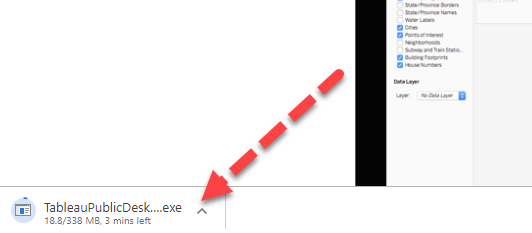
الخطوة 3) افتح الملف الذي تم تنزيله. وافق على الشروط والأحكام وانقر على "تثبيت".
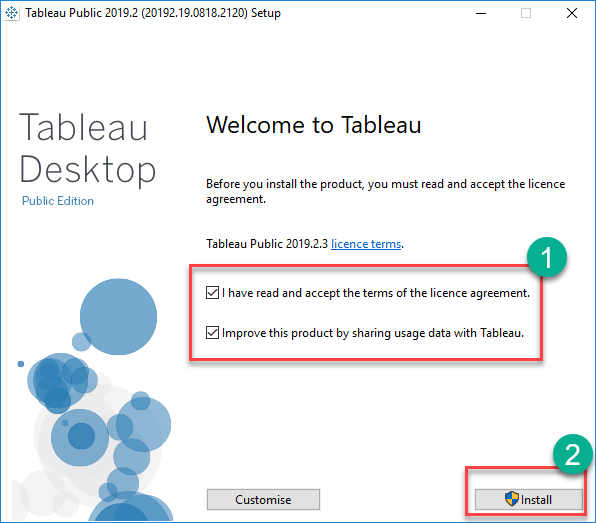
الخطوة 4) بعد اكتمال التثبيت، يتم عرض شاشة بدء تشغيل Tableau Public.

كيفية تنزيل وتثبيت برنامج Tableau Desktop
للحصول على اتصال كامل بمصادر البيانات، والنشر المُدار، وتحليلات المؤسسة، قم بتثبيت Tableau Desktop مع نسخة تجريبية مجانية لمدة 14 يومًا.
الخطوة 1) ساعات العمل https://www.tableau.com/products/desktop في المتصفح.

الخطوة 2) انقر فوق "جرب الآنزر " " في الزاوية العلوية اليمنى.

الخطوة 3) ستطلب منك الصفحة التالية إدخال بريدك الإلكتروني. أدخله ثم انقر على "تحميل النسخة التجريبية المجانية".

الخطوة 4) يتم تنزيل برنامج تثبيت Tableau Desktop (.exe) في الخلفية. تابع تقدم التنزيل في الزاوية السفلية اليسرى من المتصفح.

الخطوة 5) افتح الملف الذي تم تنزيله، واقبل الشروط والأحكام، ثم انقر فوق "تثبيت".

الخطوة 6) قد يطلب منك نظام التحكم في حساب المستخدم الموافقة من المسؤول. انقر فوق "نعم"للسماح بالتثبيت".
الخطوة 7) بمجرد اكتمال التنزيل والتثبيت، قم بتشغيل برنامج Tableau Desktop.
الخطوة 8) في نافذة التسجيل:
- انقر على زر "تفعيل برنامج Tableau"ثم أدخل تفاصيل رخصتك."
- إذا لم يكن لديك رخصة بعد، فاملأ بيانات اعتماد عملك.
- انقر على زر "ابدأ التجربة الآن".

الخطوة 9) انتظر حتى تنتهي عملية التسجيل.

الخطوة 10) تظهر شاشة بدء تشغيل برنامج Tableau Desktop.
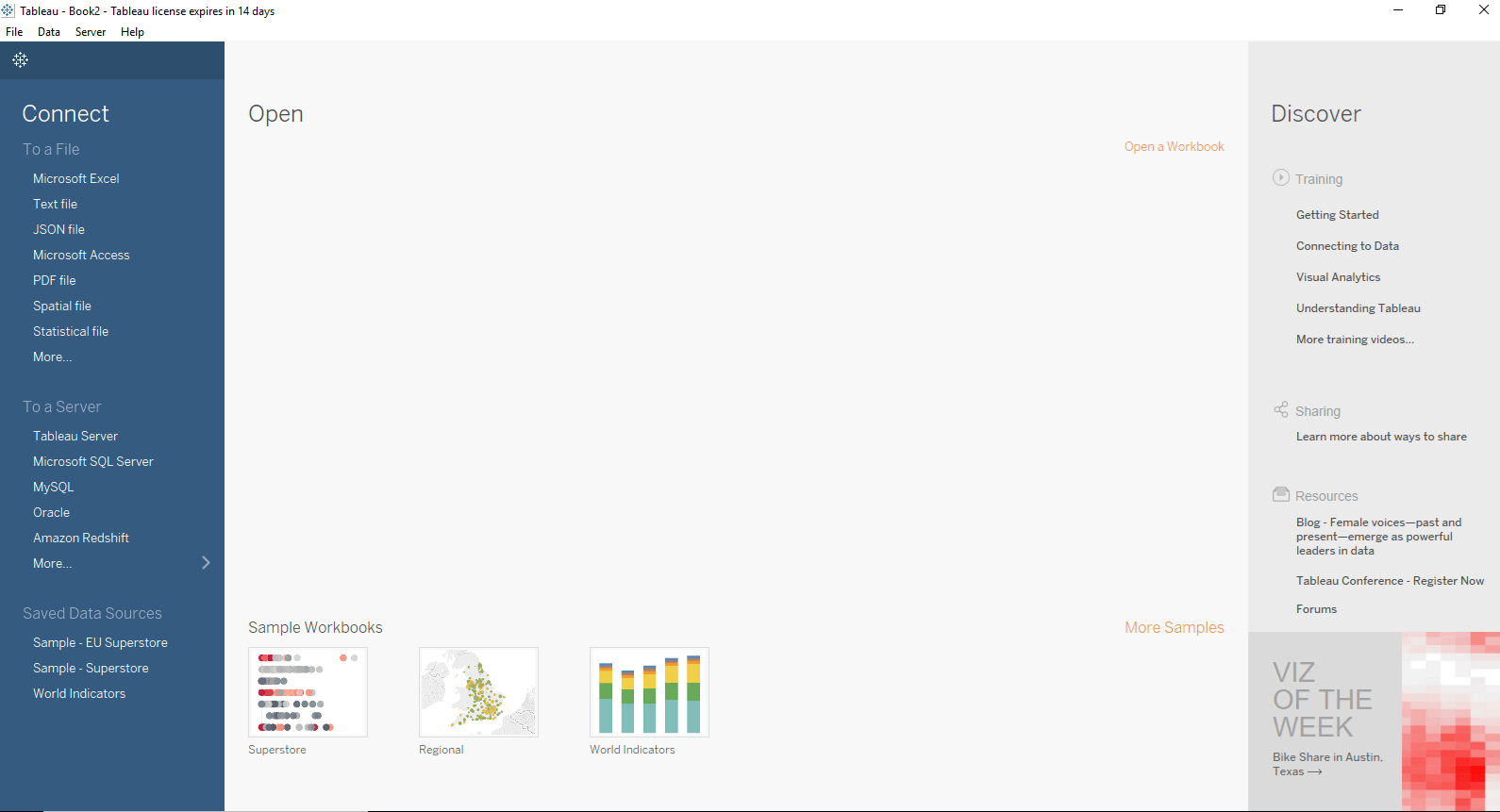
أنت الآن جاهز لاستخدام برنامج Tableau Desktop على جهازك Windows نظام.
نظرة عامة على مساحة عمل Tableau Desktop والتنقل
بعد الإطلاق، اختر ملف> جديد لفتح مساحة عمل Tableau. تنقسم واجهة المستخدم إلى أرفف ولوحات ولوحة عمل. لكل عنصر من العناصر المذكورة أدناه دور محدد عند إنشاء تصور مرئي.

شريط القوائم: يحتوي على خيارات الملف، والبيانات، وورق العمل، ولوحة المعلومات، والقصة، والتحليل، والخريطة، والتنسيق، والخادم، والنافذة. وتشمل هذه الخيارات الحفظ، واتصالات البيانات، والتصدير، وحسابات الجداول، وعناصر التحكم في تصميم أوراق العمل، ولوحات المعلومات، والقصص.
أيقونات شريط الأدوات: تقع أسفل شريط القوائم؛ وتوفر وصولاً سريعاً إلى إجراءات التراجع والإعادة والحفظ ومصدر البيانات الجديد وعرض الشرائح.
رف الأبعاد: يعرض الحقول التصنيفية (مثل المنطقة أو المنتج) من مصدر البيانات المتصل.
قياس الرف: يعرض الحقول الرقمية المتاحة للتجميع والتحليل.
مجموعات ومعلمات الرف: يعرض المجموعات والمعلمات التي يحددها المستخدم؛ ويدعم تحرير الإدخالات الموجودة.
رف الصفحة: يقوم هذا الخيار بتحريك التمثيل المرئي عبر القيم المنفصلة عند إسقاط عامل تصفية ذي صلة هنا.
رف المرشح: يقيد هذا الخيار البيانات المعروضة في التمثيل المرئي بناءً على الأبعاد أو المقاييس الموضوعة عليه.
بطاقة ماركس: يتحكم في الترميز المرئي (اللون، الحجم، الشكل، المسار، التسمية، وتلميح الأداة) المستخدم لتصميم المخطط.
ورقة عمل: اللوحة التي يتم فيها بناء التصور الفعلي وعرضه.
مستودع التابلوه: يخزن الملفات المتعلقة ببرنامج Tableau Desktop، بما في ذلك الإشارات المرجعية، والموصلات، ومصادر البيانات، والملحقات، والسجلات، ومصادر الخرائط، والخدمات، والأشكال، وTabOnline.Syncالعميل، ودفاتر العمل. المسار الافتراضي على Windows is C:\Users\<User>\Documents\My Tableau Repository.

التنقل في كتاب عمل ساو
يوفر الجزء السفلي من مساحة العمل علامات تبويب للتنقل تتيح لك تنظيم المصنف في أسطح تحليلية متعددة.

مصدر البيانات: أضف مصدر بيانات جديد أو عدّل مصدر بيانات موجود باستخدام علامة تبويب "مصدر البيانات" الموجودة أسفل النافذة.
الورقة الحالية: يعرض اسم الورقة النشطة. يتم سرد جميع الأوراق ولوحات المعلومات ولوحات القصة في المصنف في هذا الصف.
ورقة جديدة: يقوم بإنشاء ورقة عمل جديدة داخل المصنف.
لوحة تحكم جديدة: يقوم بإنشاء لوحة تحكم جديدة، تُستخدم لدمج عدة أوراق عمل في تصميم تفاعلي واحد.
القصة المصورة الجديدة: يُنشئ لوحة قصصية جديدة، مثالية للسرديات الموجهة التي تأخذ الجمهور في رحلة عبر سلسلة من الأفكار.
المشاكل الشائعة أثناء تثبيت برنامج Tableau
نظيف Windows قد لا يزال الجهاز يُظهر أخطاءً. الحلول المذكورة أدناه تغطي الأخطاء الشائعة:
- تم حظر برنامج التثبيت بواسطة برنامج مكافحة الفيروسات: قم بإضافة ملف .exe إلى قائمة السماح وأعد تشغيله كمسؤول.
- مساحة القرص غير كافية: تأكد من وجود مساحة خالية لا تقل عن 1.5 جيجابايت على محرك النظام قبل التثبيت.
- فشل تفعيل النسخة التجريبية: تأكد من ساعة النظام والمنطقة الزمنية، وتحقق من وجود خوادم بروكسي للشبكة.
- التوافق مع أنظمة 32 بت: يتطلب برنامج Tableau نظام 64 بت Windows 10 أو 11؛ لا يتم دعم أنظمة 32 بت.
- ماك أبل سيليكون: قم بتنزيل الإصدار الأصلي M1/M2 لتجنب مشاكل الترجمة في برنامج Rosetta.
