
كيفية تنفيذ كشوف المرتبات في SAP
 فريق التحرير
⚡ ملخص ذكي
تنفيذ كشوف المرتبات في SAP يحسب هذا المورد رواتب الموظفين لفترة محددة باستخدام برنامج تشغيل الرواتب PC00_MXX_CALC الخاص بكل دولة. ويشرح عملية تنفيذ الرواتب، ومتطلباتها الأساسية، والخطوات التفصيلية لتشغيلها في الخلفية، وكيفية جدولة تشغيلها في الخلفية لأعداد كبيرة من الموظفين.
في هذا الدرس التعليمي، ستتعلم كيفية التنفيذ كشف رواتب in SAP.
ما هو تنفيذ كشوف المرتبات في SAP?
تنفيذ كشوف المرتبات هو الخطوة التي SAP يقوم النظام فعلياً بحساب إجمالي وصافي راتب كل موظف لفترة صرف الرواتب. عند تشغيل نظام الرواتب، يقرأ برنامج تشغيل الرواتب الخاص بكل دولة البيانات الأساسية للموظف، ونتائج الوقت، وأنواع الأجور، ويطبق مخطط الرواتب، وينتج نتائج الرواتب المخزنة في مجموعة RT والجداول ذات الصلة.
تبدأ عملية التشغيل المباشر بمعاملة من النوع PC00_MXX_CALC، حيث يمثل XX رمز الدولة (Molga) (المُعدِّل الخاص بالسلطات القانونية). يمكن تنفيذ عملية التشغيل بشكل تفاعلي لمجموعة صغيرة أو جدولتها كعملية خلفية لعدد كبير من الموظفين.
قبل اعتماد النتائج النهائية، تُجري معظم الفرق عملية حساب الرواتب في وضع المحاكاة أو الاختبار. تُجري المحاكاة نفس العمليات الحسابية دون تحديث جداول الرواتب، مما يُمكّن المسؤولين من اكتشاف الأخطاء وتصحيحها بأمان. بعد التأكد من صحة النتائج، تُسجّل عملية التشغيل الفعلية نتائج الرواتب الرسمية التي تُغذّي قسيمة الدفع، وتُرحّل إلى قسم المحاسبة، وتُحوّل إلى البنك.
المتطلبات الأساسية قبل تنفيذ عملية الرواتب
لا تُنتج كشوف المرتبات نتائج صحيحة إلا عند اكتمال البيانات المُدخلة إليها. قبل إجراء عملية تشغيل فعلية، تأكد مما يلي:
- تم إصدار سجل التحكم: يجب ضبط سجل التحكم في الرواتب لمنطقة الرواتب على "إصدار الرواتب" بحيث تكون الفترة مفتوحة ويتم قفل البيانات الرئيسية.
- تم الانتهاء من تقييم الوقت: إذا كان الموظفون يستخدمون نظام إدارة الوقت، فيجب أن يكون تقييم الوقت (PT60) قد تم تشغيله بدون أخطاء حتى تكون أنواع أجور الوقت جاهزة.
- البيانات الرئيسية التي يتم الاحتفاظ بها: ينبغي تحديث البيانات الشخصية والتنظيمية وبيانات سلم الرواتب والبيانات المصرفية والضريبية لكل موظف.
- المخطط الصحيح وMolga: يجب عليك معرفة نظام مولغا الخاص بالبلد واختيار نظام الرواتب المطابق.
- لا توجد أقفال مانعة: تحقق من نوع البيانات 0003 للموظفين الذين تم حظرهم من كشوف المرتبات وقم بمسح بياناتهم إذا لزم الأمر.
بعد استيفاء هذه الشروط المسبقة، قم بتشغيل نظام الرواتب أولاً في بيئة محاكاة لاكتشاف الأخطاء، ثم قم بتشغيله فعلياً. يمنع هذا الترتيب إعادة العمل ويحافظ على دورة الرواتب في الوقت المحدد.
كيفية تنفيذ كشوف المرتبات في SAP
قبل المضي قدمًا في تنفيذ كشوف المرتبات، تأكد من أن سجل التحكم مضبوط على حالة "تم الإصدار" في حسابك. SAP نظام.
الخطوة 1) في خانة رمز الخصم، أدخل TABBYDAY. SAP موجه الأوامر، أدخل المعاملة PC00_MXX_CALC، أين XX = مولجا البلد الذي تريد تنفيذ كشوف المرتبات فيه.

الخطوة 2) في القادم SAP شاشة،
- أدخل منطقة الرواتب
- حدد الفترة الحالية
- يمكنك أيضًا تحديد فترة أخرى وإجراء عمليات صرف الرواتب لفترة مختلفة عن الفترة الحالية.

الخطوة 3) اختر المخطط الصحيح.

الخطوة 4) ضمن السجل، ضع علامة على سجل العرض مربع.

الخطوة 5) ضمن معايير بيان الأجور:
- بالنسبة لعدد قليل من الموظفين، حدد حقل "عرض بيان الاستبدال المتغير" واختر المتغير المناسب.
- بالنسبة لعدد كبير من الموظفين، حدد "لا يوجد بيان مكافآت" نظرًا لوجود احتمال كبير لحدوث خطأ في برنامج ABAP.

الخطوة 6) انقر فوق "تنفيذ" وتحقق من سجل العرض للحصول على نتائج عملية صرف الرواتب، يقدم ملخصًا لإجمالي عدد الموظفين الذين تم صرف رواتبهم، والموظفين الذين حدثت أخطاء في صرف رواتبهم، والموظفين الذين تم صرف رواتبهم بنجاح.
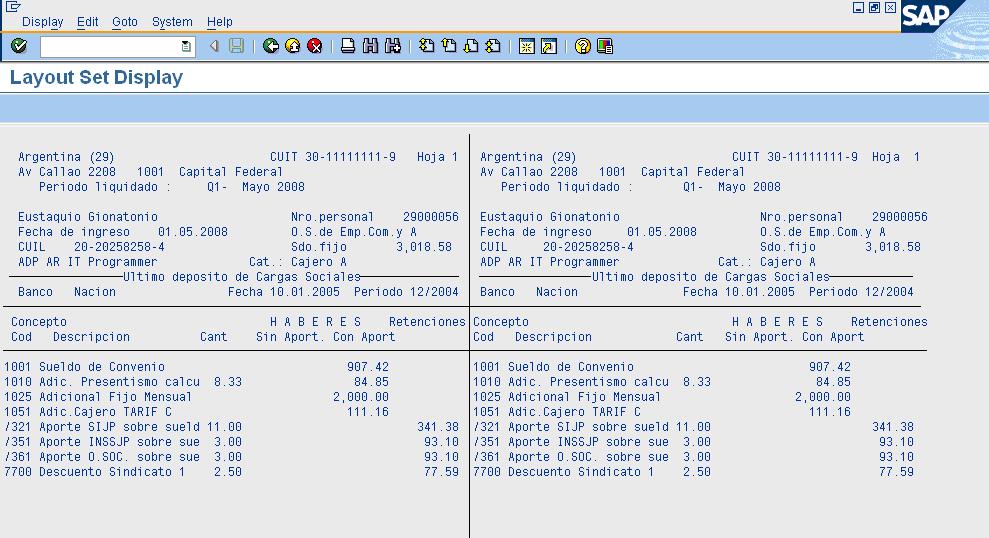
إذا قمت بتحديد بيان المكافأة في شاشة التحديد السابقة، يمكنك عرض ذلك من خلال النقر على شكل .

الخطوة 7) بيان الأجور.
يمكنك أيضًا تشغيل كشوف المرتبات في المحاكاة (وضع الاختبار) باستخدام المعاملة PC00_MXX_CALC_SIMU (XX = مولغا). يحاكي وضع الاختبار عملية صرف الرواتب الفعلية، ولكنه لا يُحدّث جداول الرواتب. وهو مفيد في تحديد الأخطاء وتصحيحها قبل إجراء عملية صرف رواتب فعلية (مباشرة).



كيفية تنفيذ كشوف المرتبات في الخلفية
عند إعداد كشوف المرتبات لمجموعة كبيرة من الموظفين، يُنصح بمعالجتها في الخلفية.
الخطوة 1) In SAP موجه الأوامر، أدخل المعاملة PC00_MXX_CALC، حيث XX = Molga للبلد الذي تريد تشغيل كشوف المرتبات له.
الخطوة 2) ادخل إلى قسم الرواتب ونظام الرواتب.

الخطوة 3) In SAP شريط القوائم، انقر:
- البرنامج
- تنفيذ في الخلفية

الخطوة 4) في خانة رمز الخصم، أدخل TABBYDAY. SAP -حوار جهاز الإخراج Box:
- أدخل الجهاز كـ LOCL (محلي)
- انقر فوق علامة الاختيار

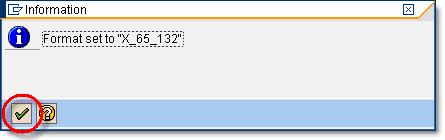
الخطوة 5) يتم عرض رسالة معلومات تفيد بتعيين التنسيق على X_65_132. انقر فوق علامة الاختيار للمضي قدمًا.
الخطوة 6) انقر على "فوري" ثم انقر على زر "حفظ" لجدولة المهمة فوراً. أو يمكنك أيضاً تحديد تاريخ ووقت لتشغيل المهمة.

الخطوة 7) انتقل إلى المعاملة SM37 للتحقق من وظيفتك.

