
Anaconda RStudio:如何下载和安装 Windows/ 苹果电脑
 编辑团队
编辑团队
⚡ 智能摘要
RStudio 是大多数 R 用户使用的集成开发环境,而 Anaconda 可以通过一个 conda 安装包提供 R、RStudio 及其软件包。下面将详细介绍这两种安装方法。 Windows 和 macOS.

什么是R?
R 是一种用于统计和数据分析的编程语言。为了更方便地使用 R,我们还需要安装一个集成开发环境 (IDE)。RStudio 是 R 最常用的 IDE,因为它用户友好且开源,并且 Anaconda 可以为您安装它。
RStudio 由……开发 断定该公司前身为 RStudio, PBC。它是一个编辑器而不是一种语言,因此需要现有的 R 安装才能运行——RStudio Desktop 需要 R 3.6.0 或更高版本。
蟒蛇是什么?
Anaconda 是一个免费的开源发行版,它同时支持这两种技术。 Python 和 R编程语言它被科学界和数据科学家广泛用于开展机器学习项目, 数据分析.
为什么要使用 Anaconda?
Anaconda 可以帮助您管理所有必需的库 Python 它将库和 R 集成在一个地方。它会将库和 IDE 安装到同一个文件夹中,简化包管理。否则,您需要分别安装每个组件。
⚠️ 版本说明(2025): 蟒蛇 已于2025年11月4日停用其R频道。 Anaconda 不再在此处发布新的 R 版本、软件包更新或安全修复程序。现有软件包仍然可以下载,现有环境也仍然可以正常工作,但对于当前的 R 堆栈,Anaconda 现在会将用户引导至 conda-forge 或 CRAN 原生安装。以下所有 conda 命令仍然可以运行;只是会显示较旧的软件包版本。 r 频道。
无需 Anaconda 即可安装 R 和 RStudio
如果您只需要 R 和 RStudio,而不需要更广泛的 conda 工具链,那么使用两个安装程序的方案更快捷,并且始终保持最新状态。Posit 文档也推荐这种方案。
- 步骤 1)首先安装 R。 从 CRAN 下载适用于您操作系统的安装程序,并使用默认选项运行它。没有它,RStudio 将无法启动。
- 步骤 2)安装 RStudio Desktop。 从 Posit 下载页面下载免费开源版本。 Windows 需要 64 位 Windows 10 或更新版本,以及 macOS 需要 Sonoma (14) 或更新的版本。
- 步骤 3)启动 RStudio。 它会自动检测 R 的安装情况,并在打开控制台时显示 R 版本。
要确认两者已连接,请在控制台中输入一行命令:
# Type this in the RStudio Console after installing
R.version.string   # reports the R build RStudio is attached to
如果您也使用 Anaconda,请选择它。 Python当您希望 conda 为您解析包依赖关系,或者您的团队已经统一使用 conda 环境时,Anaconda 就派上用场了。Anaconda 的详细步骤如下。
如何在 Anaconda 中安装 RStudio
Anaconda 将 R、RStudio 和 conda 包管理器捆绑在一起,因此只需一个安装程序即可涵盖整个工具链。下图展示了这些组件如何协同工作。

如何在 Anaconda for Mac 中安装 RStudio
以下是在 Anaconda for Mac 中安装 RStudio 的步骤:
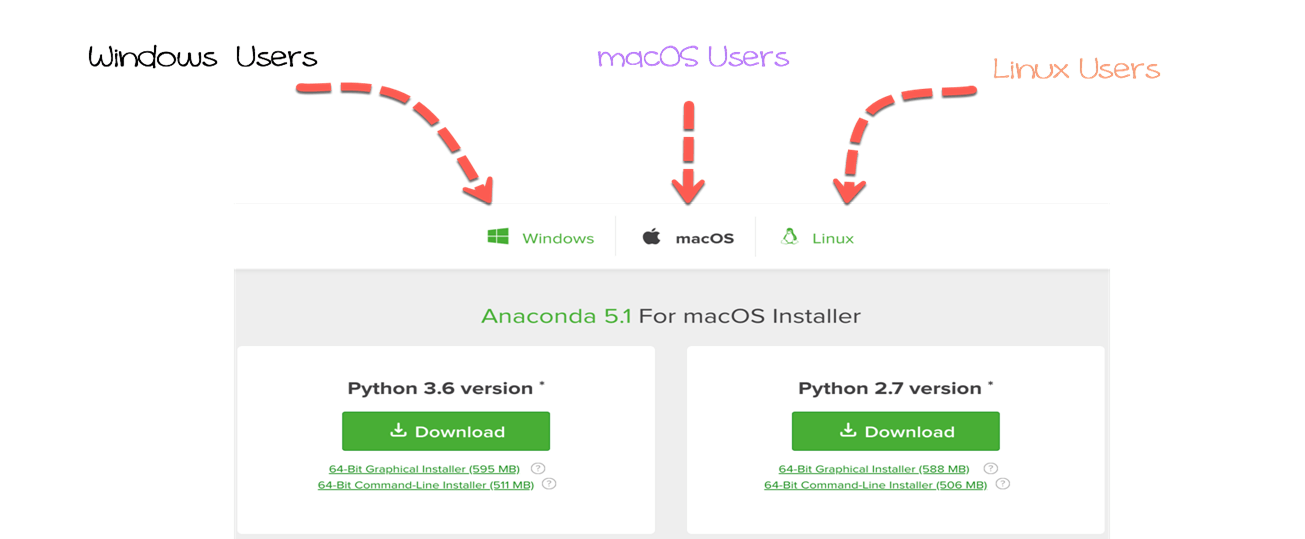
步骤 1)下载适用于您操作系统的 Anaconda。
去 Anaconda 发行版下载页面 并下载安装程序。
默认情况下,Chrome 会选择与您当前浏览系统相匹配的下载项。本教程将在 [此处应填写教程内容] 上安装 Anaconda。 macOS; 上 Windows 或者Linux,选择 Windows 或者在同一页面上找到 Linux 安装程序。以下屏幕截图来自一个较早发布的版本。 Python 3.6,因此您下载页面上的版本号会更高——步骤本身没有改变。
步骤 2)启动 Anaconda 安装程序。
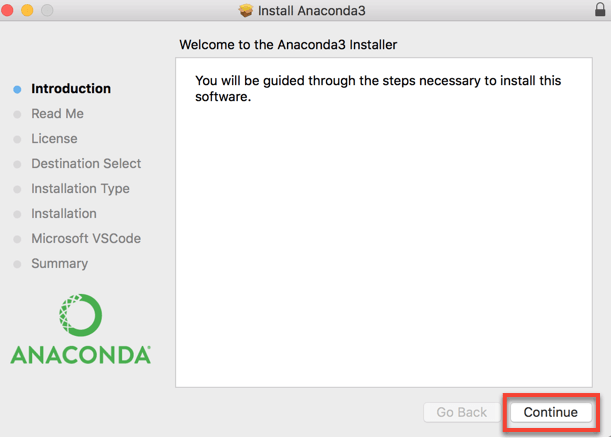
您现在可以安装 Anaconda 了。 Double点击下载的文件即可开始。该文件为 .dmg 格式。 macOS 以及一个 .exe 文件 Windows系统会要求您确认安装。点击“继续”按钮。

您已被重定向到 Anaconda3 安装程序。
步骤 3)继续进行安装过程。
下一个窗口将显示自述文件。阅读完文档后,单击“继续”。

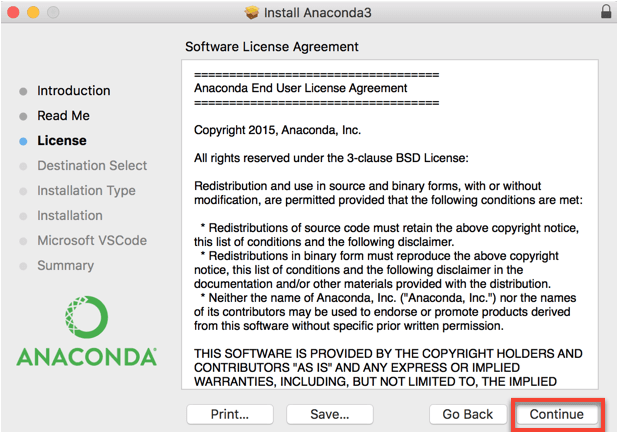
步骤 4)阅读最终用户协议。
此窗口显示 Anaconda 最终用户许可协议。单击“继续”继续。
步骤 5)点击“同意”按钮。
系统提示您同意。点击“同意”进入下一步。

步骤 6)找到安装路径。
单击“更改安装位置”以设置 Anaconda 的位置。默认情况下,Anaconda 安装在用户环境:Users/YOURNAME/ 中。

点击“仅为我安装”选择目标位置。这意味着只有此用户才能访问 Anaconda。

步骤 7)开始安装 Anaconda。
点击“安装”继续。下面的屏幕截图显示大约需要 2.5 GB 的磁盘空间;当前的 Anaconda 发行版需要的空间要大得多,安装程序始终会在此屏幕上显示您下载的版本所需的确切空间大小。

出现一个消息框。请按 ty 确认。ping 输入密码,然后点击“安装软件”。

安装可能需要一些时间,具体取决于您的机器。

步骤 8) 安装 VS Code 如果你想。
Anaconda 会询问您是否要安装 Microsoft VS Code您可以忽略它并点击“继续”。

步骤 9)完成安装。
安装完成,您可以关闭窗口。

系统会询问您是否要将“Anaconda3”安装程序移到回收站。单击“移到回收站”。

您已在 macOS 系统。 该 Windows 该序列通过不同的巫师讲述相同的九个故事。
如何在 Anaconda 中安装 RStudio Windows
以下是在 Anaconda 中安装 RStudio 的步骤 Windows:
步骤 1)打开下载的 exe 文件,然后单击“下一步”。

步骤 2)接受许可协议。

步骤 3)选择“只有我”,然后单击“下一步”。

步骤 4)选择目标文件夹,然后单击“下一步”。

步骤 5)在下一个屏幕上单击“安装”。

步骤 6)安装将开始。

安装完成后,Anaconda 就安装好了。Anaconda 自带的是 conda,而不是 R 本身,所以接下来需要添加 R。
如何安装 R
在 Mac 上安装 R
以下是在 Mac 上安装 R 的分步过程:
步骤 1)确认 Anaconda 的安装位置。
Anaconda 使用终端安装库,这是最快捷的方式。我们需要将安装路径指向正确的路径。在本例中,Anaconda 安装在 Users/USERNAME/ 目录下,我们可以通过检查 anaconda3 文件夹来确认这一点。
打开“计算机”,选择“用户”,然后选择“用户名”,再选择“anaconda3”。这确认 Anaconda 已正确安装。要查看具体操作方法,请继续阅读。 macOS 输入路径,右键单击文件夹并选择“显示简介”。

选择“位置”下显示的路径,然后单击“复制”。

步骤 2)打开终端。
最快捷的方法是使用 Spotlight 搜索并输入“终端”。

终端将默认工作目录设置为 Users/USERNAME。如上图所示,anaconda3 的路径和工作目录相同。 macOS当前文件夹会显示在 $ 提示符之前。终端会将当前工作目录中的所有库安装到终端中。
如果您复制的路径与当前工作目录不匹配,请在终端中输入 `cd PATH` 命令进行更改,其中 `PATH` 是您粘贴到文本编辑器中的路径。如果 `PATH` 包含空格,请用引号将其括起来。这将把当前工作目录更改为 `PATH`。

步骤 3)安装 R。
我们准备安装 R。使用终端中的 conda 命令安装所有软件包及其依赖项是最简单的方法。
## In the terminal
conda install r-essentials --yes
r-essentials 意味着 conda 会安装 R 以及数据科学家通常需要的库。该软件包包含大约两百个常用软件包,包括 IRkernel、dplyr、shiny、ggplot2、tidyr、caret 和 nnet。

Conda 开始下载库文件。
收集所有数据需要一些时间,请耐心等待。
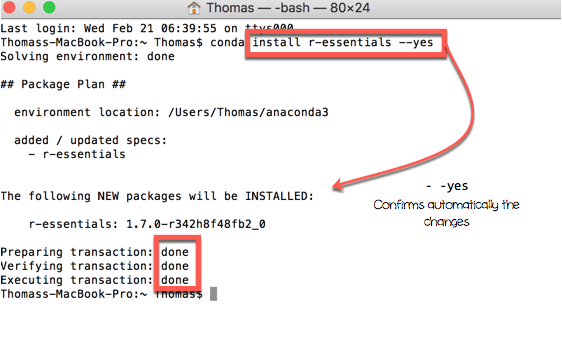
终端中应该显示“执行事务:完成”。如果看到此信息,则说明 R 已安装。
然后你可以查看 R 的位置。

提示: Anaconda 现在提供了将 R 安装到其自身环境而不是基础环境中的文档,这样可以避免 R 升级干扰您的系统。 Python 包:
# Create an isolated conda environment for R
conda create --name r_env r-essentials r-base

# Switch into it before installing anything else
conda activate r_env
安装 R Windows
以下是安装 R 的分步过程 Windows:
步骤 1)打开 Anaconda 命令提示符。

步骤 2)在命令提示符中:
- 输入 R 安装命令
- 环境问题已解决
- 将显示待安装软件包列表。

步骤 3)输入 y 并按回车键开始安装。

步骤 4)安装需要一段时间,完成后会显示完成消息。

如何安装 RStudio
安装好 R 之后,就可以从同一个 conda 环境添加 RStudio。
苹果电脑用户
在终端中输入以下代码,通过 Anaconda 安装 RStudio:
## In the terminal
conda install -c r rstudio --yes
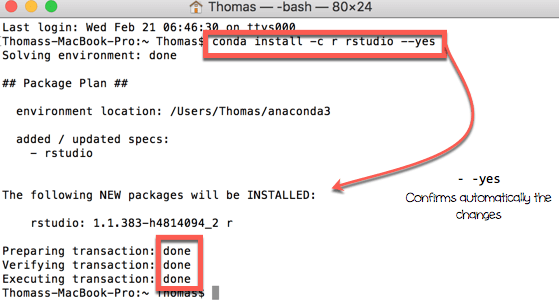
终端中应该会显示“执行事务:完成”。如果看到此信息,则说明 RStudio 已安装。
一切就绪。请注意。 -c r 选择已弃用的 Anaconda R 通道;替换 -c conda-forge或者,如果您想要最新版本,可以从 Posit 安装 RStudio Desktop。
Windows 用户
步骤 1)在 Anaconda 提示符下输入安装 RStudio 的命令。
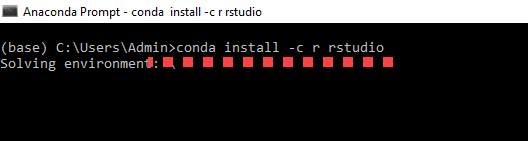
步骤 2)屏幕上会显示将要安装的软件包列表。输入 y。

步骤 3)RStudio 已安装。

警告: 避免使用 pip 安装 R 或 RStudio 库。 Python 在 conda 环境中。conda 包本身就包含很多依赖项,在同一个环境中混合使用这两个包管理器是导致 Anaconda 下 R 安装失败的最常见原因。
运行 RStudio
可以直接在终端运行命令行来打开 RStudio:打开终端并输入 rstudio。您也可以通过桌面快捷方式启动它。

或者,您可以从下面显示的 Anaconda Navigator 快捷方式启动 RStudio。

RStudio 将打开一个新窗口。

测试 RStudio 安装
从终端打开 RStudio 并打开一个脚本。输入以下命令:
## In RStudio
summary(cars)
- 点击运行
- 查看控制台中的输出。

如果能看到统计摘要,说明程序运行正常。您可以关闭 RStudio 而无需保存文件。
使用 Conda 安装 R 包
使用 Anaconda 安装软件包非常简单。打开浏览器,输入库名称,后面加上 anaconda r。

选择指向 anaconda.org 的链接,然后复制软件包页面上显示的安装命令并将其粘贴到终端中。

例如,要安装用于随机森林教程的 randomForest 程序,请转到: r-randomforest 包页面.

在终端运行 `conda install -cr r-randomforest --yes` 命令。R 库的 Conda 包名都带有 `r-` 前缀,因此 CRAN 包 randomForest 在这里变成了 `r-randomforest`。

安装完成。
在本教程中,您无需安装太多库,因为最常用的库已经包含在 r-essentials conda 包中。它包括用于绘制图形的 ggplot2 和用于……的 caret。 机器学习项目.
在 RStudio 中打开库
运行 R 函数 要使用 randomForest() 函数,我们需要加载包含该函数的库。在 RStudio 脚本中,我们编写 library(randomForest)。
## In Rstudio
library(randomForest)
## randomForest 4.6-12
## Type rfNews() to see new features/changes/bug fixes.
这里打印的版本号来自截图时安装的版本,因此您的控制台将显示 conda 解析的 randomForest 版本。
警告: 避免加载不必要的包。两个导出相同函数名的包会相互覆盖,最后加载的包会生效。
运行 R Code 在 RStudio 中
在 R 语言中运行代码有两种方法。
方法一)在控制台中运行代码。 数据存储在全局环境中,但不会记录历史记录。R 关闭后,由于需要重新输入代码,因此无法重现结果。如果您想要保存或重复工作,不建议使用此方法。

方法二)将代码编写成脚本。 脚本可以包含任意数量的行。要运行脚本,请选择要执行的行,然后单击“运行”。输出结果将显示在控制台中,脚本可以保存并在以后重新打开,因此不会丢失工作成果。

警告: 如果将光标放在第二行(例如 slice_vector[1:5])并单击“运行”,则控制台会显示错误,因为第 1 行从未执行,并且该对象还不存在。

同样地,如果您将光标放在空白行上并单击“运行”, R 返回空输出。设置确认后,下一步是学习…… 数据类型和运算符 该语言建立在以下基础上,并不断发展: 如果和否则并绘制第一张图表 ggplot2 or 箱线图().

