
Монітор робочого процесу в Informatica: діаграма Ганта та завдання
 Редакційна колегія
⚡ Розумний підсумок
Монітор робочого процесу в Informatica tracВідстежує кожен робочий процес і завдання, що запускаються службою інтеграції, звітуючи про стан, час початку та завершення, кількість рядків і журнали за допомогою двох взаємодоповнюючих макетів: подання завдань і подання діаграми Ганта.
У нашому попередньому посібнику ми обговорювали робочий – що є не що інше, як група команд або інструкцій для служби інтеграції. Вона визначає, як виконувати такі завдання, як завдання команди, завдання сеансу та завдання електронної пошти. Щоб переконатися, що все оптимізовано та виконується в потрібному порядку, нам потрібен монітор робочого процесу.
Що таке монітор робочого процесу?
Монітор робочого процесу – це інструмент, за допомогою якого можна контролювати виконання робочих процесів та завдань, призначених робочому процесу. Він постійно отримує інформацію про виконання від Служба інтеграції та Служба репозиторіїв, а також отримує історичні відомості про запуски з репозиторію.
У Workflow Monitor ви можете,
- Дивіться деталі виконання
- Переглянути історію виконання робочого процесу
- Зупинка, переривання або перезапуск робочих процесів і завдань
- Відобразити робочі процеси, які виконувалися принаймні один раз
Монітор робочого процесу складається з таких вікон –
- Вікно навігатора – показує контрольовані репозиторії, папки та службу інтеграції
- Вікно виведення – відображає повідомлення від служб інтеграції та репозиторію
- Вікно властивостей – відображає деталі/властивості завдань та робочих процесів
- Часове вікно – відображає перебіг виконання завдань і робочих процесів з детальною інформацією про час.
На знімку екрана нижче показано чотири вікна, розташовані в одному сеансі монітора робочого процесу.

Тепер давайте подивимося, що ми можемо зробити в Workflow Monitor.
Як відкрити монітор робочого процесу
Крок 1) На панелі інструментів Informatica Designer або Workflow Manager клацніть значок Workflow Monitor.

Крок 2) Це відкриє вікно Монітора робочого процесу.
У інструменті «Монітор робочого процесу» ви побачите репозиторії та пов’язані з ними служби інтеграції ліворуч. У стовпці стану ви побачите, чи підключені ви до служби інтеграції, чи відключені. Якщо ви перебуваєте в режимі відключення, ви не побачите жодних запущених робочих процесів. Є часова шкала, яка допомагає нам визначити, скільки часу знадобилося для виконання завдання.

Крок 3) Монітор робочого процесу за замовчуванням перебуває в відключеному режимі. Підключення до служби інтеграції.
- Клацніть правою кнопкою миші на Службі інтеграції
- Виберіть варіант підключення

Після підключення монітор покаже статус підключеного.

Перегляди в Workflow Monitor
У моніторі робочого процесу Informatica доступні два типи подань.
- Вид завдання
- Вигляд діаграми Ганта
Обидва представлення даних зчитують однакові дані пробігу, тому вибір залежить від поставленого питання.
| вид | макет | Найкраще використовувати для |
|---|---|---|
| Вид завдання | Формат звіту, організований за виконанням робочого процесу | Порівняння та фільтрація багатьох прогонів |
| Вигляд діаграми Ганта | Хронологічні смуги вздовж осі часу | Бачення тривалості та дублювання завдань |
Перегляд завдань
У режимі перегляду завдань виконання робочого процесу відображається у форматі звіту та організовано за виконаннями робочих процесів. Це забезпечує зручний підхід до порівняння виконання робочих процесів та фільтрації деталей виконання робочих процесів.
Перегляд завдань показує такі деталі
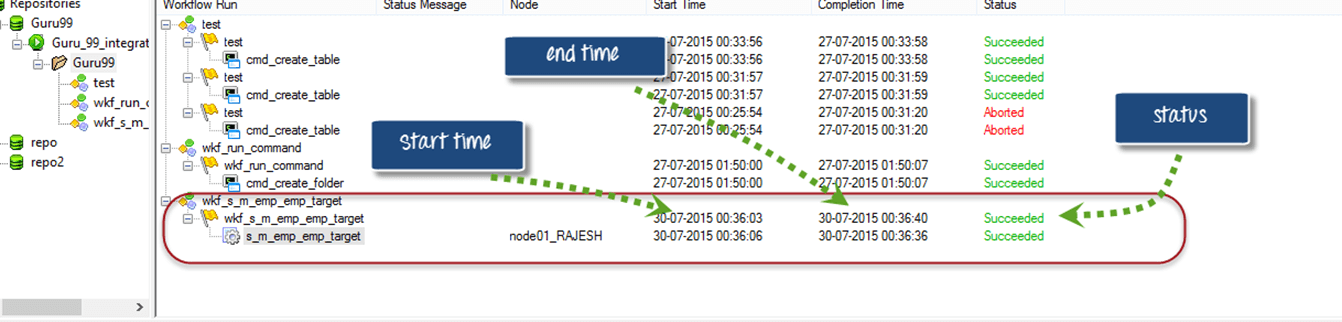
- Список виконання робочого процесу – Відображає список запущених робочих циклів. Він містить назви папок, робочих циклів, робочих циклів та завдань. Запуски робочих циклів відображаються в хронологічному порядку, з найновішим запуском зверху. Папки та служби Integration Services відображаються в алфавітному порядку.
- Повідомлення про статус – Повідомлення від служби інтеграції щодо стану завдання або робочого процесу.
- вузол – Вузол служби інтеграції виконав завдання.
- Час початку – Час, коли розпочалося завдання або робочий процес.
- Час завершення – Час, коли завдання або робочий процес завершив виконання.
- Статус – Показує стан завдання або робочого процесу, чи було робочий процес розпочато, успішно завершено, не вдалося чи перервано.
Кожен із цих стовпців видно у сітці звіту, показаній нижче.

Перегляд діаграми Ганта
У поданні діаграми Ганта можна переглянути хронологічний вигляд виконання робочого процесу. Діаграма Ганта відображає таку інформацію.
- Назва завдання – Назва завдання в робочому процесі
- Тривалість – Час, витрачений на виконання завдання
- Статус – Найновіший статус завдання або робочого процесу
Як перемикатися між діаграмою Ганта та переглядом завдань
Щоб перейти від діаграми Ганта до перегляду завдань або навпаки, натисніть відповідну кнопку, як показано на знімку екрана, щоб змінити режим.

Приклад: Як відстежувати та переглядати деталі
У попередніх прикладах ми створили a
- картаping «m_emp_emp_target»: A картаping — це набір інструкцій щодо зміни даних та обробки перетворень, що впливають на набір записів.
- Сеанс «s_m_emp_emp_target»: A Сесія є об'єктом вищого рівня на картіping який визначає властивості виконання. Наприклад, параметри налаштування продуктивності, деталі підключення джерел/цілей тощо.
- Робочий процес «wkf_s_m_emp_emp_target»: Робочий процес – це контейнер для сеансу та інших об'єктів, який визначає час виконання завдань та залежність або потік виконання.
Зараз ми розберемо деталі виконання в цій темі.
Крок 1) Перезапустіть робочий процес з конструктора робочих процесів, як описано в попередньому розділі.

Крок 2) Перейдіть до Монітора робочого процесу, і у вікні монітора ви побачите деталі, як показано на знімку екрана, такі як репозиторій, деталі виконання робочого процесу, деталі вузла, час початку виконання робочого процесу, час завершення виконання робочого процесу та стан.

Крок 3) Тут ви можете переглянути поточний робочий процес, який має статус «запущено».

Крок 4) Після завершення виконання робочого процесу його статус зміниться на «успішно»/«не вдалося» разом із деталями часу початку та завершення.
Крок 5) Щоб переглянути деталі завдання
- Клацніть правою кнопкою миші на назві завдання
- У спливаючому вікні виберіть «Отримати властивості запуску»
- З’явиться вікно властивостей із деталями завдання

Крок 6) Клацніть кожне меню вікна властивостей, щоб переглянути певні деталі.
Деталі завдання
Тут ми вибрали «Деталі завдання» для перегляду. Він відображатиме всі деталі, такі як назва екземпляра, тип завдання, час початку, назва служби інтеграції тощо.

Джерело і Target Статистика
Статистика джерела та цільового об'єкта надає детальну інформацію про джерело та цільовий об'єкт. Наприклад, скільки рядків отримано з джерела, скільки рядків заповнено в цільовому об'єкті, поточну пропускну здатність тощо.
На наступному екрані 14 записів витягуються з джерела, і всі 14 заповнюються в цільовій таблиці.
- Прикладні ряди позначає, скільки записів Informatica намагалася оновити або вставити в ціль
- Уражені ряди позначають, скільки застосованих рядків фактично успішно завантажено. Тут усі 14 рядків успішно завантажено в ціль, тому кількість однакова для обох.
- Відхилені рядки позначає, скільки рядків пропущено через обмеження цільового об'єкта або інші проблеми.

У цьому посібнику ви дізналися, як відкривати та контролювати робочі процеси та завдання за допомогою Монітора робочих процесів. Коли статистика не пояснює збій, tracдані за допомогою Налагоджувач Informatica.
