
Контрольно-пропускні пункти в QTP/UFT з прикладом
 Редакційна колегія
⚡ Розумний підсумок
Контрольно-пропускні пункти в UFT/QTP перевірити, чи повертає програма саме ту властивість, текст, зображення або значення бази даних, які тестувальник очікує на певному кроці, перетворюючи записане відтворення на вердикт «пройдено» або «не пройдено», яким можуть довіряти автоматизовані команди.
Що таке контрольно-пропускний пункт у UFT/QTP?
A КПП in UFT/QTP — це точка перевірки, яка порівнює поточне значення заданої властивості об'єкта, атрибута сторінки або джерела даних з очікуваним значенням, отриманим раніше під час тесту. Якщо поточне та очікуване значення збігаються, UFT фіксує статус «ЗАБРАНО»; якщо ні, фіксує статус «НЕ ЗАБРАНО».
Контрольні точки перетворюють скрипт, який просто відтворює дії, на скрипт, який перевіряє результати. Записаний скрипт може успішно виконати кожен крок, навіть якщо тестований застосунок показує неправильний текст, неправильне зображення або пошкоджений запис бази даних — контрольна точка саме виявляє цю різницю та повідомляє про неї.
Навіщо використовувати контрольні точки в автоматизації тестування?
Запис скрипта лише відтворює послідовність кліків та натискань клавіш; він ніколи не підтверджує, чи програма видала правильний результат. Контрольні точки заповнюють цю прогалину, перетворюючи кожну записану дію на перевірене твердження з вимірюваним результатом.
- Перетворіть відтворення на перевірку, щоб кожен запуск видавав чіткий результат PASS або FAIL, а не просто завершений сценарій.
- Виявляйте регресії на ранній стадії, до того, як дефект досягне збірки, яку тестери вважають стабільною.
- Перевіряти дані, які невидимі під час ручного спостереження, такі як корисні навантаження XML, рядки бази даних або властивості прихованих об'єктів.
- Задокументуйте очікувану поведінку, щоб кожен, хто читає сценарій, розумів, що означає «правильно» для цього кроку.
Оскільки контрольні точки запускаються автоматично під час кожного виконання, вони усувають необхідність для тестувальника вручну перевіряти кожен екран після кожного циклу, що робить UFT/QTP практичний для повторного використання регресійне тестування у різних збірках.
Типи контрольно-пропускних пунктів у UFT/QTP
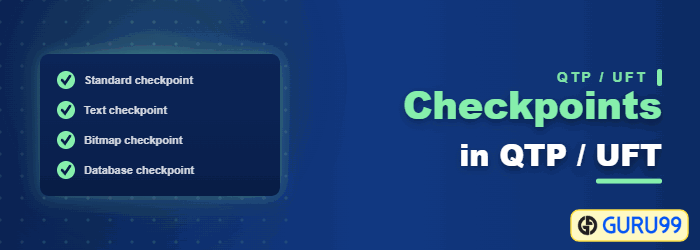
UFT/QTP надає кілька типів контрольних точок, щоб тестер міг перевірити саме той аспект програми, який має значення на певному кроці — статичну властивість, блок тексту, растрове зображення, запис бази даних або цілий XML-документ. Вибір типу, який відповідає тестованому об'єкту, забезпечує сфокусованість кроку та легкість підтримки.
- Стандартний контрольно-пропускний пункт: Порівнює очікувані значення властивостей об'єкта, отримані під час запису, з поточними значеннями об'єкта під час сеансу виконання. Підтримується кожним середовищем надбудови.
- Контрольна точка сторінки: Стандартна контрольна точка, створена для веб-сторінки. Вона перевіряє загальну кількість посилань і зображень на сторінці та може вимірювати час завантаження сторінки.
- Контрольна точка тексту: Перевіряє, чи певний текст відображається у визначеній області веб-сторінки або Windows-додаток на основі.
- Контрольна точка текстової області: Перевіряє, чи відображається текстовий рядок у визначеній області екрана Windowsзастосунок на основі , відповідно до таких критеріїв, як зіставлення регістру або підстановки.
- Контрольна точка растрового зображення: Перевіряє растрове зображення або всю веб-сторінку за допомогою порівняння фактичного та очікуваного зображення попіксельно.
- Контрольна точка зображення: Перевіряє властивості веб-зображення, такі як розташування його вихідного файлу. На відміну від контрольної точки растрового зображення, вона не порівнює пікселі.
- Контрольна точка доступності: Перевіряє відповідність рекомендаціям Консорціуму Всесвітньої павутини (W3C) щодо веб-технологій, що спрощує використання програми для людей з інвалідністю.
- Контрольна точка бази даних: Виконує запит під час запису та зберігає повернуті значення бази даних як очікувані значення; той самий запит виконується знову під час виконання, щоб можна було порівняти фактичні та очікувані значення.
- Контрольна точка столу: Динамічно перевіряє вміст комірок у таблиці або сітці, а також властивості таблиці, такі як висота рядка та ширина комірок. Це схоже на контрольну точку бази даних.
- Контрольна точка XML: Перевіряє XML-дані, XML-схему та XML-ресурси, вбудовані у веб-сторінку або в окремий XML-документ.
У таблиці нижче порівнюються десять типів контрольних точок, щоб ви могли вибрати правильний, перш ніж розпочати запис.
| Тип контрольно-пропускного пункту | Перевіряє | Найкраще використовувати для |
|---|---|---|
| Standard | Значення властивостей об'єкта | Загальна перевірка будь-якого об'єкта надбудови |
| сторінка | Посилання, зображення, час завантаження | Підтвердження повного завантаження веб-сторінки |
| текст | Наявність спеціального тексту | Підтвердження появи повідомлення або мітки |
| Область тексту | Текст у межах області екрана | Windows програми з нестандартними текстовими елементами керування |
| Бітова карта | Збіг зображень на піксельному рівні | Візуальна регресія діаграм, логотипів, макетів |
| зображення | Властивості джерела зображення | Підтвердження надання правильного файлу зображення |
| Доступність | Відповідність W3C | Аудит веб-сторінок на наявність прогалин у доступності |
| Database | Значення результатів запиту | Підтвердження відповідності даних серверної частини даним інтерфейсу користувача |
| таблиця | Вміст та макет комірок сітки | Звіти, результати пошуку та сітки даних |
| XML | XML-дані та схема | Веб-сервіси та сторінки на основі XML |
Контрольна точка проти вихідного значення: у чому різниця?
Тестери, які нещодавно почали UFT/QTP часто плутають контрольні точки з вихідними значеннями, оскільки обидва вставляються з одного меню та обидва зчитують активну властивість з об'єкта. Ці дві функції служать протилежним цілям.
| Аспект | Контрольно-пропускний пункт | Вихідне значення |
|---|---|---|
| Мета | Підтверджує, що отримана властивість відповідає очікуваному значенню | Записує властивість середовища виконання, щоб її можна було повторно використати на наступному кроці |
| Вплив успішного/неуспішного результату | Невдало виконано крок і повідомляє про невідповідність результатів | Ніколи не провалює тест самостійно |
| Куди йде цінність | Порівнюється внутрішньо, відображається як PASS/FAIL у результатах тесту | Зберігається в таблиці даних під час виконання або змінній |
| Типове використання | Підтвердьте назву сторінки або загальну суму бази даних | Передати згенерований номер замовлення в наступну дію |
Використовуйте контрольну точку щоразу, коли скрипту потрібні докази успішного/неуспішного виконання, та вихідне значення щоразу, коли на наступному кроці потрібні отримані дані як вхідні.
Як вставити контрольну точку в UFT/QTP
Більшість типів контрольних точок можна вставляти лише тоді, коли UFT записується; після зупинки запису меню контрольних точок стає недоступним для нових вставок. Наведені нижче кроки допоможуть вставити стандартну контрольну точку, тип, який використовується найчастіше.
Натисніть тут якщо відео недоступне
- Відкрийте тестовану програму та почати запис in UFT.
- Перейдіть до екрана або об’єкта для перевірки, потім клацніть правою кнопкою миші крок, одразу після якого знаходиться контрольна точка.
- У контекстному меню виберіть «Вставити стандартну контрольну точку» або виберіть певний тип — растрове зображення, базу даних, таблицю тощо — у підменю «Контрольна точка».
- У діалоговому вікні «Властивості контрольної точки» залиште назву контрольної точки за замовчуванням або замініть її описовою.
- Виберіть властивості об'єкта для перевірки. Кожна вибрана властивість позначена позначкою; значок ABC позначає постійне значення, а значок змінюється, якщо властивість параметризована.
- Натисніть кнопку ОК. UFT вставляє оператор Check одразу після поточного кроку.
- Зупиніть запис і відтворіть тест ще раз, щоб підтвердити, що контрольна точка пройшла тестування (PASS).
⚠ Поширена помилка: Якщо крок безпосередньо перед контрольною точкою закривається або замінює вікно, на яке він спрямований, UFT викидає помилку під час виконання, оскільки об'єкт більше не існує, коли контрольна точка намагається його прочитати. У HP QTPЗазвичай достатньо змінити порядок кроків, на які поширюються зміни, щоб цільовий об'єкт залишався відкритим під час виконання контрольної точки, щоб це виправити.
Уривок VBScript нижче демонструє ту саму ідею, виражену через UFT Модель об'єкта автоматизації: оператор Check, який повертає логічне значення, про яке скрипт потім повідомляє через об'єкт Reporter.
Dim Result ' Holds the PASS/FAIL outcome of the checkpoint

Browser("Flight Reservation").Page("Flight Reservation").WinEdit("Agent Name:").Set "Diana"
Browser("Flight Reservation").Page("Flight Reservation").WinButton("OK").Click

' Run the Standard Checkpoint that was inserted after the OK click
Result = Browser("Flight Reservation").Page("Flight Reservation").Check(CheckPoint("Flight Reservation Window"))

If Result Then
    Reporter.ReportEvent micPass, "Checkpoint Passed", "Flight Reservation window matches expected values"
Else
    Reporter.ReportEvent micFail, "Checkpoint Failed", "Flight Reservation window does not match expected values"
End If
У цьому відео демонструються різні типи контрольних точок, доступні в UFT/QTP, включаючи стандартні, растрові та контрольні точки бази даних у дії.
Найкращі практики ефективного використання контрольно-пропускних пунктів
Контрольна точка є надійною настільки, наскільки надійним є об'єкт та властивість, на які вона спрямована. Наведені нижче методи забезпечують точність контрольних точок у міру змін тестованої програми.
- Перевіряйте конкретний об'єкт, а не всю сторінку, щоб уникнути нестабільних тестів, які зазнають невдачі на непов'язаних змінах інтерфейсу користувача.
- Залишайте перевірений об'єкт відкритим під час виконання контрольної точки; зміна порядку кроку часто є виправленням помилки виконання «об'єкт не знайдено», описаної вище.
- Віддавайте перевагу Database або контрольні точки XML замість контрольних точок Bitmap для перевірки даних — порівняння растрових зображень переривається через зміни шрифту, роздільної здатності або теми, які не мають нічого спільного з даними.
- Параметризуйте значення контрольних точок з таблиці даних, коли одну й ту саму перевірку потрібно виконати на кількох ітераціях тестування.
- Назвіть кожну контрольну точку описово, щоб збій було легко знайти у вікні «Результати тесту».
- Поєднуйте контрольні точки з синхронізацією, наприклад, з оператором Wait або Sync метод, тому перевірка ніколи не виконується до завершення завантаження сторінки.
