
Як друкувати вихідні значення в QTP/UFT & Експорт результатів тестування
 Редакційна колегія
⚡ Розумний підсумок
Вихідні значення в QTP/UFT збирати дані про властивості об'єкта під час виконання, зберігати їх у таблиці результатів тестування та дозволяти тестувальникам експортувати або друкувати ці результати за межами Micro Focus UFT для звітності та аналізу.
Що таке вихідне значення?
An крок вихідного значення це крок, на якому фіксується значення властивості об’єкта у певній точці вашого тесту та зберігаються у потрібному місці. Збережені значення можна використовувати як вхідні дані в різних точках тестового скрипта. На відміну від контрольної точки, цей крок ніколи не перевіряє отримане значення; він лише зберігає його, що робить його корисним щоразу, коли тестувальнику потрібні довідкові дані, а не результат «пройдено» чи «не пройдено».
Наприклад, крок отримання вихідного значення може фіксувати номер підтвердження рейсу, згенерований після бронювання квитка у зразку програми бронювання рейсів, а потім зберігати цей номер, щоб на наступному кроці тестування можна було знайти те саме бронювання.
Порада: Використовуйте вихідні значення щоразу, коли потрібні довідкові дані для подальших кроків, та резервуйте контрольні точки для реальної перевірки, яка має дати результат «Зараховано» або «Не зараховано».
Вихідне значення проти контрольної точки в UFT/QTP
Тестери часто плутають вихідні значення з контрольними точками, оскільки обидва кроки зчитують властивість з об'єкта під час виконання тесту. Справжня різниця полягає в тому, що відбувається з цим захопленим значенням потім. Контрольно-пропускний пункт порівнює значення з очікуваним значенням і повідомляє про статус «Пройдено» або «Не пройдено» в результатах тесту. Вихідне значення просто зберігає отримане значення в таблиці даних, змінній або самих результатах, без будь-якої оцінки. Обидва типи кроків відображаються в режимі перегляду ключових слів і генерують відповідний оператор VBScript у редакторі, тому вибір зводиться до того, чи потрібна перевірка тесту, чи просто збір даних.
| Аспект | Вихідне значення | Контрольно-пропускний пункт |
| Мета | Зафіксувати та зберегти значення властивості | Перевірка вартості нерухомості на відповідність очікуванням |
| Результат | Статус «Не пройдено/Не пройдено» | Статус «Зараховано» або «Не зараховано» |
| Типове використання | Вхідні дані, динамічні або непередбачувані значення | Функціональна перевірка відомих значень |
| Згенерована виписка | Метод виводу | Метод перевірки |
Ця відмінність має найбільше значення в тестування на основі даних, де значення, отримане в одній ітерації тесту, стає вхідним для наступної, або під час отримання динамічних даних, таких як номери замовлень та позначки часу, які не мають фіксованого очікуваного значення для перевірки.
Типи вихідних значень у мікрофокусі UFT
Мікрофокус UFT групує вихідні значення у чотири категорії, кожна з яких підходить для різного типу об'єкта або джерела даних:
- Стандартне вихідне значення
- Вихідне значення тексту/текстової області
- Вихідне значення бази даних
- Вихідне значення XML (з програми/ресурсів)
Створення вихідного значення дуже схоже на створення Контрольно-пропускний пунктСтандартне вихідне значення можна використовувати для будь-якого об'єкта для виведення будь-якої з його властивостей. Ви можете вибрати одну або кілька властивостей з того ж об'єкта як вихід. Вибір одного з чотирьох типів залежить від об'єкта, що тестується: стандартні вихідні значення відповідають звичайним елементам керування інтерфейсу користувача, тоді як інші три типи відповідають текстовим областям, базам даних та джерелам XML відповідно.
Під час роботи, HP QTP зберігає вихідне значення в DataTable під час виконання, яке автоматично очищається одразу після завершення тестового запуску.
Як створити стандартне вихідне значення в UFT
Виконайте ці кроки, щоб вставити стандартне вихідне значення під час запису тесту в Micro Focus UFTЦей процес працює майже з будь-яким розпізнаним об'єктом на екрані, оскільки UFT спирається на свою ідентифікація об'єкта механізм для визначення місцезнаходження цільового об'єкта перед захопленням будь-якої його властивості, незалежно від того, чи є програма Windows-на основі, веб-на основі або за допомогою підтримуваної технології надбудов.
- Почніть запис тесту в Micro Focus UFT, а потім зупиніться саме в тій точці потоку, де має бути зафіксована властивість.
- У меню «Дизайн» виберіть «Вставити» > «Вихідне значення» > «Стандартне вихідне значення» або клацніть відповідний значок на панелі інструментів.
- Клацніть об'єкт, властивість якого потрібно зафіксувати; UFT виділяє його на екрані та відкриває діалогове вікно «Властивості вихідного значення».
- Виберіть одну або кілька властивостей об'єкта та, за потреби, перейменуйте стовпець DataTable, у якому зберігатиметься кожне отримане значення.
- Натисніть кнопку «ОК», щоб закрити діалогове вікно «Властивості вихідного значення», потім знову натисніть кнопку «ОК», щоб підтвердити та вставити крок.
- Зупинити запис. UFT автоматично вставляє відповідний оператор Output у vbscript Редактор, який тестувальники можуть редагувати безпосередньо за потреби.
- Запустіть тест, а потім відкрийте вікно «Результати тесту», щоб підтвердити правильність відображення отриманих значень у таблиці даних під час виконання.
Порада: Чітко назвіть стовпці DataTable, наприклад, AgentName або FlightNumber, щоб до отриманих значень було легко звертатися в подальших кроках або звітах.
У відео нижче ці кроки демонструються від початку до кінця, від запуску зразка програми бронювання авіаквитків до перегляду отриманого вихідного значення в DataTable.
Натисніть тут якщо відео недоступне
Code приклад:
Наведений нижче VBScript показує типовий процес: запуск зразка програми бронювання авіаквитків, введення облікових даних для входу та фіксація контрольної точки виводу в результуючому діалоговому вікні.
SystemUtil.Run "C:\Program Files\HP\samples\flight\app\flight.exe"
Dialog("Login").WinEdit("Agent Name:").SetDataTable("AgentName",dtGlobalsheet)
Dialog("Login").WinEdit("Password:").SetDataTable("Password",dtGlobalsheet)
Dialog("Login").WinButton("OK").Click
Dialog("Login").Dialog("FlightReservations").Static("Please enter agent name").OutputCheckPoint("ErrorMessage")
Dialog("Login").Dialog("FlightReservations").WinEdit("OK").Click
Dialog("Login").WinEdit("Cancel").Click
Пояснення вихідних значень тексту, бази даних та XML
Поза межами стандартного значення виходу, мікрофокус UFT підтримує ще три типи вихідних значень для даних, які не відповідають простому списку властивостей об'єкта.
| тип | Захоплює | Типове джерело |
| Текст / Текстова область | Текстовий рядок, що відображається на сторінці або всередині визначеної області екрана | Веб-сторінки, Windows застосування |
| Database | Значення результуючого набору, що повертаються SQL-запитом | Джерела даних ODBC або OLE DB |
| XML | Значення елементів та атрибутів усередині XML-документа | XML-відповіді веб-застосунку або файли ресурсів |
Вихідне значення типу «Текст» дозволяє тестерам захоплювати частину відображеного рядка разом із необов’язковим текстом, який з’являється безпосередньо перед або після нього. Вихідне значення типу «База даних» виконує SQL-інструкцію для підключеного джерела даних і зберігає вибрані комірки результату, подібно до контрольної точки бази даних. Вихідне значення XML зчитує ієрархічне дерево XML-документа та зберігає значення вибраних елементів або атрибутів. Як і стандартні вихідні значення, всі три типи можна вставляти під час запису, і кожен з них додає власну інструкцію Output до базового VBScript.
Примітка: Вихідні значення XML не підтримуються в Internet Explorer 9 або пізніших версіях, що працюють у стандартному режимі, у Google Chromeабо в Mozilla Firefox, оскільки тестовий об’єкт WebXML недоступний у цих браузерах.
Розуміння результатів тестування в QTP/UFT з прикладом друку/експорту
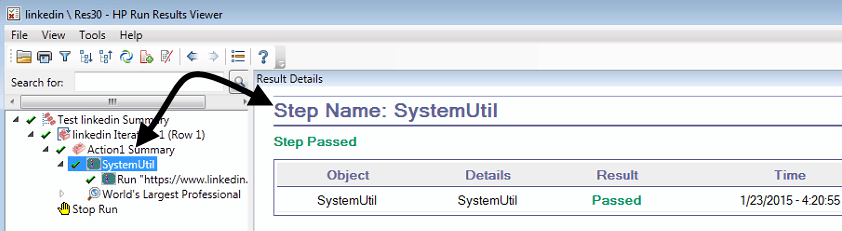
Після виконання кроку виведення значення, його отримані дані з'являються всередині UFT Вікно результатів тестування поруч із кожним іншим кроком тестування, що дозволяє легко переглянути, що було зафіксовано та де. Давайте розглянемо результати тестування, згенеровані Micro Focus. UFT.
In HP QTP, Праворуч показано підсумкові результати тесту.
Ліворуч розташоване дерево результатів тестування – вигляд на основі значків, що відображає кроки тестування, виконані під час його запуску. Подібно до дерева тестів у поданні ключових слів.

Якщо вибрати крок у дереві, на правій панелі буде відображено повну інформацію про нього, включаючи об'єкт, виконану операцію та будь-які значення властивостей, які були виведені або перевірені під час цього кроку.
Ви можете зробити відео / знімки екрана всього тестового запуску, скориставшись Інструменти > Параметри > Тестування GUI, що є корисним доказом, коли потрібно повідомити про дефект.

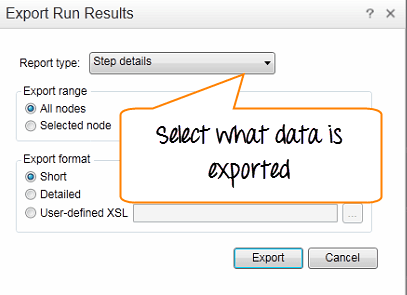
Ви можете роздрукувати або експортувати результати безпосередньо з вікна «Результати тесту» для перегляду в автономному режимі або для обміну з рештою команди.
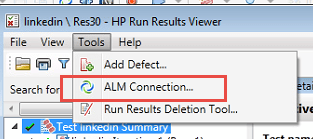
Ви також можете експортувати результати та дефекти до Центру якості, зберігатиping автоматизовані тестові докази, пов'язані з тим самим інструментом, який використовується для ручного управління тестуванням.
Дерево результатів тестування, панель «Підсумок» та опції експорту разом надають тестувальникам повний журнал аудиту того, що виконувалося, що було зафіксовано та які докази існують для кожної контрольної точки або вихідного значення в тесті.
Натисніть тут якщо відео недоступне
