
Групи в Tableau: створення груп, ієрархії, множин
 Девід Картер
⚡ Розумний підсумок
Дані сортування Tableau контролюють, які позначки порядку відображаються у поданні, тоді як групи, ієрархії та набори змінюють форму вимірів, що стоять за ними. На цій сторінці розглядаються всі методи сортування та кожна з трьох форм полів.ping функції з точними кроками діалогу.

Сортування даних у Tableau
Дані, наявні у візуалізації та аркуші, можна сортувати відповідно до вимог. Він може сортувати дані на основі порядку джерела даних, за зростанням, спаданням або залежно від будь-якого виміряного значення.
Порядок сортування представлений наступним чином.
Крок 1) Перейдіть до робочого аркуша та перетягніть розмір і міру, як показано на зображенні.
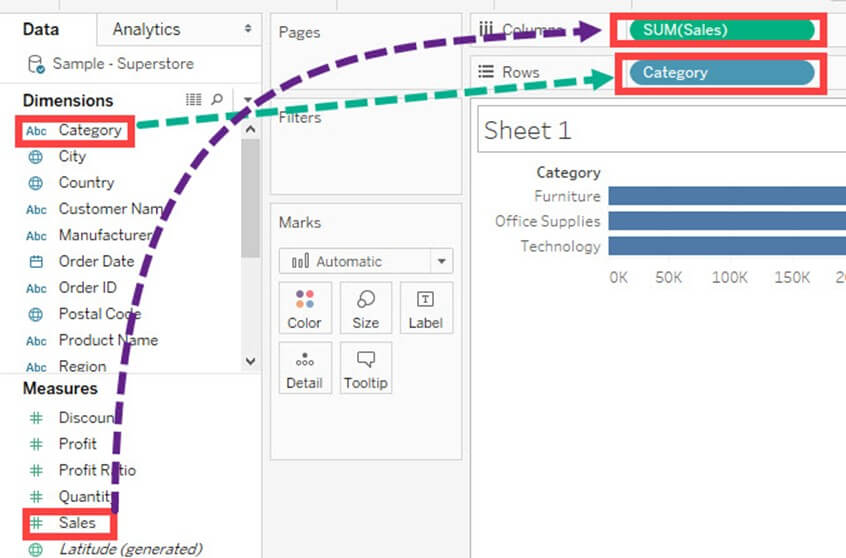
Він створює гістограму за замовчуванням. Категорія, наявна у візуальному елементі, за замовчуванням сортується на основі порядку джерела даних. Ми можемо змінити порядок сортування, дотримуючись наведеної нижче процедури.
Крок 2)
- Клацніть правою кнопкою миші на категорії.
- Виберіть опцію «Сортувати».
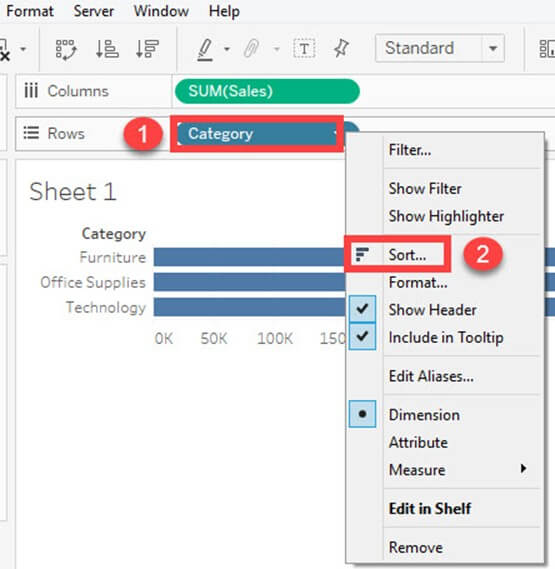
Він відкриває вікно сортування. Параметри, наявні у вікні сортування, пояснюються наступним чином.

Порядок сортування:
- За зростанням: сортує порядок вибраного виміру за зростанням.
- За спаданням: сортує порядок вибраного розміру за спаданням.
Сортувати за:
Поле можна сортувати різними методами. Це пояснюється наступним чином.
| Порядок джерела даних | Він сортує поле на основі порядку джерела даних. |
| Алфавітний | Він сортує поля в алфавітному порядку. |
| Поле | Він сортує поле на основі інших значень виміру або вимірювання. |
| Мануал | За допомогою цієї опції користувач може вручну сортувати дані. |
У цьому прикладі категорію відсортовано на основі іншого поля, а саме «Продажі».
Крок 3: У цьому вікні
- Натисніть перемикач «Поле».
- Виберіть поле, за яким потрібно відсортувати категорію.
- Виберіть тип агрегації.
- Натисніть OK.

У наведеному вище прикладі поле категорії сортується на основі суми продажів у порядку зростання.
Він сортує дані, як показано на малюнку.

Типи сортування в Tableau
Наведене вище діалогове вікно — це лише один із кількох способів упорядкування перегляду, і вибраний метод визначає, чи порядок збережеться після зміни фільтра чи оновлення даних. Доступні чотири підходи.
- Швидке сортування: Невеликі значки зростання та спадання на панелі інструментів або значок, який з'являється під час наведення курсора на вісь. Одне клацання виконує сортування за показником, що вже є в поданні. Це найшвидший варіант, який зберігається як обчислене сортування.
- Обчислюване сортування: Діалогове вікно сортування, показане вище, кероване полем та агрегацією. Оскільки порядок перераховується щоразу, він залишається правильним, коли змінюються фільтри або надходять нові учасники.
- Ручне сортування: Перетягування заголовків на потрібні місця або використання кнопок зі стрілками в діалоговому вікні сортування. Порядок зберігається для кожного окремого елемента, тому новий елемент, доданий пізніше, не буде розміщено автоматично.
- Вкладене сортування: Застосовується, коли два виміри знаходяться на одній полиці. Звичайне сортування впорядковує елементи по всьому поданню, тоді як вкладене сортування впорядковує їх незалежно в кожній області, що зазвичай і очікує читач від згрупованої стовпчастої діаграми.
Одне правило запобігає більшості плутанини: використовуйте обчислювальне сортування щоразу, коли дані змінюються, а ручне сортування залиште для фіксованого списку, такого як набір із п'яти регіонів, який ніколи не зростає.
Сортування змінює порядок учасників. Решта функцій на цій сторінці змінюють самих учасників, починаючи з груп.
Що таке Tableau Group?
A Група Табло — це набір кількох членів, об'єднаних в одному вимірі для створення вищої категорії виміру. Tableau дозволяє групуватиping одновимірних членів та автоматично створює новий вимір, додаючи групу в кінці імені. Tableau нічого не робить з початковим виміром членів.
Створюйте групи
Група використовується для об'єднання елементів, присутніх у полі. Наприклад, агреговані значення «Меблі» та «Офісне приладдя» можна отримати за допомогою групи. Після того, як групаping Після завершення обробки даних у Tableau, агреговане значення «Меблів» та «Офісного приладдя» можна відобразити у візуальних елементах. Процедура групування даних у Tableau наведена нижче.
Крок 1)
- Клацніть правою кнопкою миші на параметрі «Категорія».
- Натисніть опцію «Створити».
- Виберіть опцію «Група».

Крок 2) Відкриється вікно «Створити групу».
- Введіть ім’я даних групи в Tableau.
- Виберіть учасників для групування.
- Натисніть кнопку «Групувати».

Крок 3) У вікні редагування групи
1. Він створює групи в Tableau «Меблі» та «Офісне приладдя».
2. Натисніть OK, щоб створити групу.

Він створив групу в Tableau з назвою Категорія (Група) і додав її до списку розмірів. Це можна використовувати для візуалізації групи за допомогою методу Tableau для учасників, присутніх у полі.
На наступному зображенні пояснюється функціональність створення групи в Tableau. Сума продажів візуалізується як для меблів, так і для офісного приладдя для групи.ping у Табло.
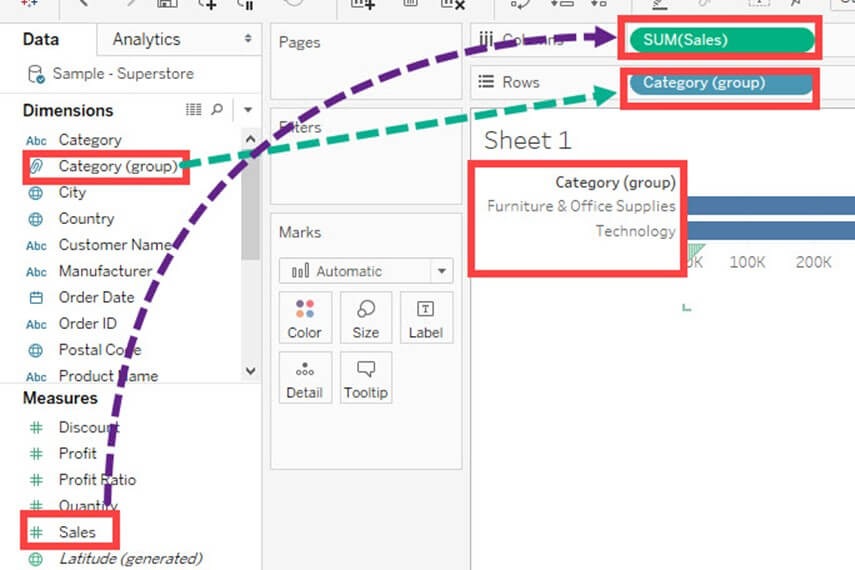
З того ж вікна «Редагувати групу» можна додати сегмент «Інше», який збирає всіх учасників, що залишилися не згрупованими. Це корисно, коли важливі лише кілька перших учасників, а решту потрібно звести в один рядок.
Створення ієрархії
У Tableau можна створювати ієрархії для візуалізації даних на детальному рівні. Ієрархії Tableau можна створювати, виконавши наведені нижче кроки.
Крок 1) Перейдіть до аркуша.
- Виберіть розмір, щоб створити ієрархію. Клацніть правою кнопкою миші на розмірі.
- Виберіть параметр «Ієрархія».
- Натисніть опцію «Створити ієрархію».

Крок 2) Це відкриває вікно «Створити ієрархію».
- Введіть назву для ієрархії.
- Натисніть OK.

Він створює ієрархію, як показано на зображенні.
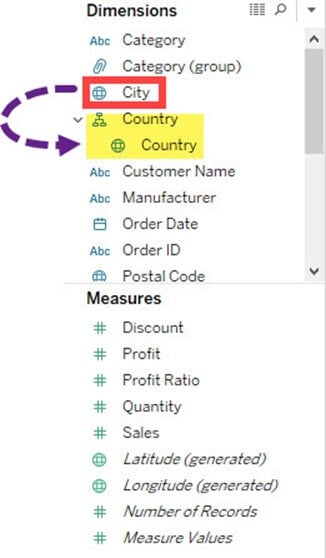
Ви можете додати інше поле до поля та створити ієрархію. У цьому прикладі місто додається в ієрархію країни.

Після розміщення ієрархії на полиці в полі з’являється знак плюс. Клацання на нього повертає подання до наступного рівня, а знак мінус згортає його назад, тому один робочий аркуш може слугувати як оглядом країни, так і детальним оглядом міста.
Набори збірок
Набори створюють набір членів із поля, наявного в наборі даних. Він діє як відокремлене поле або розмір. Процедура побудови наборів представлена таким чином.
Крок 1) Перейдіть до робочого аркуша.
- Клацніть правою кнопкою миші на розмірі.
- Виберіть опцію «Створити».
- Натисніть опцію «Установити».

Крок 2) Відкриється вікно «Створити набір».
- Назвіть створений набір.
- Виберіть членів, які потрібно додати до набору.
- Натисніть OK.

Це створює набір із заданою назвою. Перетягування набору на полицю розділяє вигляд на вхідні та вихідні елементи, тому елементи всередині набору можна безпосередньо порівнювати з усіма іншими елементами.
Групи проти ієрархій проти множин
Усі три функції створюють нове поле в області даних, тому їх легко сплутати. У таблиці нижче показано, що насправді робить кожна з них.
| особливість | Що він виробляє | Використовуйте його, коли |
|---|---|---|
| Group | Новий вимір, де кілька учасників використовують одну мітку з суфіксом (група) | Учасників потрібно об'єднати або перейменувати, наприклад, об'єднати варіанти написання одного міста |
| Ієрархія | Вкладена папка існуючих вимірів з елементами керування деталізацією | Поля мають природний зв'язок між батьківськими та дочірніми елементами, наприклад, країна, штат та місто. |
| Установка | Поле In/Out з двома значеннями, що позначає членство | Підмножину необхідно виділити або порівняти з рештою, наприклад, з десятьма найкращими клієнтами |
Набори мають одну можливість, якої бракує двом іншим: динамічний набір, визначений умовою, наприклад, десять найкращих клієнтів за обсягом продажів, оновлюється автоматично зі зміною даних. Групи та ієрархії завжди фіксовані за своїм визначенням. Після того, як поля сформовані таким чином, результати зазвичай відображаються за допомогою типів діаграм, розглянутих у Діаграми та графіки Tableau навчальний посібник.
