
Типи фільтрів у Tableau: Умова за формулою, Прикладtracт, Контекст
 Девід Картер
⚡ Розумний підсумок
Типи фільтрів у Tableau контролюють, скільки записів потрапляє до перегляду та в якому порядку застосовуються ці обмеження. На цій сторінці розглядаються, наприклад,tracфільтри t, джерела даних, контексту, виміру та міри, а також швидкі фільтри, фільтри користувачів та діалогове вікно кожної умови фільтра.

Дані можна організувати та спростити за допомогою різних методів у Tableau. У цьому посібнику для демонстрації ми використовуватимемо текстовий файл «Sample– Superstore.csv».
Типи фільтрів
Фільтри можна застосовувати на аркуші, щоб обмежити кількість записів у наборі даних. У Tableau Desktop використовуються різні типи фільтрів залежно від цілей. Нижче наведено різні типи фільтрів, які використовуються в Tableau. Назви типів фільтрів сортуються відповідно до порядку виконання в Tableau .
- ExtracФільтри
- Фільтри джерела даних
- Контекстні фільтри
- Фільтри розмірів
- Фільтри вимірювання
Такий порядок не є косметичним. Оскільки кожен фільтр звужує те, що може бачити наступний, у розділі безпосередньо нижче пояснюється послідовність, перш ніж розглядатимуться окремі типи фільтрів.
Порядок фільтрації Operaції в Tableau
Tableau застосовує фільтри у фіксованому конвеєрі. Фільтр, розміщений раніше, видаляє рядки до того, як їх побачать будь-які наступні фільтри, обчислення чи підсумки, тому два фільтри, які виглядають однаково, можуть видавати різні числа залежно від того, де вони розташовані.
Послідовність виконується наступним чином.
- Extracт-фільтри — застосовується під час місцевого колишньогоtracСтворюється файл t. Рядки, виключені тут, ніколи не потрапляють до файлу .hyper, тому ніщо нижче за течією не може їх відновити.
- Фільтри джерел даних — застосовується, коли робоча книга запитує джерело. Вони працюють як з активними з’єднаннями, так і з попереднімиtracts та діють як обмеження для всієї книги.
- Контекстні фільтри — застосовується далі, створюючи тимчасову таблицю, до якої запитують усі інші фільтри.
- Фільтри вимірів — категоріальні фільтри, розміщені на полиці Фільтри, оцінені перед будь-якою агрегацією.
- Фільтри вимірювання — застосовується після агрегації, оскільки значення, що перевіряється, існує лише після підсумовування або усереднення рядків.
На практиці важливі два наслідки. По-перше, фільтр вимірів Top N обчислюється на основі того, що пережило контекстний фільтр, тому додавання контекстного фільтра змінює, які елементи з'являються у Top N. По-друге, фільтр міри не може видалити рядки до запуску Top N на рівні виміру, оскільки агрегація відбувається пізніше в ланцюжку.
Після встановлення послідовності кожен тип фільтра охоплюється в порядку його виконання.
ExtracФільтри
Extract-фільтри використовуються для фільтрації ексtracотримані дані з джерела даних. Цей фільтр використовується лише тоді, коли користувачtracдані з джерела даних.
Після підключення текстового файлу до Tableau ви зможете побачити живу та колишнюtracопцію t у верхньому правому куті вкладки джерела даних. Живе з’єднання безпосередньо підключається до джерела даних. Наприкладtract-з'єднанняtracотримує дані з джерела даних та створює локальну копію в репозиторії Tableau. Процедура створенняtracФільтр тингу задається наступним чином.
Крок 1) Після підключення текстового файлу до Tableau,
- Натисніть на «Ex»tracрадіокнопку «t», як показано на малюнку.
Це створить локальну копію в репозиторії Tableau.

Крок 2) Далі,
- Натисніть на опцію «Редагувати», розташовану поруч із Extracкнопку t.
- Відкривається «Ex»tracвікно «дані t». Натисніть на опцію «Додати», яка є у вікні.

Крок 3) Відкрито вікно «Додати фільтр» для вибору умов фільтра.
Ви можете вибрати будь-яке з полів і додати його як прикладtracфільтр t. У цьому прикладі ми вибрали «Категорію» якtracт-фільтр.
- Виберіть «Категорія» зі списку
- Натисніть «ОК».

Після натискання кнопки OK відкриється вікно фільтра.
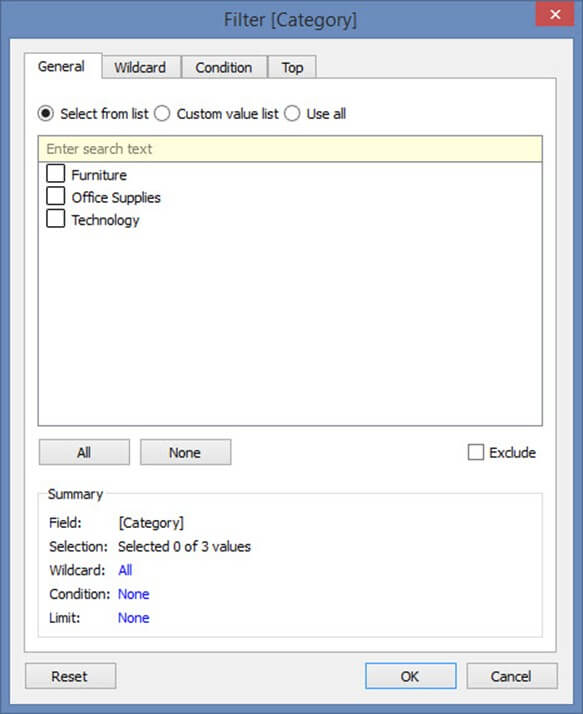
Вікно фільтра має кілька опцій для фільтрації «Категорії» на основі різних варіантів використання. Усі варіанти використання та умови фільтрації пояснюються нижче. Таке саме діалогове вікно відображається для фільтрів джерела даних, виміру та контексту, тому одноразове вивчення охоплює їх усі.
Умова фільтра в Tableau
Випадок використання 1: Виберіть зі списку
За замовчуванням вікно фільтра відкриває опцію «Вибрати зі списку». За допомогою цього параметра ви можете включити або виключити учасників, присутніх у полі.
Включати можна
- Виберіть учасників
- Натисніть OK.

Щоб виключити вибраних учасників,
- Клацніть прапорець виключити
- Виберіть учасників, яких потрібно виключити
- Натисніть OK.
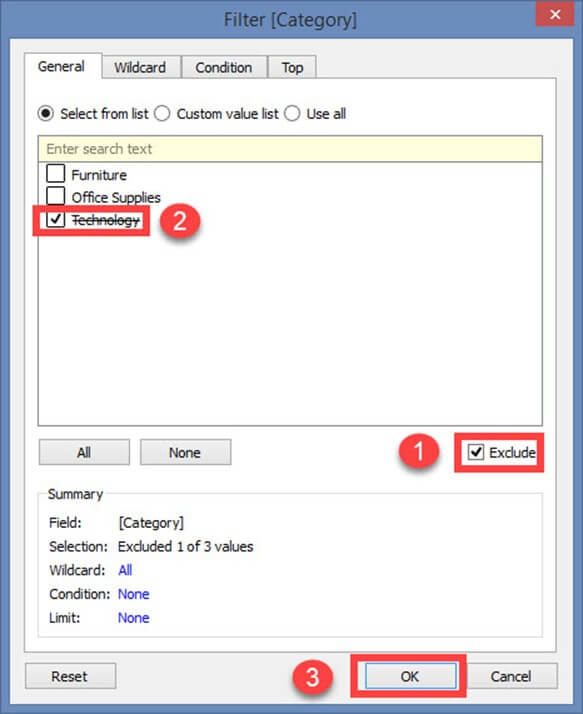
У «Вибрати зі списку» є ще два варіанти.
- ВСІ
- ніхто
все:
Цей параметр включає або виключає всіх учасників, присутніх у полі. У цьому прикладі всі учасники включені, натиснувши опцію «Усі».
Крок 1)
- Виберіть опцію «Усі».
- Натисніть OK

Крок 2) Далі,
- Це показує колишньогоtracфільтр даних t. Умова фільтра також додається в extracвікно фільтра t.
- Натисніть кнопку «ОК», щоб додати ексtracт-фільтр.

Щоб виключити всіх учасників зі списку, спочатку натисніть кнопку «Виключити». Потім виберіть опцію «Усі» та натисніть кнопку «ОК». Ця процедура додає фільтр уtracвікно фільтра даних.

None:
Якщо ви хочете очистити весь вибір, зроблений у вікні фільтра, та розпочати новий вибір, ви можете скористатися опцією «Немає». Опція «Немає» очищає весь вибір, зроблений у вікні фільтра. Після її очищення ви можете вибрати нових учасників.
- Клацніть опцію «Жодного». Виберіть нових учасників, яких потрібно додати як фільтр.
- Натисніть кнопку «ОК», щоб додати ексtracт-фільтр.

Випадок використання 2: список настроюваних значень
Спеціальний список значень дозволяє користувачеві вводити ім’я члена та фільтрувати поле відповідно. Список настроюваних значень можна створити, виконавши наведену процедуру.
Крок 1) На екрані фільтра
- Натисніть перемикач «Список користувацьких значень».
- Введіть ім'я учасника.
- Натисніть на символ «+», щоб додати назву до списку.
- Ви можете додати кількох учасників до списку та натиснути кнопку OK

У вікні є опція «Включати всі значення, коли пусті». Його можна вибрати, щоб включити всі значення, наявні в полі, якщо вибраний елемент не має даних.
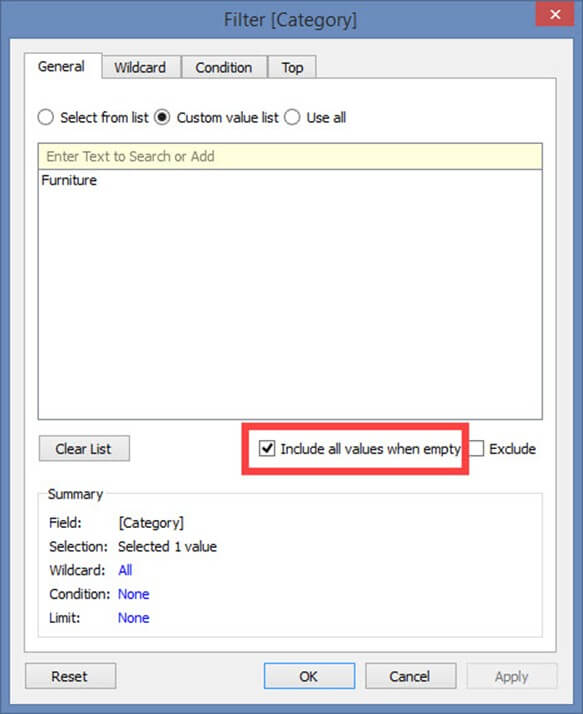
Параметр «Очистити список» очищає список митної вартості.

Випадок використання 3: використовувати все
Цей параметр вибирає всіх присутніх учасників у полі.

Випадок використання 4: символ підстановки
Опція шаблону підстановки використовується для фільтрації полів на основі заданого збігу символу підстановки. Користувачі можуть вводити символ і фільтрувати поле на основі відповідності. Нижче наведено різні типи збігів.
| Містить | Виберіть членів, якщо ім’я члена містить введені символи. |
| Починається з | Виберіть учасників, якщо ім’я учасника починається з введених символів. |
| Закінчується с | Виберіть учасників, якщо ім’я учасника закінчується введеними символами. |
| Точно відповідає | Виберіть учасників, якщо ім’я учасника точно збігається з введеними символами. |
Крок 1)
- Виберіть вкладку «Знак підстановки».
- Введіть відповідні символи.
- Виберіть тип відповідності. У цьому прикладі вибрано тип відповідності «Містить».
- Натисніть OK.

Випадок використання 5: фільтрувати за умовою
Ця опція використовується для фільтрації набору даних, встановлюючи кілька умов. Умова фільтрації на основі поля наведена нижче.
За полем:
- Виберіть вкладку «Умова» у вікні фільтра.
- Натисніть перемикач «За полем».
- У розкривному списку виберіть назву поля, яке потрібно відфільтрувати.
- Виберіть тип агрегації, як-от сума, середнє та медіана, зі спадного списку.
- Виберіть оператор зі спадного списку.
- Введіть значення для фільтрації вибраного поля.
- Натисніть OK.

У наведеному вище прикладі набір даних фільтрується, щоб побачити дані, у яких сума продажів перевищує 1000.
Діапазон значень:
Ця опція показує мінімальне та максимальне значення вибраного поля, натиснувши кнопку «Завантажити». Його можна використовувати для посилання на значення.

Фільтрувати умову за формулою
За допомогою цього параметра можна написати формулу для фільтрації набору даних. Процедура описана нижче.
Кроки:
- Натисніть перемикач «За формулою».
- Введіть формулу в поле, як показано на малюнку.
- Натисніть Ok.

У наведеному вище прикладі написана формула фільтрує дані, у яких сума продажів перевищує 1000.
Випадок використання 6: верхні або нижні фільтри
Цей параметр використовується для вибору верхньої чи нижньої кількості записів.
За полем:
Крок 1)
- Виберіть вкладку «Верх» у вікні фільтра.
- Натисніть перемикач «За полем».

Крок 2)
- Виберіть «Верх» або «Низ».
- Виберіть кількість записів.
- Виберіть поле.
- Виберіть тип агрегації.
- Натисніть Ok.

У наведеному вище прикладі фільтр обмежує набір даних для відображення 10 найпопулярніших записів на основі суми продажів.
За формулою:
Верхню чи нижню умову також можна задати за допомогою формули.
Кроки:
- Натисніть перемикач «За формулою».
- Виберіть «Верх» або «Низ».
- Виберіть кількість записів.
- Введіть формулу.
- Натисніть OK.

У наведеному вище прикладі формула була написана для відображення 10 найпопулярніших записів на основі суми продажів.
Фільтр джерела даних
Фільтр джерела даних використовується для фільтрації даних на рівні джерела даних. Він може обмежити записи, присутні в наборі даних. Цей фільтр подібний до попередньогоtracфільтр для захисту даних. Але фільтр джерела даних та ексtracФільтри t не пов'язані один з одним. Фільтр джерела даних працює як для живих, так і для попередніх данихtracTS-з'єднання. Процедура вибору фільтра джерела даних представлена нижче.
Крок 1) Натисніть кнопку «Додати», розташовану у верхньому правому куті вкладки джерела даних.

Крок 2) Він відкриває вікно «Редагувати фільтри джерела даних». Натисніть опцію «Додати» у вікні.

Після натискання кнопки «додати» виконайте решту кроків з теми «ExtracФільтри -> Крок 3.
Контекстний фільтр
Контекстний фільтр — це незалежний фільтр, який може створити окремий набір даних із вихідного набору даних і обчислити вибірку, зроблену на аркуші. Як контекстний фільтр можна використовувати один або кілька категоріальних фільтрів, які розділяють набір даних на основні частини. Усі інші фільтри, які використовуються на аркуші, працюють на основі вибору контекстного фільтра. Функції контекстних фільтрів можна пояснити за допомогою аркуша Excel.

На малюнку показано зразок набору даних. З набору даних визначено, що «Категорію» можна використовувати як контекстний фільтр, оскільки він може розділити набір даних на основні частини. Після застосування фільтра до набору даних можна отримати такі дані.

Коли вибрано категорію «Меблі», дані, доступні в конкретній категорії, показані на малюнку. Інші фільтри, які можна застосувати на аркуші, залежатимуть від фільтра категорії. Це основна функція використання контекстного фільтра. Tableau створює тимчасовий набір даних у системі репозиторію на основі вибору контекстного фільтра. Після вибору контекстного фільтра всі інші параметри та фільтри залежать від вибору конкретного контекстного фільтра. Тимчасова таблиця або набір даних, який створюється під час вибору контекстного фільтра, завантажується щоразу, коли контекстний фільтр змінюється.
Застосувати фільтри контексту на аркуші:
Будь-який вимір можна додати як контекстний фільтр, виконавши наведені нижче дії.
Крок 1) Розмір, який потрібно додати як контекстний фільтр, потрібно додати у вікно розділу фільтра, як показано на зображенні.

Крок 2) Клацніть правою кнопкою миші розмір, доданий у розділ фільтра, і виберіть опцію «Додати до контексту».

Крок 3) Коли фільтр вибрано як контекстний, колір вікна розміру змінюється на сірий. Це сіре поле вказує на контекстний фільтр.

Видалення фільтра контексту:
Будь-який контекстний фільтр можна змінити на звичайний фільтр, вибравши опцію «Видалити з контексту», яка доступна після клацання правою кнопкою миші на розмірі. Колір поля розмірів також зміниться назад на синій колір як індикатор.

Переваги використання фільтрів контексту:
Покращення продуктивності:
Коли контекстний фільтр використовується у великих джерелах даних, він може покращити продуктивність, оскільки створює тимчасову частину набору даних на основі вибору контекстного фільтра. Продуктивність можна ефективно покращити за допомогою вибору основних фільтрів категорійного контексту.
Залежні умови фільтра:
Контекстні фільтри можна використовувати для створення залежних умов фільтрації на основі бізнес-вимог. Якщо розмір джерела даних великий, можна вибрати контекстний фільтр для основної категорії та виконати інші відповідні фільтри.
Фільтри розмірів
Коли розмір використовується для фільтрації даних на аркуші, він називається фільтром розміру. Це неагрегований фільтр, до якого можна додати вимір, групу, набори та bin. Фільтр розмірів можна застосувати за допомогою верхніх або нижніх умов, відповідності символів підстановки та формули.
Члени, присутні у вимірі, можуть бути включені або виключені зі списку за допомогою цього фільтра. Фільтр розмірів можна відобразити на аркуші або інформаційній панелі, щоб динамічно змінювати умови фільтра. Процедура додавання параметра як фільтра описана нижче.
Крок 1) Перейдіть до робочого аркуша, як зазначено в темах вище, і виконайте кроки.
- Виберіть розмір зі списку розмірів. У цьому прикладі «Категорія» вибирається зі списку параметрів. Перетягніть розмір у поле «Фільтри».
- Це відкриває вікно «Фільтр». Виберіть учасника зі списку.
- Натисніть OK.

Наведена вище процедура фільтрує набір даних для відображення записів лише для категорії «Меблі».

Фільтр вимірювання
Фільтр міри може фільтрувати дані на основі значень, присутніх у мірі. Агреговані значення міри можна використовувати у фільтрі міри для зміни даних. Оскільки він виконується після агрегації, це останній фільтр у порядку операцій, описаному раніше. Фільтр міри можна застосувати на робочому аркуші, виконавши наведену нижче процедуру.
Крок 1) Перейдіть до робочого аркуша
- Виберіть показник, присутній на вкладці «Показники». У цьому прикладі вибрано «Продажі». Перетягніть показник у поле «Фільтр».
- Відкриється вікно «Поле фільтра». Виберіть будь-яку агрегацію зі списку. У цьому прикладі Sum береться як тип агрегації.
- Натисніть кнопку «Далі».

Крок 2) Відкриється вікно, де потрібно вибрати діапазон значень. Інші типи параметрів у вікні наведені нижче.
| Діапазон значень | Мінімальний і максимальний діапазон значень вимірювання можна вказати та відфільтрувати. |
| Принаймні | Для фільтрації даних надається мінімальне значення міри. |
| Найбільше | Для фільтрації даних надається максимальне значення міри. |
| спеціальний | Опція вибору нульових або ненульових значень і фільтрування даних. |
- Виберіть діапазон значень. Ви можете змінювати верхню та нижню межі для діапазону значень.
- Натисніть OK.

Наведений вище приклад фільтрує набір даних на основі суми продажів від 0 до 22638.
Спеціальний або швидкий фільтр
Фільтри можна налаштувати на основі вибору користувача. Фільтри можуть налаштовувати робочі аркуші та інформаційні панелі для динамічної зміни даних. Процедура налаштування фільтра описана нижче.
Крок 1) Додайте фільтр «Категорія», як показано в розділі «Фільтр вимірів».
- Клацніть правою кнопкою миші на доданому фільтрі.
- Виберіть параметр «Показати фільтр».

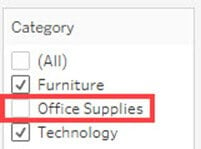
Крок 2) Він показує поле фільтра «Категорія» в правій частині аркуша. За замовчуванням фільтр показує багатозначний список, як показано на малюнку.

Крок 3) Ви можете вибрати або скасувати вибір учасників, присутніх у фільтрі, і змінити дані.
Фільтр користувача
Фільтр користувача захищає дані на рівні рядків, присутні в наборі даних. Його можна використовувати під час публікації книги на сервері. Для різних користувачів можна застосовувати різні умови фільтрації. Наприклад, припустимо, що у фірмі є три відділи: меблі, канцелярські товари та технології. Використовуючи фільтр користувача, ми можемо дозволити користувачам відображати лише дані, що стосуються їх відділу. тобто користувачі відділу «Меблі» можуть бачити лише дані категорії «Меблі». Це може гарантувати безпеку даних рівня рядка. Процедура застосування фільтра користувача описана нижче.
Крок 1)
- Клацніть опцію «Сервер», яка знаходиться на панелі меню.
- Наведіть курсор на опцію «Створити фільтр користувача».
- Виберіть поле для створення фільтра користувача. У цьому прикладі категорію вибрано як фільтр користувача.

Крок 2)
- Відкриється вікно «Вхід на сервер Tableau».
- Натисніть на опцію «Tableau Cloud», присутню у вікні, позначену як «Tableau Online» у збірках до перейменування 2022 року.

Крок 3)
- Відкриється вікно входу в Tableau Cloud. Введіть зареєстровану електронну адресу та пароль.
- Натисніть опцію «Увійти».

Крок 4) Відкриється вікно «Фільтр користувача». Щоб додати фільтр користувача, виконайте наведені нижче дії.
- Введіть назву фільтра користувача.
- Виберіть користувача зі списку користувачів.
- Позначте необхідні учасники, які потрібно показати для вибраного учасника.
- Натисніть OK.

Він створює фільтр користувача в Tableau. Ви можете переглянути фільтр користувача на панелі наборів, як показано нижче.

Коли робоча книга публікується на сервері, користувачеві відображаються лише відфільтровані дані. Фільтр користувача можна створити для кількох користувачів, щоб захистити дані. Після обмеження записів наступним кроком зазвичай є їх упорядкування, що розглядається в сортування даних у Tableau.
