
Anaconda RStudio: Як завантажити та встановити на Windows/Мак
 Редакційна колегія
⚡ Розумний підсумок
RStudio — це інтегроване середовище розробки, в якому працює більшість користувачів R, і Anaconda може постачати R, RStudio та їхні пакети з однієї інсталяції conda. Обидва шляхи інсталяції описані нижче. Windows та macOS.

Що таке R?
R — це мова програмування для статистики та аналізу даних. Для комфортної роботи з R ми також встановлюємо інтегроване середовище розробки (IDE). RStudio — це найпоширеніше IDE для R, оскільки воно зручне у використанні та має відкритий вихідний код, і це одна з програм, яку Anaconda може встановити для вас.
RStudio розроблено Позиція, компанія, яка раніше називалася RStudio, PBC. Це скоріше редактор, ніж мова програмування, тому для його роботи потрібна існуюча інсталяція R — RStudio Desktop вимагає R 3.6.0 або новішої версії.
Що таке Анаконда?
Anaconda — це безкоштовний дистрибутив з відкритим кодом, який Python і R мова програмуванняВін широко використовується в науковій спільноті та фахівцями з обробки даних для реалізації проектів машинного навчання та аналіз даних.
Навіщо використовувати Anaconda?
Anaconda допомагає вам керувати всіма бібліотеками, необхідними для Python та R в одному місці. Він встановлює бібліотеки та IDE в одну папку для спрощення керування пакетами. В іншому випадку вам довелося б встановлювати кожен елемент окремо.
⚠️ Примітка до версії (2025): Анаконда застарів свій R-канал 4 листопада 2025 року і більше не постачає туди нові версії R, оновлення пакетів чи виправлення безпеки. Існуючі пакети залишаються доступними для завантаження, а існуючі середовища продовжують працювати, але для поточного стеку R Anaconda тепер спрямовує користувачів до conda-forge або нативної інсталяції CRAN. Кожна команда conda, наведена нижче, все ще виконується; просто очікуйте старіших збірок пакетів з r канал.
Встановлення R та RStudio без Anaconda
Якщо вам потрібні лише R та RStudio, а не ширший набір інструментів conda, маршрут із двома інсталяторами коротший і завжди актуальний. Це також маршрут до документів Posit.
- Крок 1) Спочатку встановіть R. Завантажте інсталятор для вашої операційної системи з CRAN та запустіть його з параметрами за замовчуванням. RStudio не зможе запуститися без нього.
- Крок 2) Встановіть RStudio Desktop. Завантажте безкоштовну версію з відкритим кодом зі сторінки завантаження Posit. Windows потрібна 64-розрядна версія Windows 10 або новіша версія, та macOS потрібна Sonoma (14) або новіша.
- Крок 3) Запустіть RStudio. Він автоматично виявляє інсталяцію R та показує версію R у консолі під час відкриття.
Щоб підтвердити, що вони з'єднані, введіть один рядок у консолі:
# Type this in the RStudio Console after installing
R.version.string   # reports the R build RStudio is attached to
Оберіть Anaconda, якщо ви також працюєте в Python, коли вам потрібно, щоб conda вирішувала залежності пакетів за вас, або коли ваша команда вже стандартизувала середовища conda. Покрокове керівництво по Anaconda починається нижче.
Як встановити RStudio в Anaconda
Anaconda об'єднує R, RStudio та менеджер пакетів conda, тому один інсталятор охоплює весь ланцюжок інструментів. На діаграмі нижче показано, як ці частини поєднуються разом.

Як встановити RStudio в Anaconda для Mac
Нижче наведено кроки для встановлення RStudio в Anaconda для Mac:
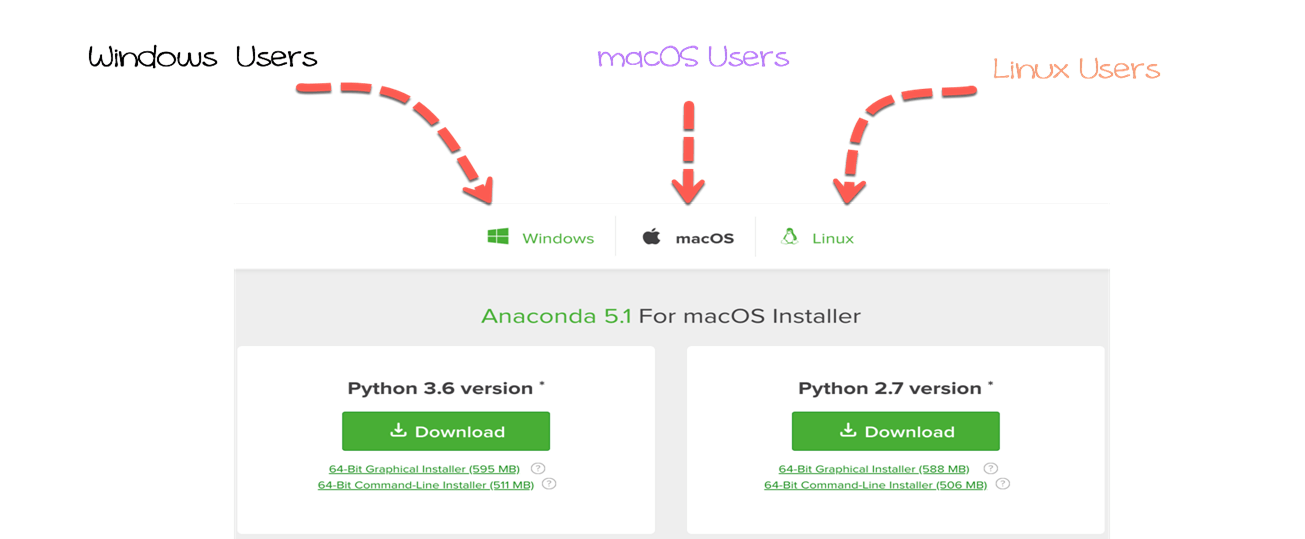
Крок 1) Завантажте Anaconda для вашої операційної системи.
Перейдіть до Сторінка завантаження Anaconda Distribution та завантажте інсталятор.
За замовчуванням Chrome вибирає завантаження для системи, з якої ви переглядаєте веб-сторінки. У цьому посібнику Anaconda встановлюється на macOS; ми Windows або Linux, виберіть Windows або інсталятор Linux на тій самій сторінці. Знімки екрана нижче були зроблені для старішої версії, яка постачалася Python 3.6, тому номери версій на сторінці завантаження будуть вищими — самі кроки залишаються незмінними.
Крок 2) Запустіть встановлення Anaconda.
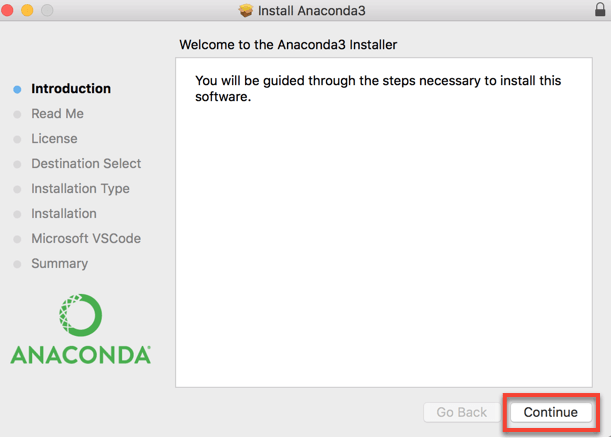
Тепер ви готові встановити Anaconda. Double- натисніть на завантажений файл, щоб розпочати. Файл має формат .dmg на macOS і файл .exe на WindowsВам буде запропоновано підтвердити встановлення. Натисніть кнопку «Продовжити».

Ви будете перенаправлені до інсталятора Anaconda3.
Крок 3) Продовжуйте процес встановлення.
У наступному вікні відобразиться файл ReadMe. Після прочитання документа натисніть кнопку «Продовжити».

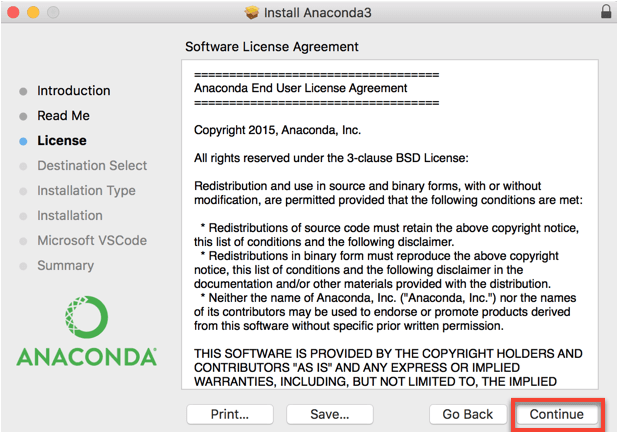
Крок 4) Прочитайте Угоду кінцевого користувача.
У цьому вікні відображається Ліцензійна угода кінцевого користувача Anaconda. Натисніть «Продовжити», щоб продовжити.
Крок 5) Натисніть кнопку «Погоджуюся».
Вам буде запропоновано погодитися. Натисніть кнопку «Погоджуюся», щоб перейти до наступного кроку.

Крок 6) Знайдіть шлях встановлення.
Натисніть «Змінити розташування інсталяції», щоб встановити розташування Anaconda. За замовчуванням Anaconda інсталюється в середовищі користувача: Users/YOURNAME/.

Виберіть місце призначення, натиснувши «Встановити лише для мене». Це означає, що Anaconda буде доступна лише цьому користувачеві.

Крок 7) Почніть встановлення Anaconda.
Натисніть «Встановити», щоб продовжити. На скріншоті нижче вказано близько 2.5 ГБ дискового простору; поточні випуски Anaconda Distribution потребують значно більше, і інсталятор завжди виводить на цьому екрані точну цифру для завантаженої вами збірки.

З'явиться вікно повідомлення. Підтвердіть натисканням кнопки «ty».ping ваш пароль, а потім натисніть «Встановити програмне забезпечення».

Встановлення може зайняти деякий час, залежно від вашої машини.

Крок 8) Встановити VS Code якщо ви хочете.
Анаконда запитує, чи хочете ви встановити Microsoft VS CodeВи можете проігнорувати це та натиснути «Продовжити».

Крок 9) Завершіть встановлення.
Інсталяцію завершено. Ви можете закрити вікно.

Вас запитають, чи бажаєте ви перемістити інсталятор «Anaconda3» до кошика. Натисніть «Перемістити до кошика».

Ви завершили встановлення Anaconda на a macOS система The Windows послідовність слідує тим самим дев'яти ідеям через іншого майстра.
Як встановити RStudio в Anaconda для Windows
Ось кроки для встановлення RStudio в Anaconda Windows:
Крок 1) Відкрийте завантажений exe-файл і натисніть «Далі».

Крок 2) Прийміть ліцензійну угоду.

Крок 3) Виберіть «Тільки я» та натисніть «Далі».

Крок 4) Виберіть папку призначення та натисніть кнопку «Далі».

Крок 5) Натисніть «Встановити» на наступному екрані.

Крок 6) Розпочнеться встановлення.

Після цього буде встановлено Anaconda. Anaconda постачає conda, а не сам R, тому R — це наступне, що потрібно додати.
Як встановити R
Встановіть R на Mac
Ось крок за кроком процес встановлення R на Mac:
Крок 1) Підтвердіть, де було встановлено Anaconda.
Anaconda використовує термінал для встановлення бібліотек, і термінал — найшвидший спосіб зробити це. Нам потрібно вказати правильний шлях для встановлення. У нашому випадку Anaconda була встановлена в папці Users/USERNAME/, що ми можемо підтвердити, перевіривши папку anaconda3.
Відкрийте «Комп’ютер» і виберіть «Користувачі», потім «ІМ’Я КОРИСТУВАЧА», а потім «anaconda3». Це підтверджує, що Anaconda вибрала правильний шлях. Щоб побачити, як… macOS записує шлях, клацніть правою кнопкою миші на папці та виберіть «Отримати інформацію».

Виберіть шлях, показаний у розділі «Де», і натисніть кнопку «Копіювати».

Крок 2) Відкрийте термінал.
Найкоротший шлях – скористатися пошуком Spotlight і ввести термінал.

Термінал встановлює робочий каталог за замовчуванням на Users/USERNAME. Як показано на малюнку вище, шлях до anaconda3 та робочого каталогу ідентичний. У macOS, поточна папка відображається перед запитом $. Термінал встановить усі бібліотеки в цьому робочому каталозі.
Якщо скопійований шлях не відповідає робочому каталогу, змініть його, написавши cd PATH у терміналі, де PATH — це шлях, вставлений у текстовий редактор. Загорніть PATH у лапки, якщо він містить пробіли. Це змінить робочий каталог на PATH.

Крок 3) Встановіть R.
Ми готові до встановлення R. Встановлення всіх пакетів та залежностей за допомогою команди conda в терміналі – найпростіший шлях.
## In the terminal
conda install r-essentials --yes
r-essentials означає, що conda встановить R разом із бібліотеками, які зазвичай потрібні спеціалісту з обробки даних. Пакет містить приблизно двісті популярних пакетів, включаючи IRkernel, dplyr, shiny, ggplot2, tidyr, caret та nnet.

Конда починає завантажувати бібліотеки.
Знадобиться деякий час, щоб зібрати їх усі, тож будьте терплячі.
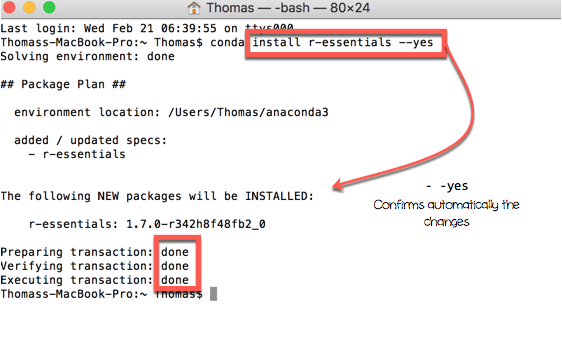
У терміналі ви повинні побачити повідомлення «Виконання транзакції: зроблено». Якщо так, то R встановлено.
Потім ви можете перевірити, де знаходиться R.

Порада: Anaconda тепер документує встановлення R у власне середовище, а не в базове, що запобігає втручанню оновлення R у вашу роботу. Python пакети:
# Create an isolated conda environment for R
conda create --name r_env r-essentials r-base

# Switch into it before installing anything else
conda activate r_env
Встановіть R на Windows
Нижче наведено крок за кроком процес встановлення R Windows:
Крок 1) Відкрийте командний рядок Anaconda.

Крок 2) У командному рядку:
- Введіть команду R install
- Проблема з середовищем вирішена
- Відобразиться список пакетів, які потрібно встановити

Крок 3) Введіть y та натисніть клавішу повернення, щоб розпочати встановлення.

Крок 4) Інсталяція займає деякий час і завершується повідомленням про завершення.

Як встановити RStudio
З налаштованим R, RStudio можна додати з того ж середовища conda.
Користувач Mac
У терміналі напишіть наступний код для встановлення RStudio через Anaconda:
## In the terminal
conda install -c r rstudio --yes
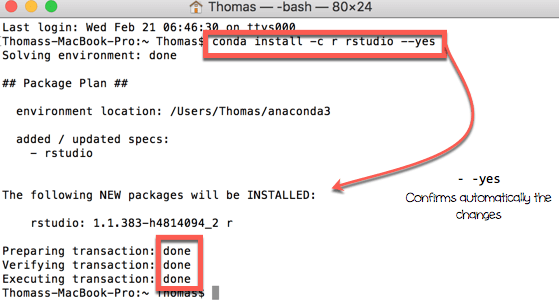
У терміналі ви маєте побачити повідомлення «Виконання транзакції: готово». Якщо так, то RStudio встановлено.
Ви все готові. Зверніть увагу, що -c r вибирає застарілий канал Anaconda R; замінює -c conda-forgeабо встановіть RStudio Desktop з Posit, якщо вам потрібна поточна збірка.
Windows користувач
Крок 1) Введіть команду для встановлення RStudio у командному рядку Anaconda.
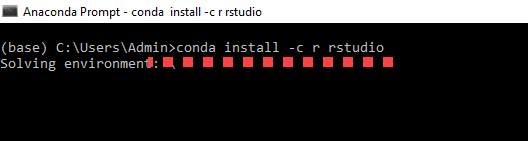
Крок 2) Вам буде показано список пакетів, які будуть встановлені. Введіть y.

Крок 3) RStudio встановлено.

Увага! Уникайте встановлення бібліотек R або RStudio за допомогою pip для Python в середовищі conda. Пакети Conda вже збирають багато залежностей, і поєднання двох менеджерів пакетів в одному середовищі є найпоширенішою причиною несправних інсталяцій R в Anaconda.
Запустіть RStudio
Запустіть командний рядок безпосередньо з терміналу, щоб відкрити RStudio: відкрийте термінал і напишіть rstudio. Ви також можете запустити його за допомогою ярлика на робочому столі.

Або ж запустіть RStudio за допомогою ярлика Anaconda Navigator, показаного нижче.

Відкриється нове вікно з RStudio.

Перевірка встановлення RStudio
Відкрийте RStudio з терміналу та відкрийте скрипт. Напишіть таку команду:
## In RStudio
summary(cars)
- Натисніть Виконати
- Перевірте вивід у консолі

Якщо ви бачите зведену статистику, це працює. Ви можете закрити RStudio, не зберігаючи файли.
Встановлення пакета R за допомогою Conda
Встановлення пакета за допомогою Anaconda є простим. Відкрийте браузер і введіть назву бібліотеки, а потім anaconda r.

Виберіть посилання, яке вказує на anaconda.org, потім скопіюйте команду встановлення, показану на сторінці пакета, та вставте її в термінал.

Наприклад, щоб встановити randomForest для навчального посібника з випадкового лісу, перейдіть за посиланням сторінка пакета r-randomforest.

Запустіть команду conda install -cr r-randomforest –yes з терміналу. Назви пакетів Conda для бібліотек R мають префікс r-, тому пакет CRAN randomForest тут стає r-randomforest.

Встановлення завершено.
Протягом цього посібника вам не потрібно буде встановлювати багато бібліотек, оскільки найпопулярніші з них вже постачаються з пакетом conda r-essentials. Він включає ggplot2 для графіків та caret для... проект машинного навчання.
Відкриття бібліотеки в RStudio
Щоб запустити функція R randomForest(), нам потрібно завантажити бібліотеку, яка містить цю функцію. У скрипті RStudio ми пишемо library(randomForest).
## In Rstudio
library(randomForest)
## randomForest 4.6-12
## Type rfNews() to see new features/changes/bug fixes.
Рядок версії, надрукований тут, взято зі збірки, яка була встановлена під час створення скріншотів, тому ваша консоль покаже будь-яку версію randomForest, яку було вирішено.
Увага! Уникайте завантаження непотрібних пакетів. Два пакети, які експортують функцію з однаковою назвою, маскуватимуть один одного, і виграє той, що завантажено останнім.
Виконати R Code у RStudio
Існує два способи виконання коду в R.
Спосіб 1) Запустіть код у консолі. Дані зберігаються в Глобальному середовищі, але історія не записується. Результати неможливо відтворити після закриття R, оскільки код потрібно вводити знову. Цей метод не рекомендується, якщо ви хочете зберегти або повторити свою роботу.

Спосіб 2) Напишіть код у скрипті. Скрипт може містити скільки завгодно рядків. Щоб запустити його, виберіть рядки, які потрібно виконати, і натисніть кнопку «Запустити». Вивід відображається в консолі, а скрипт можна зберегти та знову відкрити пізніше, щоб робота не була втрачена.

Увага! Якщо ви розмістите курсор на другому рядку (наприклад, slice_vector[1:5]) і натиснете «Виконати», консоль відобразить помилку, оскільки рядок 1 ніколи не виконувався, а об'єкт ще не існує.

Аналогічно, якщо ви розмістите курсор на порожньому рядку та натиснете кнопку «Виконати», R повертає порожній вивід. Після підтвердження налаштування наступними кроками є вивчення типи даних та оператори мова побудована на основі, розгалужуючись з якщо і інакшета намалюємо першу діаграму за допомогою ggplot2 or коробкова діаграма().

