
VB.Net ComboBox Styr med EXEMPEL
 Redaktionellt team
⚡ Smart sammanfattning
KomboBox i VB.Net är en Windows Formulärkontroll som kombinerar en textruta med en rullgardinsmeny, vilket låter användaren välja ett enskilt objekt eller skriva ett, vilket sparar utrymme i ett formulär.

Vad är Combobox Control?
Combobox-kontrollen hjälper dig att visa en rullgardinslista med många objekt. Se det som en kombination av en textruta där en användare skriver in text och en rullgardinslista från vilken en användare väljer ett objekt. Observera att kombinationsrutan visar ett objekt åt gången.
Skapa en Combobox
En komboBox kan skapas enligt följande:
Steg 1) Skapa en ny applikation.
Steg 2) Dra en kombinationsrutekontroll från verktygslådan till formuläret.

Du kommer att ha skapat en combobox-kontroll.
Lägga till objekt i Combobox
Nu när vi har skapat en kombinationsruta, låt oss visa hur man lägger till objekt till den.
Double klicka på kombinationsrutan som du har lagt till. Du kommer att flyttas från designfliken till fliken med kod.
För att lägga till ett objekt till en kombinationsruta-kontroll använder vi egenskapen Objekt. Låt oss visa detta genom att lägga till två objekt i kombinationsrutan, Man och Kvinna:
ComboBox1.Items.Add("Male")
ComboBox1.Items.Add("Female")
Vi kan också välja att lägga till objekt i kombinationsrutan vid designtillfället från fönstret Egenskaper. Här är stegen:
Steg 1) Öppna fliken design och klicka på kombinationsrutan.
Steg 2) Gå till Egenskaper-fönstret och visa alternativet Objekt.
Steg 3) Klicka på … som finns till höger om (Samling).


Steg 4) Du kommer att se ett nytt fönster. Det är här du ska lägga till objekt i kombinationsrutan, som visas nedan:

Steg 5) När du är klar med typing objekten, klicka på OK-knappen.
Steg 6) Klicka på Start-knappen i det övre verktygsfältet och klicka på rullgardinsmenyn i kombinationsrutan.

Objekten har lagts till i kombinationsrutan.
Välja Combobox-objekt
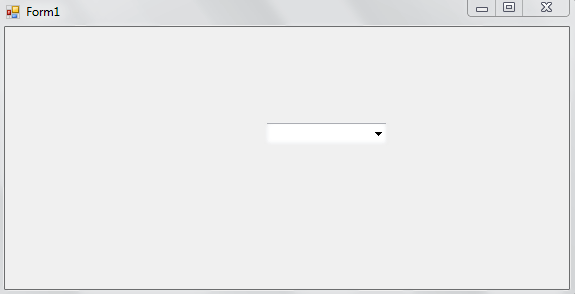
Du kan behöva ställa in standardobjektet som kommer att väljas när formuläret laddas. Du kan uppnå detta via metoden SelectedItem(). Till exempel, för att ställa in det valda könet som standard till Man, kan du använda följande uttalande:
ComboBox1.SelectedItem = "Male"
När du kör koden bör combobox-kontrollen vara som visas nedan:
Hämtar Combobox-värden
Du kan hämta det valda objektet från din kombinationsruta. Detta kan göras med hjälp av textegenskapen. Låt oss demonstrera detta med hjälp av vår ovanstående kombinationsruta med två objekt, det vill säga Man och Kvinna. Följ stegen nedan:
Steg 1) Double Klicka på kombinationsrutan för att öppna fliken med VB.Net-kod.
Steg 2) Lägg till följande kod:
Public Class Form1
    Private Sub ComboBox1_SelectedIndexChanged(sd As Object, evnt As EventArgs) Handles ComboBox1.SelectedIndexChanged

        Dim var_gender As String

        var_gender = ComboBox1.Text

        MessageBox.Show(var_gender)

    End Sub
End Class
Steg 3) Klicka på Start-knappen i verktygsfältet för att köra koden. Du bör få upp följande formulär:

Steg 4) Klicka på rullgardinsmenyn och välj ditt kön. I mitt fall väljer jag Man, och jag får följande:

Här är en skärmdump av koden:
Förklaring till Code:
- Skapa en klass som heter Form1. Klassen kommer att vara allmänt tillgänglig eftersom dess åtkomstmodifierare har ställts in på Offentlig.
- Starta en delprocedur med namnet ComboBox1_SelectedIndexChanged. Detta genereras automatiskt när du dubbelklickar på kombinationsrutans kontroll från designfliken. Denna underprocedur anropas när du väljer ett objekt från kombinationsrutan. sd As Object refererar till objektet som utlöste händelsen, medan evnt As EventArgs innehåller händelsedata.
- Skapar en strängvariabel med namnet var_gender.
- Ställer in värdet för variabeln var_gender till objektet som väljs i kombinationsrutan.
- Skriva ut värdet för variabeln var_gender i ett meddelandeBox.
- Slutet på kombinationenBox1_SelectedIndexChanged underprocedur.
- Slutet på Form1-klassen.
Ta bort Combobox-objekt
Det är möjligt för dig att ta bort ett objekt från din kombinationsruta. Det finns två sätt genom vilka du kan åstadkomma detta. Du kan använda antingen objektindex eller namnet på objektet.
När du använder objektindexet bör du använda egenskapen Items.RemoveAt() enligt nedan:
ComboBox1.Items.RemoveAt(1)
I exemplet ovan tar vi bort objektet som finns i index 1 i kombinationsrutan. Observera att combobox-index börjar vid index 0, vilket betyder att kommandot ovan tar bort det andra objektet i comboboxen.
För att ta bort objektet med dess namn bör du använda egenskapen Items.Remove() enligt nedan:
ComboBox1.Items.Remove("Female")
Ovanstående kod bör ta bort objektet med namnet Female från ComboBox1.
Bindande datakälla
En komboBox kan fyllas i från en datamängd. Tänk på SQL-frågan nedan:
select emp_id, emp_name from employees;
Du kan skapa en datakälla i ett program och sedan använda följande kod för att binda den:
comboBox1.DataSource = ds.Tables(0)
comboBox1.ValueMember = "emp_id"
comboBox1.DisplayMember = "emp_name"
Detta ger dig ett enkelt sätt att fylla din kombinationsruta med data utan att behöva skriva varje enskilt objekt.
SelectedIndexChanged händelse
Du vill ofta att ditt program ska reagera i det ögonblick användaren väljer ett nytt värde.
Den här typen av händelse anropas när du ändrar det valda objektet på din kombinationsruta. Det är händelsen du bör använda när du behöver implementera en åtgärd vid en ändring av det valda objektet i en kombinationsruta. Låt oss visa detta med hjälp av ett exempel:
Steg 1) Skapa en ny Windows Blanketter ansökan.
Steg 2) Efter det behöver du dra och släppa två kombinationsrutor till formuläret.

Steg 3) Double klicka i formuläret för att öppna fliken för kod. Ange följande kod:
Public Class Form1
    Private Sub Form1_Load(sd As Object, evnt As EventArgs) Handles MyBase.Load

        ComboBox1.Items.Add("Males")

        ComboBox1.Items.Add("Females")

    End Sub

    Private Sub ComboBox1_SelectedIndexChanged(sender As Object, e As EventArgs) Handles ComboBox1.SelectedIndexChanged

        ComboBox2.Items.Clear()

        If ComboBox1.SelectedItem = "Males" Then

            ComboBox2.Items.Add("Nicholas")

            ComboBox2.Items.Add("John")

        ElseIf ComboBox1.SelectedItem = "Females" Then

            ComboBox2.Items.Add("Alice")

            ComboBox2.Items.Add("Grace")

        End If
    End Sub
End Class
Steg 4) Klicka på Start-knappen i den övre fältet för att köra koden. Du bör få följande utdata:

Steg 5) Klicka på rullgardinsmenyn i den första kombinationsrutan och välj Man. Flytta muspekaren till den andra kombinationsrutan och klicka på dess rullgardinsmeny. Se tillgängliga alternativ:
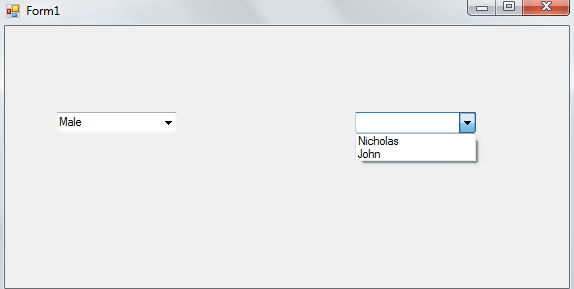
Steg 6) Gå till den första kombinationsrutan och välj KvinnaGå till den andra kombinationsrutan och se de tillgängliga objekten:

Här är en skärmdump av koden:

Förklaring till Code:
- Skapa en klass som heter Form1.
- Start av en delprocedur med namnet Form1_Load(). Denna kommer att utlösas när formuläret har laddats. sd As Object refererar till objektet som genererade händelsen, medan evnt As EventArgs innehåller händelsedata.
- Lägger till objektet Hanar till kombinationenBox1.
- Lägga till objektet Kvinnor till kombinationenBox1.
- Slut på underproceduren Form1_Load().
- Start av en underprocedur som heter ComboBox1_SelectedIndexChanged(). Detta kommer att anropas när ett objekt väljs i den första kombinationsrutan. Avsändaren som objekt refererar till objektet som skapade händelsen medan e As EventArgs har händelsedata.
- Gör ComboBox2 tomma, rensa alla föremål från den.
- Skapar ett villkor. Kontrollerar om det valda objektet är på ComboBox1 är hanar.
- Lägg till objektet Nicholas i kombinationenBox2 när ovanstående villkor är sant, det vill säga objekt som valts på ComboBox1 är man.
- Lägg till objektet John i kombinationenBox2 när ovanstående villkor är sant, det vill säga objekt som valts på ComboBox1 är hanar.
- Skapar ett villkor. Kontrollerar om det valda objektet är på ComboBox1 är honor.
- Lägg till objektet Alice i kombinationenBox2 när ovanstående villkor är sant, det vill säga objekt som valts på ComboBox1 är honor.
- Lägg till objektet Grace i kombinationenBox2 när ovanstående villkor är sant, det vill säga objekt som valts på ComboBox1 är honor.
- Slutet på If-blocket.
- Slutet på kombinationenBox1_SelectedIndexChanged() underprocedur.
- Slut på klassen Form1.
