
11 bästa alternativa PowerPoint-programvara för presentation (2026)
 Redaktionellt team
Har du fastnat med PowerPoint för att det är bekant, men ändå kämpar du ständigt med dess begränsningar? Jag förstår. Även om det används flitigt kämpar PowerPoint ofta med stela mallar, tunga filer och långsam prestanda. Samarbete känns daterat, designflexibiliteten är begränsad och versionskonflikter kan förstöra redigeringar i sista minuten. Dessa problem slösar bort tid, försvagar det visuella intrycket och skapar onödig stress i presentationer. Rätt alternativa verktyg åtgärdar dessa luckor med smidigare arbetsflöden, modern designkontroll och snabbare samarbete.
För att hjälpa dig hitta rätt alternativ har jag lagt ner över 150 timmar forskar och tester mer än 40 presentation verktyg. Utifrån den djupdykningen har jag noggrant valt ut de 10 starkaste alternativen som presenteras här, baserat på förstahandserfarenhet och verkliga användningsinsikter. Den här artikeln går igenom viktiga funktioner, tydliga för- och nackdelar samt prisuppgifter för varje verktyg. Om du värdesätter transparens och tidsbesparing rekommenderar jag starkt att du läser hela guiden. Läs mer ...

Adobe Express använder en designorienterad strategi för presentationer, byggd för hastighet, konsekvens och varumärkeskontroll. Som ett PowerPoint-alternativ lutar den sig starkt mot mallar och teman, AI-assisterad design och sömlös molnbaserad redigering över olika enheter.
Bästa PowerPoint-alternativsprogramvaran för presentationer: Toppval!
| Verktyget | VIKTIGA FUNKTIONER | Pröva På | Länk |
|---|---|---|---|
👍 Adobe Express |
Tusentals teckensnitt, animerade bilder, stöd för snygga layoutmallar | Livstids gratis grundplan | Läs mer |
 Gamma |
AI-driven design, formatering med ett klick, interaktiva inbäddningar | Livstids gratis grundplan | Läs mer |
 PopAi |
AI-bild Generator, PDF och Word till presentationer, PPTX och PDF-export | Livstids gratis grundplan | Läs mer |
 Visme |
Dra-och-släpp-redigerare, interaktiva diagram och kartor, publicera online | Livstids gratis grundplan | Läs mer |
 DesignCap |
Professionella mallar, massivt bibliotek med resurser, enkla inbäddningar (diagram, kartor) | Livstids gratis grundplan | Läs mer |
1) Adobe Express
Adobe Express har en designorienterad strategi för presentationer, byggd för hastighet, konsekvens och varumärkeskontroll. Som ett PowerPoint-alternativ lutar det sig starkt mot mallar och teman, AI-assisterad design och sömlös molnbaserad redigering över enheter. I samma ögonblick som allt passade in i varumärkesanpassningen utan manuell justering blev värdet uppenbart. Det känns mindre som bildprogram och mer som en innehållsstudio som råkar göra presentationer bra.
För användningsfall där snabb leveranstid är viktigt – marknadsföringsmaterial, interna uppdateringar eller visuella förklaringar – levererar den. Dra-och-släpp-redigering, multimediainbäddning och lätta animationer håller saker engagerande, medan offlineåtkomst och plattformsoberoende kompatibilitet gör det praktiskt även utanför webbläsaren. Det är idealiskt när finputsning är omöjlig att förhandla fram och tiden inte är generös.
AI-drivna mallar: Ja
Dra-och-släpp-redigerare: Ja
Animerade övergångar: Ja
Gratis rättegång: Livstids gratis grundplan
Funktioner:
- Molnbaserad presentationsredigering: Den här funktionen låter dig skapa och uppdatera presentationer direkt i webbläsaren utan att behöva oroa dig för filversioner. Jag har bytt enhet mitt under redigeringen, och allt har förblivit perfekt synkroniserat. Det gör arbetsflödena snabba, flexibla och frustrationsfria.
- Förslag på AI-assisterad design: Den här funktionen hjälper till att omvandla enkla bilder till polerade layouter automatisktNär jag testade den här funktionen märkte jag att AI:n justerar avstånd och typografi på ett intelligent sätt. Jag rekommenderar att börja med grovt innehåll och låta systemet förfina den visuella balansen.
- Dra-och-släpp-bildskapare: Den här redigeraren gör att det känns naturligt snarare än tekniskt att skapa bilder. Jag har personligen arrangerat om hela bildserier på några minuter utan att layouten går sönder. Den fungerar särskilt bra vid snabb iteration under brainstorming eller sista minuten-revideringar.
- Professionella mallar och teman: Den här funktionen erbjuder moderna mallar som fungerar för affärs-, utbildnings- och kreativa presentationer. Jag har använt dem för klientdemonstrationer utan omfattande anpassningar. Layouterna bibehåller konsekvens samtidigt som de lämnar utrymme för kreativ flexibilitet.
- Samarbete och kommentarer i realtid: Den här funktionen låter team granska bilder tillsammans utan oändliga e-posttrådar. Under en snäv deadline delade jag en länk och samlade in feedback direkt. Du kommer att märka hur kommentarer förblir knutna till specifika bildelement för tydlighetens skull.
- Varumärkespaket och visuell konsistens: Den här funktionen säkerställer att teckensnitt, färger och logotyper förblir konsekventa på varje bild. Verktyget låter dig tillämpa varumärkesbyggande en gång och återanvända det utan ansträngning. Jag föreslår att du skapar varumärkesbyggande kit tidigt för att undvika förhastade designfixar senare.
Fördelar
Nackdelar
Prissättning:
Här är de lägsta planerna som erbjuds av Adobe Express:
| Privatperson | lag |
|---|---|
| $ 9.99 / månad | $7.99/person/månad |
Gratis rättegång: Grundläggande gratisversion och 30-dagars gratis provperiod tillgänglig.
Livstids gratis grundplan
2) Gamma
Gamma omdefinierar presentationsskapande genom AI-driven automatisering vilket eliminerar den traditionella designflaskhalsen. Istället för att brottas med layouter och formatering matar du in idéer och ser plattformen omvandla dem till polerade, professionella presentationer. Det som gör den unik är hur den hanterar hela det kreativa arbetsflödet – från innehållsgenerering till visuell styling – utan att kräva designexpertis.
I verkligheten utmärker den sig när hastighet och visuell effekt spelar lika stor roll. Oavsett om det gäller att skapa investerarpresentationer eller utbildningsmaterial, anpassar sig plattformen intelligent till innehållstyp och sammanhang. Responsiv design säkerställer att presentationer ser skarpa ut på olika enheter, medan samarbetsfunktioner håller distribuerade team sammankopplade. Den är byggd för yrkesverksamma som behöver presentationskvalitet utan produktionskostnader.
AI-drivna mallar: Ja
Dra-och-släpp-redigerare: Ja
Animerade övergångar: Ja
Gratis rättegång: Livstids gratis grundplan
Funktioner:
- Generering av AI-innehåll: Den här funktionen producerar kompletta bildberättelser, inklusive rubriker, stödjande punkter och sammanhängande berättelser över flera bilder. Jag märkte att den bibehåller logiskt flöde och kontextmedvetenhet genom längre presentationer. Det minskar avsevärt den tid som läggs på att utarbeta initialt innehåll från grunden.
- Smart mallbibliotek och automatisk formatering: Plattformen analyserar ditt innehåll och väljer automatiskt lämpliga visuella ramverk, färgscheman och layoutstrukturer. Under testerna fann jag att den konsekvent matchade designval med innehållets syfte utan manuella åtgärder. Detta eliminerar formateringsbeslut samtidigt som det håller...ping presentationer visuellt professionella.
- Inbäddade interaktiva komponenter: Du kan integrera HD-videor, visualiseringar av livedata, klickbar navigering, omröstningar och animerade övergångar direkt i bilderna. Dessa element omvandlar passiv visning till aktivt engagemang. Jag rekommenderar att du använder interaktiva funktioner strategiskt för att bibehålla publikens uppmärksamhet under viktiga presentationsögonblick.
- Teamsamarbete i realtid: Flera bidragsgivare kan redigera samtidigt med omedelbar synkronisering, kommentarstrådar och versionshantering trackung. Detta eliminerade fildelningskaoset som jag upplevde i tidigare samarbetsprojekt. Ändringar visas omedelbart på alla anslutna enheter utan manuella uppdateringar.
- Cross-Device Responsiv Design: Presentationer justerar automatiskt formatering och layout för visning på dator, surfplatta och mobil utan att separata versioner skapas. Jag testade detta på olika skärmstorlekar och fann att den visuella integriteten förblev konsekvent. Det säkerställer att ditt budskap levereras effektivt oavsett hur målgruppen använder det.
- Kontroller för varumärkeskonsekvens: Ladda upp logotyper, färgpaletter och typografi en gång och låt dem sedan automatiskt tillämpas på alla framtida presentationer. Den här funktionen bibehåller visuell koherens när flera teammedlemmar skapar innehåll. Den tillämpar varumärkesriktlinjer utan att kräva manuella kontroller på varje bild.
Fördelar
Nackdelar
Prissättning:
Här är de planer som erbjuds av Gamma:
| Plus | Pro | Ultra |
|---|---|---|
| $8/plats/månad | $18/plats/månad | $90/plats/månad |
Gratis rättegång: Livstids gratis grundplan tillgänglig
Livstids gratis grundplan
3) PopAi
PopAi är ett AI-presentationsverktyg som förvandlar en enkel prompt, PDF, Word-dokument, PPTX-fil eller webbsida till en redigerbar bildsamling. Istället för att börja från en tom bild skrev jag ett ämne, granskade den föreslagna dispositionen, valde en visuell stil och hade en färdigställ första utkastet på under en minutDet som skiljer den från mängden är att den bygger upp berättelsen före designen, så bilderna följer en logisk sekvens snarare än att bara se polerade ut.
I verkligheten är det utmärkt när du redan har källmaterial, såsom kvartalsrapporter, forskningsrapporter, lektionsplaneringar eller förslag, och behöver konvertera det till bilder snabbt. Onlineredigeraren låter dig förfina text, byta bilder och justera layouter innan du exporterar till PPTX eller PDF eller delar via länk. Det är ett praktiskt PowerPoint-alternativ när du vill att AI ska hantera det tunga arbetet samtidigt som du håller...ping de slutgiltiga besluten i dina händer.
AI-drivna mallar: Ja
Dra-och-släpp-redigerare: Ja
Animerade övergångar: Begränsad
Gratis rättegång: Livstids gratis grundplan
Funktioner:
- AI-presentation Generator: Den här funktionen förvandlar ett enskilt ämne eller en sammanfattning till en strukturerad bildsamling med rubriker, stödjande punkter och visuella element. Jag skrev en projektuppdateringsfråga med 10 bilder och fick ett användbart utkast nästan direkt. Jag rekommenderar att du nämner din målgrupp, ton och antal bilder i frågan för skarpare resultat.
- Konvertering från dokument till presentation: Du kan ladda upp en PDF, ett Word-dokument eller en befintlig PPTX-fil, och PopAi tar fram huvudidéerna och organiserar dem i bilder. Jag testade det med en tät forskningsrapport, och det kondenserade långa stycken till rena punktlistorJag föreslår att du dubbelkollar siffror och hänvisningar mot originalfilen efter konvertering.
- Import av webbsida till presentationer: Den låter dig lägga till en webbsida som källa för en ny kortlek. Detta är praktiskt när du förvandlar en produktsida eller bloggartikel till en sälj- eller utbildningspresentation. När jag använde den här funktionen märkte jag att den fungerar bäst när källsidan har tydliga rubriker och avsnitt.
- Redigerbar disposition före generering: Den här funktionen visar den föreslagna dispositionen först, så att du kan lägga till, ta bort, byta namn på eller ändra ordning på avsnitt innan några bilder har utformats. Jag upptäckte att detta sparade mig från att generera om hela kortlekar bara för att fixa berättelsens flöde. Det ger dig mycket mer kontroll än vanliga generatorer med ett klick.
- Smarta layouter och automatiska illustrationer: PopAi använder koordinerade mallar, smarta layouter och AI-genererade bilder som matchar innehållet i varje bild. Jag behövde inte leta efter standardgrafik eller korrigera justeringen manuellt. Du kan fortfarande byta ut vilken bild eller layout som helst i onlineredigeraren när något inte passar.
- PPTX/PDF-export och länkdelning: Du kan exportera den färdiga kortleken som en PPTX-fil för att fortsätta redigera i PowerPoint, som en PDF för en fast version, eller dela den direkt via länk. Jag exporterade till PPTX, och formateringen förblev intakt. Detta gör det enkelt att placera den i team som fortfarande är beroende av Microsoft Office.
Fördelar
Nackdelar
Prissättning:
Här är de planer som erbjuds av PopAi:
| Pro | Obegränsat |
|---|---|
| $ 9.90 / mån | $ 40 / mån |
Gratis rättegång: Livstids gratis grundplan tillgänglig
Livstids gratis grundplan
4) Visme
Visme positionerar sig som en molnbaserad presentationsplattform byggd för yrkesverksamma som vill ha mer än statiska bilder. Den blandar AI-assisterad design, en dra-och-släpp-redigerare, interaktiva element och multimediainbäddning i ett enda elegant arbetsflöde. Det som direkt stack ut var hur snabbt råa idéer förvandlades till publikklara bilder utan att gränssnittet behövde överträffas. Mallar, varumärkesbyggande kit, animationer och presentatörsvy är tydligt utformade för tydlighet, inte för röran.
I praktiken passar det scenarier där visuell berättande och verktyg för publikengagemang faktiskt spelar roll – tänk interaktiva rapporter eller datatunga presentationer. Samarbete i realtid och kompatibilitet mellan plattformar gör iteration smärtfri, medan animationer och övergångar hjälper till att hålla uppmärksamheten uppe utan att kännas gimmickiga. Det är en modern presentationsmotor, inte en klon av ett bildspel.
AI-drivna mallar: Ja
Dra-och-släpp-redigerare: Ja
Animerade övergångar: Ja
Gratis rättegång: Livstids gratis grundplan
Funktioner:
- AI-assisterad design: Den här funktionen eliminerar gissningar kring designen genom att intelligent föreslå layouter, färgkombinationeroch visuell hierarki. Jag tyckte att det var särskilt användbart när jag utgick från grova innehållsidéer. Det snabbar upp skapandet av bilder utan att designen känns generisk eller automatiserad.
- Dra-och-släpp-redigerare: Den här redigeraren håller allt intuitivt, även för icke-designers som arbetar under snäva deadlines. Du kan flytta element fritt, ändra storlek på visuella element och experimentera utan att förstöra layouter. När jag använde den märkte jag att den förblir responsiv även med medietunga bilder.
- Molnbaserad redigering och automatisk sparning: Den här funktionen säkerställer att ditt arbete alltid säkerhetskopieras och är tillgängligt var som helst. Jag har redigerat presentationer mitt under pendlingen och återupptagit dem sömlöst på skrivbordet senare. Du behöver inte oroa dig för krascher eftersom ändringar sparas kontinuerligt i bakgrunden.
- Samarbete i realtid: Team kan redigera bilder tillsammans, lämna kommentarer och track-uppdateringar utan att skicka filer fram och tillbaka via e-post. Under ett samarbetsprojekt minskade detta förvirringen kring revisioner avsevärt. Jag föreslår att du tilldelar ägarskap för bilder tidigt för att undvika överlappning.ping redigeringar under livesessioner.
- Mallar, teman och varumärkespaket: Visme erbjuder eleganta mallar som anpassar sig väl till olika presentationsmål, från presentationer till utbildningspresentationer. Det finns också ett alternativ som låter dig låsa varumärkesfärger och teckensnitt. Detta håller presentationerna konsekventa när flera bidragsgivare är inblandade.
- Interaktiva element och publikengagemang: Den här funktionen lägger till omröstningar, klickbara objekt och hovringseffekter för att hålla tittarna engagerade. Du kan använda den när du presenterar för målgrupper på distans som tenderar att tappa fokus. Den åtgärdar direkt engagemangsbrister som är vanliga i statiska bildspel.
Fördelar
Nackdelar
Prissättning:
Här är planerna som erbjuds av Visme:
| Förrätt | Pro | Företag |
|---|---|---|
| 12 USD/månad/person | 24 USD/månad/person | Anpassat pris |
Gratis rättegång: Grundläggande gratisversion tillgänglig
Livstids gratis grundplan
5) DesignCap
DesignCap fokuserar på enkelhet utan att offra presentationsgrunderna. Det är ett webbaserat verktyg utformat för användare som vill ha rena bilder, snabba redigeringar och en inlärningskurva utan krångel. Upplevelsen klickar när man inser hur liten ansträngning det krävs för att sätta ihop en professionell presentationsuppsättning med hjälp av mallar, ikoner och animationer. Den låtsas inte vara komplex – och den begränsningen talar för den.
I verklig användning passar den för enkla presentationer som förslag, utbildningsbilder eller visuella sammanfattningar. dra-och-släpp-redigerare, molnbaserad åtkomst och multimediainbäddning håller arbetsflödena smidiga, medan övergångar lägger till precis tillräckligt med rörelse för att förbli engagerande. Det är ett praktiskt PowerPoint-alternativ när tydlighet, hastighet och enkelhet överträffar överdriven ingenjörskonst.

Funktioner:
- Mallvariant: Den här funktionen ger dig en stark utgångspunkt med färdiga presentationsmallar skräddarsydda för olika användningsområden. Den eliminerar friktionen med att börja från grunden. Jag har använt dessa layouter för att snabbt strukturera affärs- och marknadsföringspresentationer utan att överdriva designen.
- Visuella tillgångar: Du får tillgång till en stor samling stockfoton och ikoner som direkt höjer bildkvaliteten. Det hjälper till att ersätta texttunga bilder med rena bilder. Jag brukar testa några alternativ per bild för att hitta bilder som stämmer överens med budskapet.
- Designtillgångar: Den här funktionen tillhandahåller teckensnitt, bakgrunder och färdiga designelement för att bibehålla visuell konsistens. Den förenklar typografi och avståndsval. När jag använde den här funktionen märkte jag att förinställda stilar gör den slutliga bildrensningen mycket snabbare.
- Datadiagram: Det låter dig konvertera råa siffror till tydliga diagram, såsom stapeldiagram, linjer och cirkeldiagram. Detta är användbart för rapporter och strategipresentationer. Jag föreslår att du använder en enda diagramstil genomgående för att hålla berättelsen sammanhängande.
- Dataimport: Du kan ladda upp CSV- eller XLS-filer direkt för att generera diagram utan manuell inmatning. Detta sparar tid och minskar fel i återkommande rapporter. Jag har förlitat mig på detta vid uppdateringar i sista minuten när noggrannhet var som viktigast.
- Dragredigering: Den här funktionen låter dig flytta, ändra storlek och ändra färg på element med enkla dra-och-släpp-åtgärder.ping elements behåller layouter intakta under redigering. Det finns också ett alternativ som låter dig dela upp objekt för att snabbt finjustera detaljer.
Fördelar
Nackdelar
Prissättning:
Du kan använda den gratis.
Livstids gratis grundplan
6) Vyond
Vyond är en molnbaserad plattform för presentationer och videoskapande, utformad för användare som vill ersätta statiska bilder med animerad storytelling. Istället för att förlita sig på traditionella bildlayouter fokuserar den på animationer, övergångar och multimediainbäddning för att skapa visuellt engagerande presentationer. Med sin dra-och-släpp-redigerare, anpassningsbara mallar och AI-assisterade designverktyg fungerar Vyond särskilt bra för presentationer i förklarande stil som kräver starkt publikengagemang över olika enheter.
Efter att ha arbetat mig igenom en komplex presentationstidslinje tyckte jag att dess animationsarbetsflöde var förvånansvärt effektivt för att omvandla idéer till strukturerade visuella berättelser utan tung designinsats. Det passar bra när presentationer behöver tydlighet, rörelse och interaktiva element snarare än överdrivna bilder.

Funktioner:
- Offlineuppspelning: Den här funktionen låter dig exportera färdiga videor som MP4-filer så att din presentation fungerar utan internetåtkomst. Den är idealisk för styrelserum, konferenser eller klientplatser med instabil anslutning. Jag har förlitat mig på den här funktionen under livedemonstrationer där streaming helt enkelt inte var ett alternativ.
- Rik media: Du kan enkelt bädda in bilder, ljudeffekter och animerade resurser för att ersätta statiskt bildinnehåll med engagerande rörelse. Detta förvandlar vanliga presentationer till uppslukande berättarupplevelser. Jag har sett att även torra interna uppdateringar fångar uppmärksamheten när multimedialager har lagts till med omsorg.
- Berättelsekaraktärer: Den här funktionen låter dig förklara komplexa idéer med hjälp av animerade karaktärer istället för punktlistor. Det fungerar särskilt bra för utbildning, introduktion och intern kommunikation. Jag konverterade en gång en presentation om regelefterlevnad till ett kort karaktärsbaserat scenario som äntligen fick budskapet att fastna.
- Scenmallar: Dessa förbyggda scener ger dig en strukturerad utgångspunkt med layouter, karaktärer och miljöer som redan är på plats. Det snabbar upp produktionen samtidigt som det lämnar utrymme för anpassning. Du kan snabbt anpassa grafik till varumärkestonen utan att börja från en tom tidslinje.
- Uppmaningsvideor: Den här funktionen använder AI för att generera videoutkast från text, dokument eller URLs, vilket är kraftfullt när tiden är knapp. Det hjälper till att omvandla grova idéer till strukturerade visuella berättelser. När jag experimenterade med detta märkte jag att koncisa uppmaningar leder till renare animationer och färre manuella justeringar.
- Röst SyncIng: Du kan lägga till berättarröst med hjälp av inspelat ljud eller text-till-tal och synkronisera det naturligt med karaktärernas läpprörelser. Detta gör att förklaringarna känns mänskliga och lättare att följa. Jag föreslår att du slutför manuset först så att animationens timing flyter smidigt utan ständiga justeringar.
Fördelar
Nackdelar
Prissättning:
Här är planerna för Vyonds årsplaner:
| Förrätt | Professionella | Företag |
|---|---|---|
| $ 58 / mån | $ 100 / mån | $ 137 / mån |
Gratis rättegång: 14-dagars gratis testversion tillgänglig
Länk: https://www.vyond.com/
7) Canva
Canva är ett molnbaserat presentationsverktyg som kombinerar designflexibilitet med användarvänlighet, vilket gör det till ett starkt PowerPoint-alternativ för moderna team. Det erbjuder AI-assisterad design, dra-och-släpp-redigering, varumärkespaket och ett omfattande bibliotek med mallar och teman skräddarsydda för presentationer. Med samarbete i realtid, multimediainbäddning och kompatibilitet mellan plattformar, Canva förenklar processen att skapa polerade däck utan avancerade designkunskaper.
När jag förfinade en presentation under snäva tidsbegränsningar lade jag märke till hur snabbt layouter kom ihop med hjälp av dess smarta mallar och inbyggda animationer. Det är särskilt effektivt för gemensamt skapande av presentationer där hastighet, visuell konsekvens och publikens engagemang är viktigast.

Funktioner:
- Smarta layouter: Den här funktionen anpassar bildavstånd och justering automatiskt när innehållet ändras. Det känns som att ha en tyst designassistent som åtgärdar inkonsekvenser i realtid. När jag använde den här funktionen märkte jag färre visuella fel, även när jag lade till innehållsblock i sista minuten.
- Magisk storleksändring: Den omformaterar omedelbart bilder för olika format som webbseminarier, rapporter eller förhandsvisningar av sociala medier. Detta eliminerar helt och hållet repetitivt omdesignarbete. Jag föreslår att du först duplicerar din huvudpresentation så att varje utdata förblir syftesdriven och visuellt optimerad.
- Livekommentarer: Detta gör det möjligt för intressenter att lämna feedback direkt på bilder istället för e-post. Det håller revisionerna fokuserade och kontextuella. Jag har använt detta under teamgranskningar, och det minskade misstolkningar som vanligtvis sker med externa feedbacktrådar.
- Innehållsplanerare: Den här funktionen kopplar presentationer till bredare tidslinjer för innehåll. Den är användbar när bilderna är en del av kampanjer eller återkommande uppdateringar. Du kan planera, återanvända och förfina presentationer utan att behöva börja om från början varje gång.
- Varumärkeskontroll: Detta låser visuell identitet över alla bilder med hjälp av fördefinierade resurser. Det förhindrar oavsiktliga redigeringar utanför varumärket. När jag testade den här funktionen lade jag märke till hur effektiv den är när flera bidragsgivare arbetar med samma presentation.
- Förinställningar för rörelse: Detta tillämpar sammanhängande animationer över bilder med ett klick. Det håller övergångarna konsekventa och professionella. Jag har använt detta i produktdemonstrationer där subtil rörelse förbättrade flödet utan distraktion.tracpubliken.
Fördelar
Nackdelar
Prissättning:
Här är de mest prisvärda planerna som erbjuds av Canva:
| Canva Pro | Canva företag | Canva för team |
|---|---|---|
| $ 12.99 / mån | $20/person/månad | 14.99 dollar/månad för 5 användare |
Gratis rättegång: Gratis version tillgänglig.
Länk: https://www.canva.com/
8) Zoho Show
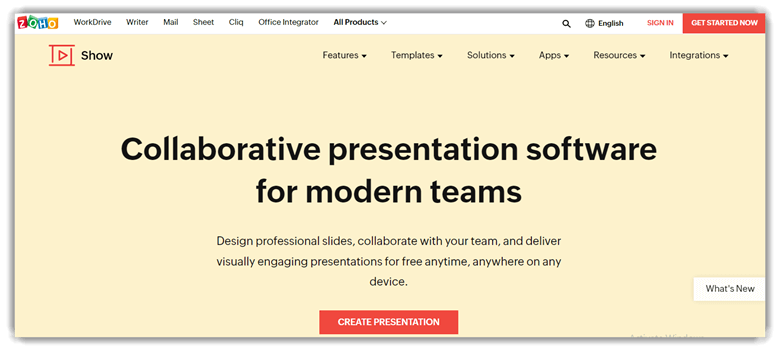
Zoho Show är en webbaserad presentationsprogramvara byggd för samarbetsinriktade, affärsfokuserade presentationer. Den stöder samarbete i realtid, offlineåtkomst, presentatörsvy och sömlös molnbaserad redigering över olika enheter. Plattformen betonar ren bilddesign, smidiga animationer och övergångar, samt interaktiva element som hjälper presentatörer att behålla kontroll och flyt under livesessioner eller distanspresentationer.
Under en presentation med flera enheter uppskattade jag hur smidigt redigeringarna synkroniserades utan att störa presentationsstrukturen. Zoho Show fungerar bäst för användare som vill ha en strukturerad och tydlig presentation.tracett funktionsfritt alternativ till PowerPoint med starka samarbetsfunktioner och pålitlig prestanda i professionella presentationsmiljöer.
Funktioner:
- Rörfri redaktör: Det som sticker ut är det rena, distinktatracen lätt arbetsyta som håller dig fokuserad på berättelsen, inte verktygsfältet. Den känns mer som en modern webbapp än en skrymmande skrivbordssvit. Jag tyckte att det gick snabbare att utforma en kundpresentation eftersom formateringen inte var i vägen.
- Teman + Typsnittsvariation: Du kan snabbt skapa ett enhetligt utseende med hjälp av inbyggda teman och många teckensnittsalternativ, vilket gör att din bildsamling känns "designad" utan extra ansträngning. Det är praktiskt när du matchar en varumärkesvibe. Jag har använt detta för att uppdatera en gammal bildsamling på några minuter.
- Visuella dataverktyg: På datasidan ger den dig former, formaterade textrutor, diagram och tabeller för att omvandla råa siffror till läsbara bilder. Det är praktiskt för produktuppdateringar, kvartalsvisa granskningar och utbildningspresentationer. Jag gillar att layouterna förblir snygga även efter snabba redigeringar.
- Textstylingseffekter: Den låter dig lägga till penseldrag, färgfyllningar och subtila reflektioner så att viktiga punkter inte ser platta ut. Detta är användbart när du vill betona utan att skrika med stora teckensnitt. När jag använde den här funktionen märkte jag att konturer fungerar bäst för rubriker på livliga bakgrunder.
- Mallar för diagramlayout: Du kan välja en fördefinierad diagramlayout innan du infogar data, vilket förhindrar det vanliga "varför ser det här konstigt ut?"-ögonblicket. Det snabbar upp konsekventa rapporteringsbilder i ett team. Jag föreslår att du väljer en diagramstil för hela diagrammet för att hålla jämförelserna ärliga.
- Samarbete i realtid: Den stöder skapande och redigering tillsammans i samma fil, så att du undviker rörigt "final_v7"-bildkaos. Feedback-loopar är smidigare eftersom redigeringar och diskussioner sker direkt på bordet. Jag har använt detta under en förslagsförhandling samma dag och det höll bra.
Fördelar
Nackdelar
Prissättning:
Zoho Show-kostnader $ 2.50 per användare / månad för en individ; det är gratis.
Länk: https://www.zoho.com/show/
9) Ludus
Ludus är en molnbaserad presentationsplattform byggd för kreatörer som vill ha mer kontroll än vad traditionella bildverktyg tillåter. Den kombinerar en flexibel dra-och-släpp-redigerare med multimediainbäddning, animationer och interaktiva element, vilket gör det enkelt att designa presentationer som inte känns inramade av mallar. Jag märkte omedelbart hur smidigt den hanterade komplexa layouter utan att avbryta designflödet, vilket är sällsynt i presentationsprogram.
När man bygger en visuellt tung presentation som krävde anpassade layouter, samarbete i realtid och externa medier, förlitade jag mig på Ludus för att hålla allt sammanhängande. Möjligheten att blanda varumärkeskit, live-inbäddningar och övergångar i en och samma arbetsyta gjorde att publikens engagemang kändes naturligt snarare än påtvingat, särskilt när man presenterade på olika enheter.

Funktioner:
- Färgväljare: Den här funktionen gör varumärkesmatchning smärtfri eftersom du kan prova färger direkt i redigeraren. Den håller fyllningar, linjer och överlägg enhetliga över alla bilder. En sak jag lade märke till när jag använde den här funktionen är hur snabbt den håller momentum uppe utan att avbryta designflödet.
- Guider och precisionsjustering: Den här funktionen hjälper dig att placera element säkert med hjälp av smarta guider som håller layouterna visuellt balanserade. Den är idealisk när du arbetar med responsiva layouter och lagervisuella bilder. Jag har använt den här funktionen när jag finslipat en kundpresentation där avståndsnoggrannheten gjorde att bilderna omedelbart kändes mer exklusiva.
- Live samarbete: Den här funktionen gör det möjligt för flera samarbetspartners att redigera samma presentation i realtid utan stegping på varandras arbete. Det känns närmare en modern designarbetsflöde än en traditionell bildredigerare. Jag föreslår att man utser en person att övervaka layoutkonsekvensen medan andra fokuserar på innehållsuppdateringar.
- Bibliotek med anpassade teckensnitt: Det ger dig full kontroll över typografin genom att tillåta uppladdning av anpassade teckensnitt istället för att förlita dig på systemets standardinställningar. Detta bidrar till att upprätthålla stark varumärkeskonsekvens mellan olika bildspel. Jag har testat detta med flera teckensnittsvikter, och renderingen förblev konsekvent på varje bild.
- Flexibelt stöd för bildformat: Den här funktionen stöder SVG-, PNG-, JPG- och GIF-format, vilket gör hanteringen av resurser otroligt flexibel. Vektorgrafik förblir skarp även när den ändras i storlek, vilket är avgörande för designtunga bilder. Du kan skapa eleganta presentationer utan att behöva exportera resurser från designverktygen flera gånger.
- Klistra in för att bädda in webbinnehåll: Med den här funktionen kan du bädda in live-webbinnehåll genom att helt enkelt klistra in ett URL i din bild. Det fungerar bra för interaktiva demonstrationer, kartor eller instrumentpaneler som skärmdumpar inte helt kan representera. Redigeraren hanterar inbäddningar smidigt, hållping presentationer interaktiva och aktuella.
Fördelar
Nackdelar
Prissättning:
Här är de månatliga planerna som erbjuds av Ludus:
| 1 till 15 personer | 16 personer och framåt |
|---|---|
| $14.90 | Custom |
Gratis rättegång: 30-dagars gratis försök
Länk: https://ludus.one/
10) Beautiful.ai
Beautiful.ai är ett AI-assisterat designverktyg som fokuserar på att få presentationer att se polerade ut med minimal ansträngning. Det justerar automatiskt layouter, avstånd och visuell hierarki medan du fokuserar på budskapet. Efter att ha spenderat tid med det blev jag genuint imponerad av hur snabbt grova idéer förvandlades till rena, professionella bilder utan ständig manuell justering.
När jag förberedde en tidskänslig presentation använde jag Beautiful.ai att arbeta snabbt utan att offra kvalitet. Smarta mallar, samarbete i realtid och presentationsvy hjälpte till att effektivisera arbetsflödet, medan inbyggda animationer och teman säkerställde konsekvens. Det är särskilt effektivt när tydlighet, hastighet och visuell balans är viktigare än djupgående anpassningsmöjligheter.

Funktioner:
- Pitchbyggare: Den här funktionen hjälper dig att snabbt sätta ihop snygga pitch-presentationer utan att behöva fundera över bildstrukturen. Den styr berättandets flöde naturligt. Jag använde den före en snäv deadline för klienten, och presentationen såg genomtänkt utformad ut utan tunga manuella justeringar.
- Smarta presentationer: Den här funktionen justerar automatiskt avstånd och layout när innehållet ändras, hållping Bilderna är visuellt balanserade. Du har inga problem med justering längre. När jag testade den här funktionen märkte jag att tidig användning av Smart Slides förhindrar layoutbrytningar när innehållet utvecklas senare.
- AI-generation: Den här funktionen skapar ett första presentationsutkast från en enkel prompt, vilket sparar mycket tid vid förberedelser. Du kan enkelt förfina avsnitt efteråt. Jag har förlitat mig på den för interna strategikort när hastighet var viktigare än pixelperfekt anpassning.
- Mallbibliotek: Den här funktionen erbjuder strukturerade mallar som bibehåller designkonsekvens över alla bilder. Den är idealisk för användare som vill ha rena bilder utan designkunskaper. Verktyget låter dig byta layout mitt i presentationen samtidigt som hierarkin bibehålls, vilket är praktiskt vid redigeringar i sista minuten.
- Visuella tillgångar: Den här funktionen ger åtkomst till ikoner och bilder direkt i redigeraren, vilket minskar behovet av kontextväxling. Den stöder smidig inbäddning av multimedia. Jag använde den under en produktlanseringsuppsättning och undvek externa stockbibliotek helt.
- Lagsamarbete: Den här funktionen möjliggör delad redigering och feedback i realtid, vilket passar distribuerade team. Kommentarer förblir knutna till bilderna. I en säljgranskningscykel eliminerades långa e-posttrådar och ägarskapet för revisioner blev mycket tydligt.
Fördelar
Nackdelar
Prissättning:
Här är de planer som Ludus erbjuder per månad:
| Pro | lag | Företag |
|---|---|---|
| $12 | $40 | Custom |
Gratis rättegång: 14-dagars gratis testversion tillgänglig
Länk: https://www.beautiful.ai/
11) Google Slides
Google Slides är ett molnbaserat presentationsverktyg byggt för hastighet, tillgänglighet och sömlöst samarbete. Det erbjuder redigering i realtid, dra-och-släpp-bilder, inbäddning av multimedia och kompatibilitet mellan plattformar, vilket gör det till ett praktiskt PowerPoint-alternativ för team som arbetar online. Det som stack ut för mig nästan omedelbart var hur friktionsfritt samarbetet kändes – inget versionskaos, inga manuella sparningar, bara ren, kontinuerlig utveckling.
Medan jag arbetade med en presentation som krävde snabba iterationer och gemensam input, Google Slides hanterade allt smidigt. Samarbete i realtid, presentatörsvy, mallar och teman, och offlineåtkomst gjorde det enkelt att förfina bilder när man är på språng, medan animationer och interaktiva element höll publikens engagemang intakt utan att komplicera arbetsflödet alltför mycket.

Funktioner:
- Molnkontinuitet: Den här funktionen gör din presentation tillgänglig på alla enheter med automatisk sparning. Du kan hoppa från dator till mobil utan layoutproblem. Jag har uppdaterat bilder minuter före ett möte och allt synkroniserades smidigt utan manuella uppladdningar.
- Collaborative Sync: Det möjliggör samarbete i realtid där lagkamrater redigerar, kommenterar och föreslår ändringar tillsammans. Alla ser uppdateringar direkt, vilket undviker versionskaos. En sak jag lade märke till när jag använde den här funktionen är att tilldelning av bildägare gör samarbetet snabbt och frustrationsfritt.
- Varumärkesplan: Den här funktionen hjälper till att upprätthålla visuell konsistens med hjälp av färdiga mallar och teman. Du kan enkelt tillämpa varumärkesfärger och layouter över olika presentationer. Jag har använt detta för att lansera standardiserade säljpresentationer utan att behöva ändra teckensnitt och avstånd upprepade gånger.
- Visual Builder: Den samlar animationer, övergångar, multimediainbäddning och anpassade teckensnitt på ett ställe. Du kan skapa engagerande bilder utan avancerade designkunskaper. Detta fungerar bra när du vill ha interaktiva element som fortfarande känns rena och professionella.
- Däcksmigrering: Den här funktionen stöder import av PowerPoint-filer samtidigt som de flesta layouter bevaras. Du kan migrera kortlekar snabbt och fortsätta samarbeta i en molnbaserad miljö. Detta är användbart när klienter fortfarande föredrar PowerPoint, men ditt team använder Google verktyg.
- Presentatörens fokus: Det förbättrar livepresentationer med talarfokuserade vyer och Meet-integration. Du kan presentera och spela in sessioner för senare delning. Jag har återanvänt inspelade presentationer för onboarding, vilket sparar timmar av upprepade förklaringar.
Fördelar
Nackdelar
Prissättning:
Det är ett gratis verktyg.
Länk: https://www.google.co.uk/slides/about/
Funktionsjämförelse: Bästa PowerPoint-alternativsprogramvara
Här är en snabb jämförelsetabell över funktionerna i alternativa PowerPoint-verktyg:
| Leverans | Adobe Express | Gamma | PopAi | Visme |
| Mallar och teman | ✔️ | ✔️ | ✔️ | ✔️ |
| Dra-och-släpp-redigerare | ✔️ | ✔️ | ✔️ | ✔️ |
| Samarbete i realtid | ✔️ | ✔️ | Begränsad | ✔️ |
| Animationer / Övergångar | Begränsad | ✔️ | Begränsad | ✔️ |
| Multimediastöd (bild/video/ljud) | ✔️ | ✔️ | Begränsad | ✔️ |
| AI-hjälp / Bildesign | ✔️ | ✔️ | ✔️ | ✔️ |
| Varumärkeskit / Styling | ✔️ | ✔️ | Begränsad | ✔️ |
| Exportalternativ (PPT/PDF/Video) | ✔️ | ✔️ | ✔️ | ✔️ |
Vilka är fördelarna med presentationsprogramvara?
Här är de viktigaste fördelarna med presentationsprogram:
- Det gör visualiseringen av information mycket enkel
- Tillåter att lägga till bilder, grafer, tabeller, diagram, videor, etc.
- Erbjuder ett brett utbud av mönster och mallar
- Gör att du enkelt kan dela presentationerna
- Ger dra och släpp-funktion
- Erbjuder en mängd olika anpassningar
- Det kräver inga tekniska färdigheter
Hur kan jag göra min presentation bättre?
Följande är punkter som hjälper dig att göra din presentation bättre:
- Din presentation bör inte innehålla fler än 10 bilder.
- Presentationen bör vara på max 20 minuter
- Använd inte en teckenstorlek som är mindre än 30.
- Visa din passion och fokusera på publikens behov.
Vad är presentationsprogram och hur fungerar det?
Presentationsprogram är ett digitalt verktyg som används för att skapa, organisera och visa information visuellt. Det kombinerar text, bilder, diagram, ljud och video till bilder som berättar en tydlig, strukturerad historia. Populära exempel inkluderar Microsoft PowerPoint, Google Slidesoch Apple Keynote. Dessa verktyg används flitigt inom näringsliv, utbildning och marknadsföring för att förklara idéer, presentera produkter eller undervisa. Tänk på det som din digitala scen – minus den obekväma rampljuset.
Det fungerar genom att låta användare designa bilder med hjälp av mallar eller tomma layouter, och sedan lägga till och formatera innehåll med enkla verktyg. Bilderna arrangeras i ordning och visas på en skärm eller delas online. Animationer och övergångar styr uppmärksamheten, medan presentationslägen stöder anteckningar och timing. Tryck på "presentera" så hamnar ditt budskap i centrum.
Hur felsöker man presentationsprogramvara?
Här är en lista över sätt att felsöka vanliga problem med presentationsprogramvaran:
- Problem: Presentationen kraschar eller fryser när multimedia läggs till i bilder.
Lösning: Minska filstorleken på videor/bilder och använd format som stöds för att säkerställa jämnare uppspelning och förhindra överbelastning av verktyg. - Problem: Det går oväntat att ladda upp eller importera befintliga presentationer.
Lösning: Konvertera din originalfil till ett universellt format (t.ex. PDF eller kompatibelt bildformat) innan du importerar den för att undvika kompatibilitetsproblem. - Problem: Mallarna överensstämmer inte med dina behov av innehållslayout.
Lösning: Välj en tom eller minimalistisk mall och strukturera innehållet manuellt så att det flyter logiskt utan layoutbegränsningar. - Problem: Samarbete i realtid synkroniserar inte redigeringar korrekt.
Lösning: Uppdatera din anslutning och se till att alla samarbetspartners använder den senaste versionen av verktyget för att undvika versionskonflikter. - Problem: Verktyget laddas långsamt eller laggar under redigeringssessioner.
Lösning: Stäng onödiga webbläsarflikar/program och växla till offline- eller skrivbordsläge om det är möjligt för bättre prestanda. - Problem: Typsnitt ser annorlunda ut när de visas på en annan enhet.
Lösning: Bädda in eller exportera med inkluderade teckensnitt, eller håll dig till webbteckensnitt som stöds allmänt för att bibehålla ett enhetligt utseende överallt. - Problem: Animeringar eller övergångar spelas inte upp korrekt.
Lösning: Förenkla animationseffekter och testa dem på målenheten i förväg för att undvika uppspelningsproblem. - Problem: Exporterade bilder ser förvrängda eller avklippta ut.
Lösning: Ställ in sidmått och bildförhållande så att de matchar din presentation innan du exporterar för att säkerställa korrekt rendering.
Hur valde vi den bästa PowerPoint-alternativen?
At Guru99, vi gissar inte – vi testar. Vårt team investerade över 150 timmar forskning och praktisk testning 40+ presentationsverktygMed hjälp av praktiska insikter och expertutvärderingar valde vi endast ut de 10 alternativa PowerPoint-programvarorna. Den djupa forskningen, transparensen och den praktiska erfarenheten gör våra rekommendationer tillförlitliga och användarfokuserade.
- Praktisk testning: Vårt team installerade, konfigurerade och använde personligen alla verktyg som kom på listan för att validera användbarhet, stabilitet och prestanda i verkligheten i olika presentationsscenarier.
- Funktionsdjup: Granskarna jämförde verktyg för bilddesign, animationskontroller, mallar, samarbetsalternativ och exportformat för att säkerställa att varje alternativ levererade verklig kraft för att skapa presentationer.
- Användarvänlighet: Vi utvärderade inlärningskurvor, gränssnittets tydlighet, introduktionsguider och arbetsflödets effektivitet, och prioriterade verktyg som våra granskare tyckte var intuitiva för både nybörjare och proffs.
- Prestanda och tillförlitlighet: Vår forskargrupp stresstestade renderingshastighet, kraschmotstånd och respons för att bekräfta att varje verktyg fungerade smidigt under intensiv redigering och livepresentationer.
- Samarbetsförmåga: Vi undersökte samredigering i realtid, versionshistorik, kommentering och molnsynkronisering, och säkerställde att de utvalda verktygen stödde teambaserade arbetsflöden och distanssamarbete.
- Kompatibilitet och integrationer: Experterna verifierade stöd för filformat, PowerPoint-import, tillgänglighet över flera plattformar och tredjepartsintegrationer för att garantera sömlös implementering i befintliga arbetsmiljöer.
- Designkvalitet: Vårt team granskade inbyggda mallar, visuella resurser, typografisk kontroll och anpassningsdjup, vilket säkerställde att varje verktyg möjliggjorde en polerad, professionell presentationsdesign.
- Prissättning och värde: Granskarna analyserade prenumerationsplaner, gratisnivåer, licensmodeller och dolda kostnader, och valde verktyg som levererade starka funktioner utan orimliga prisstrukturer.
- Användarfeedback och rykte: Vi jämförde våra resultat med verifierade användarrecensioner, diskussioner i communityn och långsiktiga uppdateringshistoriker för att bekräfta verklig nöjdhet och utvecklarnas pålitlighet.
Slutsats
Jag utvärderade alla PowerPoint-alternativ som listades på sidan noggrant och testade dess viktigaste funktioner själv. Jag tyckte att alla verktyg var tillförlitliga, men vissa gav helt klart mer värde när man skapade dynamiska och professionella presentationer. Min praktiska recension fokuserade på användarvänlighet, designkraft och flexibilitet i utskriften.
- Adobe Express: Det lät mig utforska ett enormt bibliotek med mallar och kreativa resurser, och jag gillade hur enkelt det var att snabbt skapa snygga bilder. I min analys gjorde dess stöd för flera enheter och intuitiva layoutverktyg det starkt för snabbt designarbete.
- Gamma: Den omdefinierar presentationsskapande genom AI-driven automatisering som eliminerar den traditionella designflaskhalsen.
- PopAi: Jag var imponerad av hur snabbt den förvandlade mina instruktioner, PDF-filer och Word-dokument till välstrukturerade, redigerbara bildspel. Dess arbetsflöde med fokus på dispositioner och rena PPTX-export gjorde det till ett snabbt och praktiskt val när jag behövde ett polerat första utkast utan att behöva designa bilder från grunden.
FAQ
Adobe Express använder en designorienterad strategi för presentationer, byggd för hastighet, konsekvens och varumärkeskontroll. Som ett PowerPoint-alternativ lutar den sig starkt mot mallar och teman, AI-assisterad design och sömlös molnbaserad redigering över olika enheter.
