
IPTV Smarters Pro för FireStick — Hur man laddar ner och installerar
 Elizabeth jackson
Dessutom kan en felaktig installationsprocess resultera i kraftig buffring, saknad EPG och innehåll, säkerhetsproblem etc. Därför kan du läsa den här artikeln som är backas upp av min praktiska erfarenhet för att förstå IPTV Smarters Pro-installation bättre.
 Varning: Denna handledningsartikel är endast avsedd för utbildningsändamål. Guru99 varken äger eller säljer vidare någon av apparna som nämns i artikeln. Vi uppmuntrar till att endast verifierade källor används och stöder inte installation av olagliga appar. Läsaren är ensam ansvarig för de källor som de använder för att ladda ner eller streama apparna.
Vad du bör veta innan du installerar IPTV Smarters Pro på Firestick
Innan du installerar IPTV Smarters Pro På Firestick bör du tänka på några saker. Speciellt om du är nybörjare och byter till en ny mediaspelarapp är det här vad du måste veta:
- Se först till att din Firestick har tillräckligt med utrymme att installera IPTV Smarters Pro. Du behöver också tillräckligt med lagringsutrymme för spellistor och EPG.
- Ta reda på om din enhet är kompatibel med IPTV Smarters Pro och om din Firestick är uppdateradAtt uppdatera appen kan hjälpa till att undvika installationsproblem.
- Ladda aldrig ner appen från opålitliga källor– bara använd IPTV Smarters officiella webbplats. Det beror på att overifierade källor utgör en risk för skadliga filer och skadlig kod.
- Du måste aktivera "Appar från okända källor” i dina Firestick-inställningar. Det beror på att IPTV Smarters Pro är inte tillgängligt på Amazon App Store, och nedladdningen kommer att begränsas.
- Dina Internet anslutningen ska vara stabil och pålitlig med tillräckligt med bandbredd för installation utan störningar.
- Få en giltig spellista från en verifierad leverantör eftersom IPTV Smarters Pro erbjuder inte VOD:er och kanaler.
- Överväg att använda a VPN för integritet och för att kringgå eventuella geobegränsningarDet hjälper också till att förhindra internetanslutningsbegränsning, särskilt om du har blockerad åtkomst. IPTV tjänster.
- Notera dina IPTV leverantörens inloggningsuppgifter eller M3U URLDetta hjälper dig att konfigurera appen efter installationen.
- En del av den IPTV tjänster är olagliga och tillhandahåller innehåll utan vederbörlig licensDu vill inte att din streamingtjänst ska stängas ner halvvägs eller betala böter för att du har tillgång till olagligt innehåll.
Förbereder Firestick för sidladdning IPTV Smarters Pro
Var uppmärksam, eftersom folk som försöker hitta IPTV Smarters Pro på Amazon appen kan missa det här steget. Firestick tillåter dig inte att installera okända appar som standard. Därför var jag tvungen att sidladda de tredjepartsappar som jag ville ladda ner. Jag var också tvungen att använda Downloader-appen för att ladda ner IPTV Smartare.
Så här förbereder du din Firestick för sidladdning IPTV Smartare:
Steg 1) Gå till din Fire TV, öppna sökalternativet och skriv Loader.
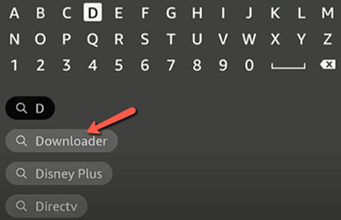
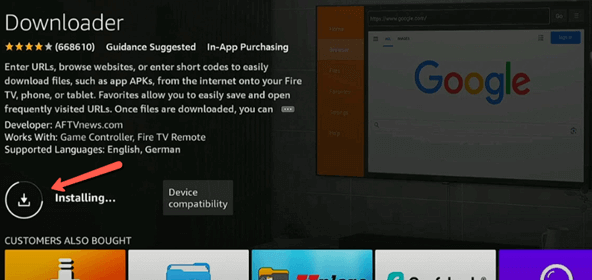
Steg 2) Välj sedan Downloader-appen och installera den.
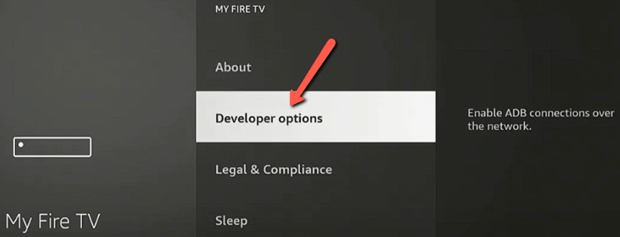
Steg 3) Gå nu till startsidan och välj Inställningar menyn, gå sedan till Min Fire TV och bläddra till utvecklare Alternativ. (Om du inte ser Utvecklaralternativ, gå till Om oss och välj Fire TV Stick och klicka på den 7 till 8 gånger att bli utvecklare)
Steg 4) I utvecklarinställningarna, aktivera ADB-felsökning och Appar från okända källor.
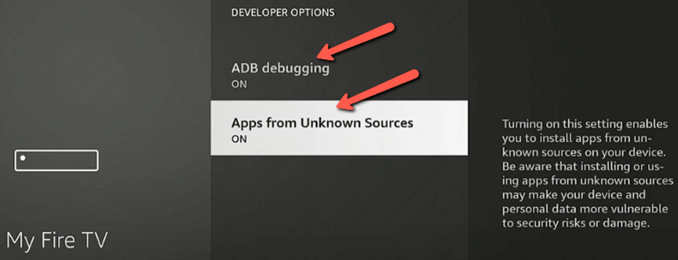
Nu är du redo att installera IPTV Smartare Pro.
Hur man installerar IPTV Smarters Pro på Firestick
Användare som byter från andra spelare eller personer som letar efter ett alternativ till kabel kan prova IPTV Smarters ProDu behöver inte heller vara tekniskt kunnig för att installera det. Nu när du har aktiverat appar från okända källor kan du installera IPTV Smarters Pro-spelare.
Steg 1) Gå till Hem, välj Apps välj sedan Loader app som du just installerade
Starta sedan appen, där du ser ett utrymme för att ange en URL eller en kod.
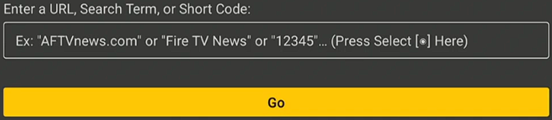
Steg 2) Tryck på den och ange tjänsteman URL
Detta leder dig till deras webbplats. Där hittar du Ladda ner APK-filer och få den senaste versionen av IPTV Smarters Pro och hit Go.
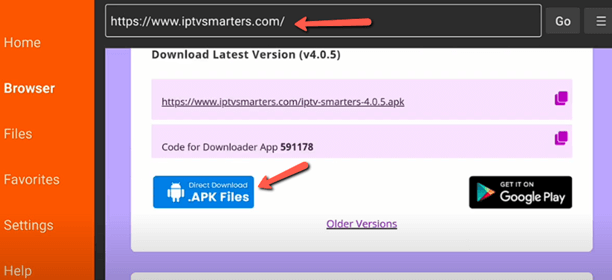
Steg 3) Detta kommer att ladda ner IPTV Smarters Pro
När nedladdningen är klar, Installation popup-fönstret visas automatiskt på skärmen, så tryck bara på installera.
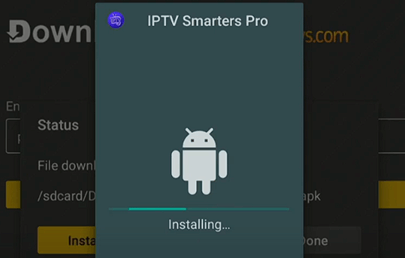
Steg 4) Välja IPTV Smarters Pro-appen
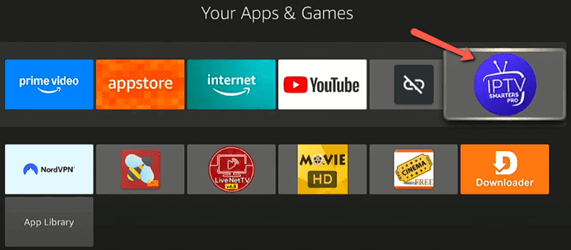
När appen är installerad tar jag bort APK-filen för att frigöra utrymme. Gå nu till din Hem sidan och välj appar att hitta IPTV Smartare Pro.
Hur man ställer in IPTV Smarters Pro
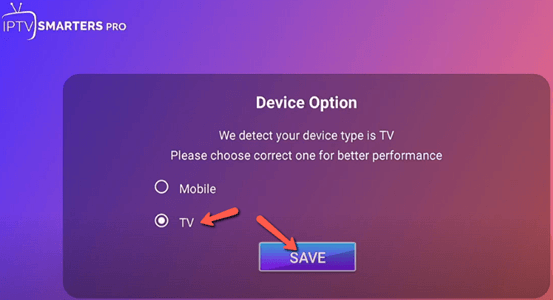
När du har installerat IPTV Smarters Pro, det är dags att konfigurera det. Jag kunde enkelt starta det genom att klicka på appen, men att konfigurera det krävde lite arbete. Både de som inte vill ha kabelklippare och de som letar efter budgetalternativ kommer att tycka att den här appen är användbar, eftersom du kan komma igång utan att betala någon avgift. Första gången du startar appen måste du välja vilken enhet du tittar på den på. Till exempel, i det här fallet är det en Firestick, så välj TV och tryck på Spara.
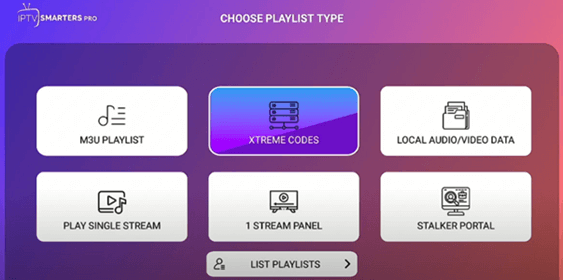
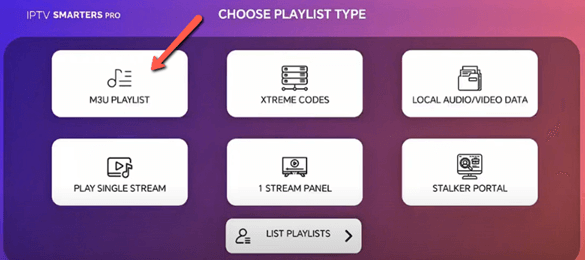
Sedan kan du acceptera villkoren. När jag väl godkänt villkoren var jag tvungen att välja vilken typ av spellista jag ville fortsätta med. Den inkluderar alternativ som M3U-spellista, Xtreme Codes, Lokal ljud-/videodata, Spela upp enskilda strömmar, 1 strömpanel, Stalkerportal och mer. Du bör överväga att använda Xtreme Codes om du inte är bra på för många manuella inställningar.
Mindergy på kontoret IPTV Smarters Pro på Firestick
Efter att ha lanserat IPTV Smarters Pro På Firestick kan du sedan lägga till spellistan, ställa in EPG, spela in, säkerhetskopiera etc. Om du undrar hur du gör det, låt mig ta dig igenom dess funktioner och förklara hur du kommer åt dem.
Lägg till spellistor
För att lägga till en spellista rekommenderar jag att du väljer en IPTV noggrant. Det beror på att det finns många spellistaleverantörer som erbjuder olicensierat innehåll för streaming. Detta kan leda till upphovsrättsproblem, och dina tjänster kan stoppas mitt i streamingen eller leda till rejäla böter på grund av allvarliga överträdelser.
I den här installationsprocessen ska jag ta dig igenom två sätt att lägga till en spellista – Xtreme Codes och M3U URL:
1) Extrem Codes
Steg 1) Starta din IPTV Smarters Pro och välj vilken typ av spellista du vill lägga till efter att du har valt en IPTV.
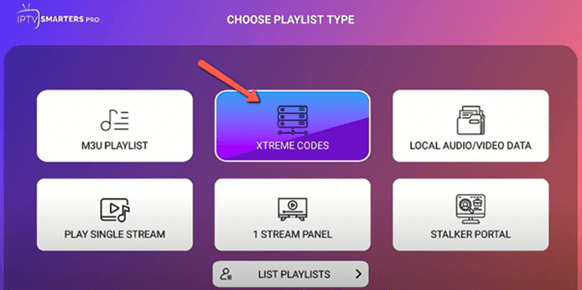
Steg 2) Ange nu ett namn för din spellista och lägg sedan till informationen som skickades av IPTV leverantören i inloggningsfältet. Informationen inkluderar användarnamn, lösenord och Xtreme Codes API URLNär du har lagt till det, tryck bara på Lägg till spellista.
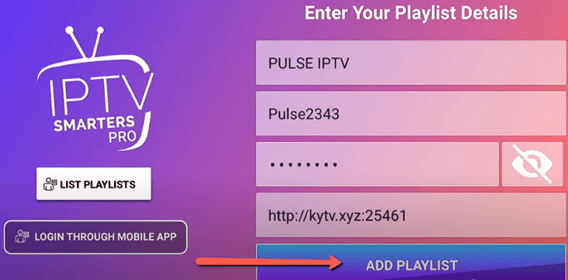
Steg 3) När du är inloggad börjar appen ladda kategorierna i din spellista.
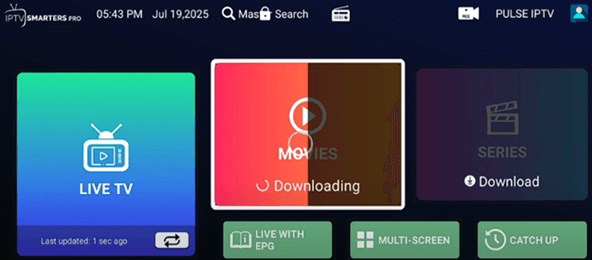
Steg 4) När nedladdningen är klar kan du utforska kanalerna och VOD:erna. När det gäller Xtreme Codes API, den EPG kommer redan att finnas tillgänglig för nedladdning med kanalerna och VOD:erna.
2) M3U URL
Steg 1) Välj M3U spellista för den spellistatyp som visas på skärmen.
Steg 2) Lägg nu till valfritt namn för spellistan. Lägg sedan till M3U URL i det givna fältet.
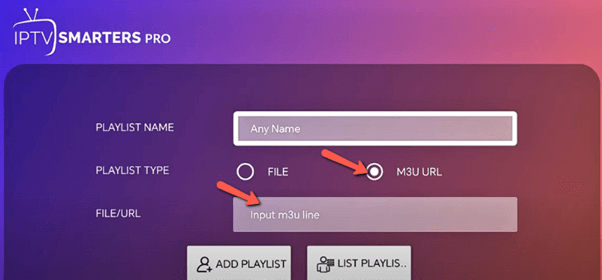
Steg 3) Klicka sedan på Lägg till användare or Logga in för att fortsätta. Detta laddar ner dina filmer och serier. När nedladdningen är klar kommer du att kunna komma åt filmerna, kanalerna och programmen.
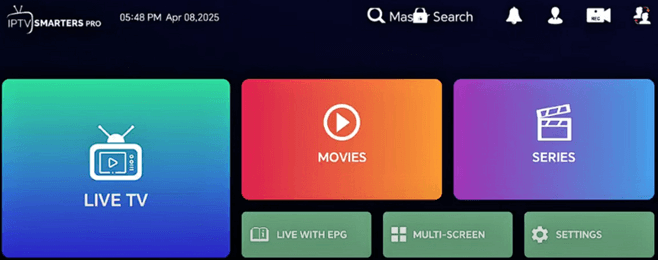
Det bästa med att använda IPTV Smarters Pro är att jag kan lägga till mer än en spellista. Det är något som underhållningsentusiaster som letar efter mer avancerad streaming kommer att uppskatta.
Elektronisk programguide
I fallet med Xtreme Codes API, kommer din EPG att fyllas i automatiskt, medan för M3U URL, måste du lägga till den manuellt. För att lägga till EPG:n för M3U var jag tvungen att gå till sidan som visar alla mina kanaler och VOD:er.
Steg 1) Välj Live med EPG or Ladda upp EPG alternativet som visas på skärmen.
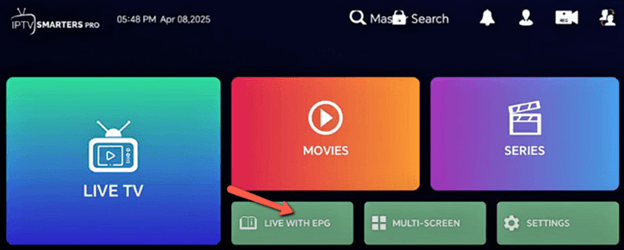
Steg 2) Hämta EPG:n nu URL tillhandahålls av IPTV tjänst och ange den i det tomma fältet URL fältet och tryck på Lägg till EPG.
Webbspelare
Användare som har svårt att komma åt IPTV Smarters Pro kommer att uppskatta dess Web Player-funktion. Den hjälper dig att komma åt livekanaler från vilken enhet som helst som kan öppna en webbläsare. Gå bara till den officiella webbplatsen för IPTV Smarters Pro och välj webbläsarens spelare.
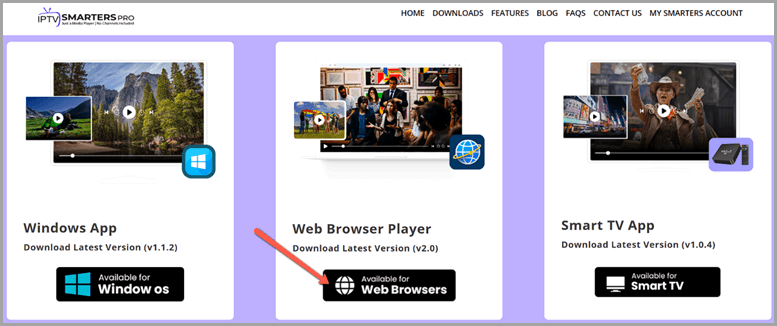
Sedan kunde jag integrera det med Xtreme Codes och en M3U URL spellista. När den väl var integrerad kunde jag komma åt alla mina kanaler och andra spellistor precis som på den vanliga TV-skärmen. Dessutom kan du trycka på gilla/favoriter på det du tittar på för att spara det i Favoriter Favoriterna är en helt annan kategori som inte påverkas av nyligen tillagt innehåll eller visningshistorik.
Multi-Screen
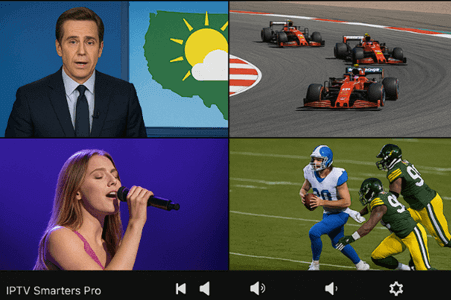
Flerskärmsläge är ett inbyggt alternativ som är lätt tillgängligt på IPTV Smarters Pro. Du kommer att märka att funktionen för flera skärmar finns på sidan där alternativen för kanaler och VOD visas.
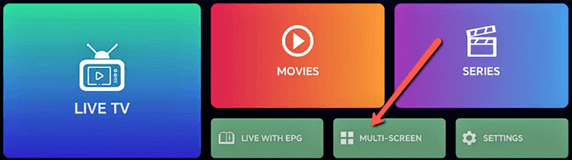
Ibland kan dock den extra skärmen verka tom. Detta kan vara ett problem med IPTV leverantören. Kontrollera därför om IPTV tjänsten stöder visning på flera skärmar i din nuvarande prenumeration. Låt mig nu visa dig hur du använder den:
Steg 1) Du kan antingen välja det i förväg från sidan som har alternativet för flera skärmar (nämnt ovan). Å andra sidan kan du också göra det medan du tittar på direktsänd TV.
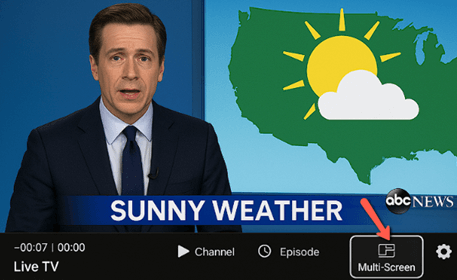
Steg 2) När du tittar på direktsändningen, öppna kontrollerna med fjärrkontrollen och tryck på Multi-Screen funktionen. Välj antalet delningar du vill ha (maximalt 4) och tryck sedan på panelerna för att lägga till kanalerna.
Inspelning
Inspelningsfunktionen hos IPTV Smarters Pro gör det bekvämt för användare som har ett tajt schema. På så sätt kunde jag se alla liveshower i min egen goda tid. Så här brukar jag spela in innehåll på IPTV Smarters Pro:
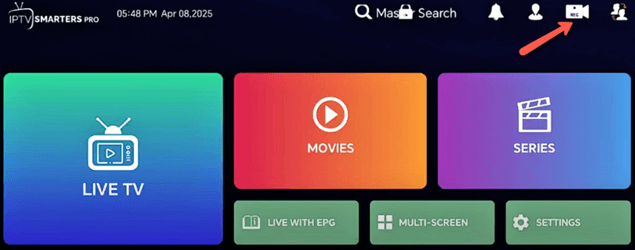
Steg 1) Öppna IPTV Smarters Pro-appen och sedan åtkomst till Spela in eller videokameraalternativet som anges ovan.
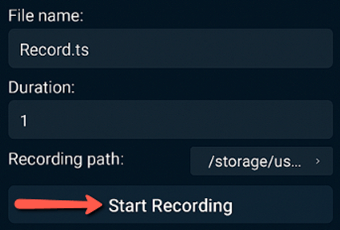
Steg 2) Du kan ändra sökvägen till inspelningskatalogen, oavsett om du vill ha en Intern lagring eller ett USB. (Firestick-användare som har problem med låg lagringskapacitet eller prestanda kan använda ett USB-minne.) Lägg sedan till en ny mapp och namnge den för enkel åtkomst och klicka på OK.
Steg 3) När mappen har skapats markerar du den och trycker på OKGå nu tillbaka till den kanal du vill spela in och starta inspelningen.
Föräldrakontroll
Personer som letar efter avancerade funktioner, som barnlås/föräldrakontroll, kan använda IPTV Smarters Pro. Det hjälpte mig att förhindra att mina barn fick tillgång till innehåll med A- och R-klassificering. Jag kunde också skapa en produktiv rutin för dem genom att minska deras skärmtid. Så här konfigurerade jag föräldrakontrollfunktionen:
Steg 1) Gå till Inställningar menyn och välj Föräldrakontroll särdrag.
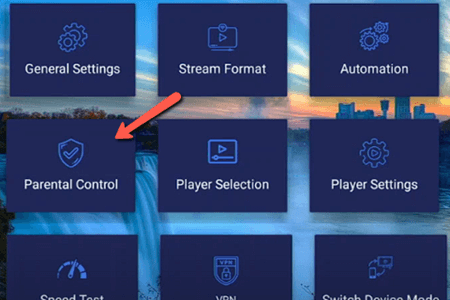
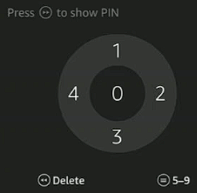
Steg 2) Detta leder dig till föräldrakontrollen, där du kan ställa in en 5-siffrig PIN-kod.
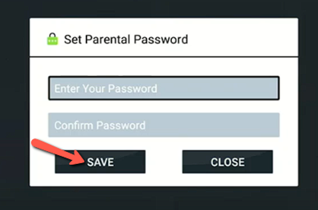
Steg 3) När du är klar med att ställa in lösenordet trycker du på Spara. Detta kommer att förhindra att dina barn får åtkomst till innehåll som du vill begränsa.
Säkerhetskopiering och återställning
Jag rekommenderar att du använder säkerhetskopieringsfunktionen IPTV Smartare för att spara dina spellistor, favoriter och EPG URLs, API UI-inställningar, etc. Återställningsfunktionen låter dig också återskapa din installation precis som den var tidigare när du bytte Firestick. Låt mig nu visa dig hur du kan säkerhetskopiera och återställa:
Steg 1) Öppna IPTV Smarters Pro på Fire TV Stick och gå till Inställningar meny.
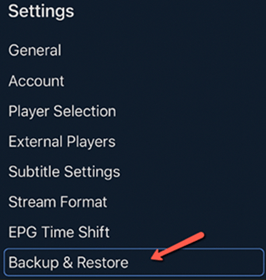
Steg 2) Navigera nu till Säkerhetskopiera och återställa som anges i menyn. Välj sedan Säkerhetskopiera eller Återställ enligt dina behov. Det kommer då att säkerhetskopiera ditt innehåll, EPG, etc. Å andra sidan, med återställning kan du återställa ditt användargränssnitt och dina inställningar som de var tidigare när du startade det på en ny Fire TV.
Externa videospelare av IPTV Smarters Pro
Du kan lägga till externa videospelare för streaming med hjälp av IPTV Smartare Pro. (IPTV Smarters Pro erbjuder nu externa spelare.) Jag testade den här funktionen med olika typer av spelare, inklusive MX Player, VLC, Wuffy, etc. Låt oss nu titta på hur du kan använda externa videospelare på IPTV Smarters Pro:
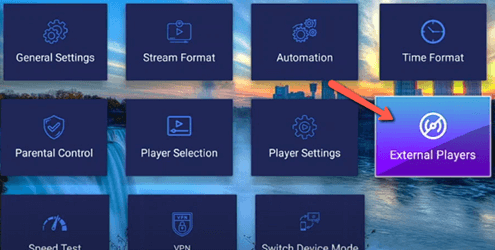
Steg 1) Installera den externa spelaren som du vill använda på Fire TV. Se dock till att den är kompatibel med din app och enhet om den inte erbjuds av IPTV Smarters Pro. Gå sedan till Inställningar och tryck på Externa spelare.
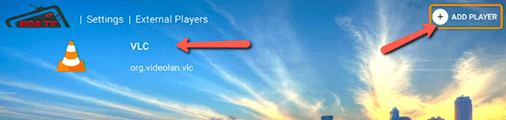
Steg 2) Här hittar du dina nedladdade externa spelare. Klicka nu på Lägg till spelare och välj din externa spelarapp för att lägga till den.
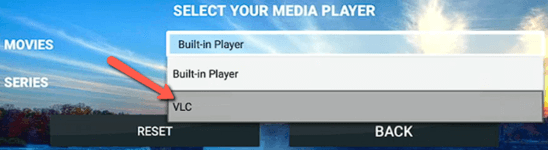
Steg 3) När den är tillagd, gå till Spelarinställningar alternativ och ställ in buffertstorleken etc. Gå sedan tillbaka till menyn och gå till Spelarval.
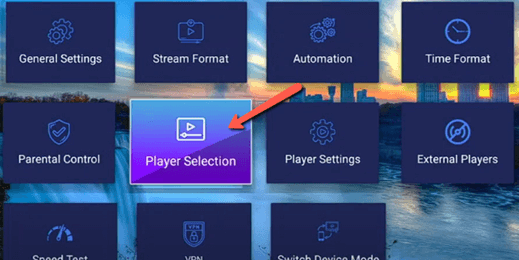
Steg 4) Här kan du välja spelaren och sedan streama dina filmer eller serier i den app du väljer.
Allmänna inställningar
De allmänna inställningarna för IPTV Smarters Pro är lätta att förstå och förbättrar tittarupplevelsen. Den här inställningsdelen innehåller följande funktioner:
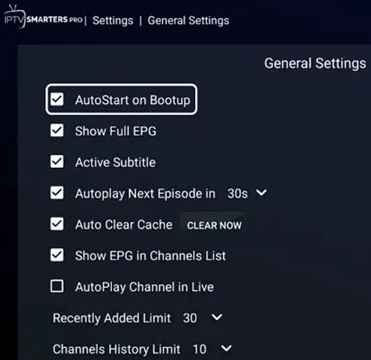
- Autostart vid uppstart: Detta gör att appen startas så snart Fire TV är påslagen.
- Aktiv undertext: Aktiv undertext håller textningen påslagen för alla kanaler och program.
- Autoplay: Genom att aktivera den här funktionen säkerställs att nästa avsnitt av serien du tittar på börjar spelas inom 30 sekunder. Detta säkerställer att så snart du är klar med att titta på ett avsnitt växlar appen automatiskt till nästa utan manuell åtgärd.
- Rensa cachen automatiskt: Med hjälp av den här funktionen kan du rensa cachen när du vill. Du kan antingen göra det manuellt eller ställa in den så att den rengör den själv.
- Autospela kanal i live: Den här inställningen låter dig återgå till där du slutade. Den senaste direktsända kanal du streamade spelas upp när TV:n slås på igen.
- Nyligen tillagd gräns: I det här avsnittet hittar du Nyligen tillagt innehåll. Antalet visas med en gräns eftersom appen inte vill överbelasta dig med alla nya kanaler och VOD:er som läggs till på en gång.
- Kanalhistorikgräns: Här hittar du dina tidigare tittade kanaler och program.
Säkerhet och sekretess
Användare som är oroliga inför att prova en ny mediaspelare kan vara säkra på att IPTV Smarters Pro erbjuder pålitlig säkerhet och integritet. De har en transparent integritetspolicy på sin webbplats där du kan se vilka uppgifter som samlas in, hur de behandlas etc.
För att skydda din app kan du följa tipsen jag har gett nedan:
- Använd starkt lösenord för att skydda appen från obehörig åtkomst.
- För att säkerställa att appen är säker måste du uppdatera den regelbundet genom att söka efter uppdateringar.
- Använd inte någon offentligt Wi-Fi eller overifierad anslutningar för att streama innehåll.
- Använd alla erbjuds sekretessfunktioner by IPTV Smarters Pro, eftersom det hjälper till att skydda dina personuppgifter.
- Användare som vill få åtkomst till blockerat eller begränsat innehåll kan använd ett VPNSe dock till att du använder ett pålitligt VPN som inte loggar användaraktiviteter.
Hur du uppdaterar IPTV Smarters Pro på Firestick
Som tidigare nämnts, keeping IPTV Smarters Pro-uppdateringen hjälper appen att fungera smidigt och skyddar dig från säkerhetsproblem och buggar. IPTV Smarters Pro ger dig också tillgång till de senaste funktionerna.
Innan du uppdaterar IPTV Smarters Pro på Firestick måste du ta reda på om det finns några Firestick-uppdateringar. Detta gör dem båda mer kompatibla med varandra. Låt mig nu visa dig hur du uppdaterar. IPTV Smarters Pro:
Steg 1) När du har uppdaterat Firesticken, gå till Inställningarna för IPTV Smarters Pro och klicka på Sök efter uppdateringar.
Steg 2) När du klickar på den kan du följa de enkla instruktionerna för att uppdatera den om det finns någon tillgänglig uppdatering.
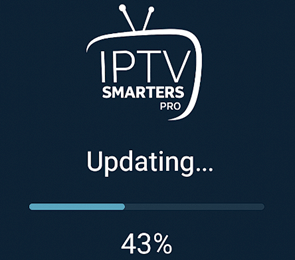
Steg 3) Observera att du endast måste ladda ner uppdateringen från betrodda källor.
Så här felsöker du vanliga installationsproblem
Det finns en möjlighet att du kan stöta på vissa installationsproblem under processen. Följande felsökningstekniker kan vara till hjälp, särskilt för personer som använder en IPTV Spelaren för första gången eller någon som inte är tekniskt kunnig.
- Problem: Appen laddas inte ner, även om du använder rätt Downloader-app
Lösning: Användare som stöter på fel vid appinstallation måste se till att de har rätt URLDu kan behöva aktivera JavaSkript i nedladdarens inställningar. - Problem: Firestick kan visa vissa säkerhetsvarningar och blockera installationen
Lösning: Du kanske missade min viktigaste instruktion och inte aktiverade den. Appar från okända källorOm du inte kunde hitta utvecklaralternativen klickar du på Om oss och tryck på Fire TV Stick cirka 7 till 8 gånger för att komma åt den. - Problem: Du får ett parsningsfel när du installerar appen
Lösning: Det här kan betyda att APK-filen är skadad eller inte kompatibel med Firestick. Din Fire TV kan vara föråldrad, eller så kanske du installerar en duplicerad APK, som inte är den officiella. IPTV Smarters Pro. Jag föreslår också att du rensar Downloader-cachen och laddar ner APK-filen igen från en pålitlig källa. - Problem: The IPTV Smarters Pro kraschar efter att du har installerat och startat det
Lösning: Du kan ha installerat en skadad app, eller så är det ett cacheproblem. Det är också möjligt att du inte har tillräckligt med lagringsutrymme på enheten, så frigör lite utrymme för att hantera det. - Problem: Appen öppnas, men den visar en svart skärm eller svarar inte efter att du har startat den
Lösning: Du kan vänta i 30 till 60 sekunder för att se om den laddas, och om den inte gör det måste du rensa appens cache. Om problemet kvarstår installerar du om appen och ser om ditt nätverk är stabilt. - Problem: Appen hittas inte på startskärmen även efter att installationen är klar
Lösning: Håll bara Hem knappen på Firestick-fjärrkontrollen och gå till Appar och bläddra igenom för att se om den finns nedan. Om den inte är tillgänglig här, gå tillbaka och installera om appen. Den här gången, kontrollera om APK-filen är en officiell app. - Problem: The IPTV Smarters Pro installeras, men du kan inte logga in eller ladda innehållet
Lösning: Jag föreslår att du dubbelkollar spellistan URL eller inloggningsuppgifterna som skickats av din IPTV tjänst. Kontrollera dessutom om innehållet du använder är geoblockerat. Om ja, använd ett VPN som t.ex. ExpressVPN, vilket är en pålitlig tjänsteleverantör. Särskilt internationella användare och frekventa resenärer som behöver regionsbegränsat innehåll kan använda ett VPN.
Vilka andra metoder finns det för installation IPTV Smarters Pro på Firestick
Inte alla användare vill använda en nedladdare, och jag förstår det. Låt mig därför presentera några andra alternativ om du fortfarande undrar hur man installerar den. IPTV Smarters Pro på Firestick:
- Använd FileLinked: Om FileLinked är tillgängligt kan du installera IPTV Smarters Pro genom att ange dess kod. Denna kod innehåller APK:n, som kan laddas ner direkt till Fire TV:n.
- Apps2Fire från en Android Telefon: Om du äger en Android smartphone kan du använda Apps2Fire-appen. Den hjälper dig att skicka IPTV Smarters Pro APK till din Firestick och installera den utan att använda en Downloader-app.
- USB-enhet: USB-enheten är också praktisk om du använder den med en Utforskaren-app. Du kan ladda ner APK:en till din USB-enhet och sedan ansluta den till din Fire TV med en OTG-kabel, och sedan använda Utforskaren för att installera APK:en.
Se upp för dessa Posers
Här är några kända falska eller bedrägliga länkar som imiterar IPTV Smarters Pro, och du bör undvika dem till varje pris:
- iptv.smarters.pro
- Iptv-smarters-pro.webbplats
- smarters-pro-iptv.us
Observera att webbplatser som använder gratis e-post, som t.ex. Gmail, Hotmail, etc., för deras kontakt eller administratör kan också vara bedragare.
Vanliga frågor:
Slutsats
Installera och installera IPTV Smarters Pro är inte en utmanande uppgift. Det kan vara lite förvirrande på grund av sidladdningsprocessen och en del installation. Men om du följ processen noggrant, du behöver ingen som gör det åt dig. Det finns dock några viktiga punkter som du måste komma ihåg innan du installerar appen. Om du inte tar hand om dessa problem före installationen kan du stöta på begränsningar och andra appproblem. Sammantaget behöver du bara vara uppmärksam på stegen, så är du redo att köra. Dessutom har jag också nämnt alternativa vägar som du kan ta om processen med Downloader-appen är för överväldigande för dig.
