
Hur man installerar Selenium webbdrivrutin
 Krishna Rungta
⚡ Smart sammanfattning
Installera Selenium WebDriver kräver fyra steg i följd: konfigurering Java JDK, installerar Eclipse IDE, laddar ner Selenium webbdrivrutin Java klient och konfigurering Eclipse med WebDriver-bibliotek innan du skriver ditt första test.
Selenium WebDriver installation
Selenium installationen är en 4-stegsprocess:
Steg 1: installera Java SDK
Steg 2: installera Eclipse
Steg 3: installera Selenium WebDriver-filer
Steg 4: Inställd Eclipse IDE med WebDriver
I den här handledningen kommer vi att lära oss hur man installerar Selenium WebDriver. Nedan följer den detaljerade processen.
OBS: versionerna av Java, Eclipseoch Selenium kommer att uppdateras med tiden. Men installationsstegen kommer att förbli desamma. Välj den senaste versionen och fortsätt med installationsstegen nedan.
Steg 1 – Installera Java Software Development Kit (JDK)
Hämta och installera Java Software Development Kit (JDK) här..

Denna JDK-version levereras med Java Runtime Environment (JRE), så du behöver inte ladda ner och installera JRE separat.
Obs: Ladda ner den senaste tillgängliga versionen av JDK när du besöker nedladdningssidan. Den specifika versionen är inte kritisk. När denna handledning skrivs är den aktuella versionen 24.
När installationen är klar öppnar du en kommandotolk och skriver javaOm du ser följande skärm är du klar att gå vidare till nästa steg.

Steg 2 – Installera Eclipse IDE
Hämta den senaste versionen av "Eclipse IDE för Java Utvecklare” här.Se till att välja rätt mellan Windows 32-bitars och 64-bitarsversioner.

Du borde kunna ladda ner en exe-fil med namnet eclipse-inst-win64 för installation.
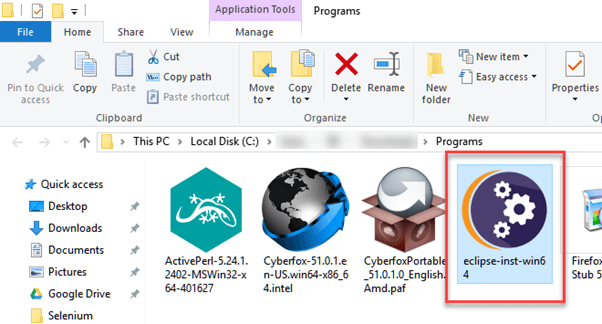
Double-klicka på filen för att starta Eclipse installationsprogrammet. Ett nytt fönster öppnas. Klicka på Eclipse IDE för Java Utvecklare.

Ett nytt fönster öppnas. Klicka på sökvägsknappen (markerad 1) och ändra installationssökvägen till C:\eclipse. Klicka sedan på installera knappen (markerad 2).

Efter installationen visas ett fönster. Klicka på Starta.
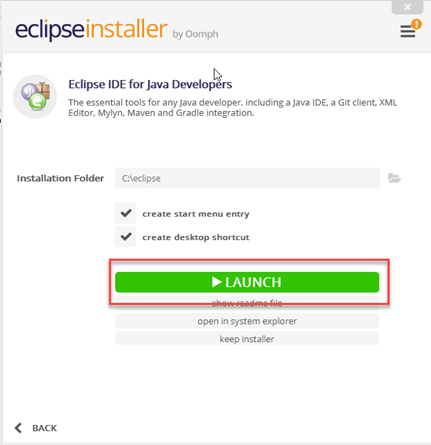
Detta kommer att starta Eclipse IDE för dig.
Steg 3 - Selenium WebDriver installation
ladda ner Selenium webbdrivrutin Java Klientdrivrutin här.Du hittar klientdrivrutiner för andra språk på den sidan, men välj bara den för Java.

Den här nedladdningen kommer som en ZIP-fil med namnet selenium-4.30.0För enkelhetens skull, t.ex.tracÖverför innehållet i den här ZIP-filen till din C-enhet så att du har katalogen C:\selenium-4.30.0\Den här katalogen innehåller alla JAR-filer som du senare kommer att importera till Eclipse.
Steg 4 - Konfigurera Eclipse IDE med WebDriver
- Starta
eclipse.exefil inutieclipsemapp. Om du följde steg 2 korrekt finns den körbara filen påC:\eclipse\eclipse.exe. - När du ombeds välja en arbetsyta accepterar du standardplatsen.

3. Skapa ett nytt projekt genom Arkiv > Nytt > Java ProjektNamnge projektet newproject.

Ett nytt popup-fönster öppnas. Ange följande uppgifter:
- Projektnamn
- Plats för att spara projektet
- Välj en exekverings-JRE
- Välj alternativet för layoutprojekt
- Klicka Finish

4. I det här steget:
- Högerklicka på det nyskapade projektet.
- Välja Nytt > Paket och namnge paketet
newpackage.

Ett popup-fönster öppnas. Ange paketnamnet och klicka på Finish.

5. Skapa en ny Java klass under newpackage genom att högerklicka på den och välja Ny > Klass. Namnge det MyClass. Din Eclipse IDE ska se ut som bilden nedan.

När du klickar Klass, ett popup-fönster öppnas. Ange klassnamnet och klicka på Finish.

Så här ser arbetsytan ut efter att klassen har skapats.

Nu behöver du lägga till Selenium WebDriver-bibliotek till Java Bygg bana. I det här steget:
- Högerklicka på
newprojectoch välj Våra Bostäder. - I dialogrutan Egenskaper klickar du på Java Bygg väg.
- Klicka på bibliotek fliken.
- Klicka Lägg till externa JAR-filer…

När filhanteraren öppnas:
- Välj JAR-filerna som laddats ner från Selenium webbplatsen i steg 3.
- Klicka Öppet.
- Filerna kommer att läggas till i bibliotekslistan.

6. Lägg till alla JAR-filer inifrån och utanför libs mapp. Din egenskapsdialogruta bör nu se ut ungefär som bilden nedan.

7. Klicka till slut OK. Selenium biblioteken är nu importerade till ditt projekt.
Webbläsardrivrutinsservrar
HTMLUnit är den enda webbläsaren som WebDriver kan automatisera direkt — ingen separat komponent krävs. För alla andra webbläsare krävs ett separat program som kallas en Drivrutinsserver behövs.
En drivrutinsserver är specifik för varje webbläsare. Du kan ladda ner dessa drivrutiner från Selenium officiella hemsidan.
| webbläsare | Drivrutinsservernamn | Anmärkningar |
|---|---|---|
| HTMLUnit | HtmlUnitDriver | WebDriver driver HTMLUnit direkt med HtmlUnitDriver — ingen ytterligare server behövs. |
| Firefox | Mozilla GeckoDriver | Krävs för Firefox 45 och högre; skapad och underhållen av Mozilla. |
| Internet Explorer | Internet Explorer drivrutinsserver | Finns i 32-bitars och 64-bitars versioner. Använd den version som matchar din IE-arkitektur. |
| krom | ChromeDriver | Fungerar som en komplett drivrutinsserver. Stöder Chrome v21 och senare. |
| Opera | OperaChaufför | Fungerar som en komplett drivrutinsserver för Opera webbläsare. |
| PhantomJS | GhostDriver | PhantomJS är en headless webbläsare, liknande HTMLUnit. |
| Safari | Safaridrivrutin | Fungerar som en komplett drivrutinsserver för webbläsaren Safari. |
