
SAP SM37 T-kod: Hur man kontrollerar bakgrundsjobb
 Redaktionellt team
⚡ Smart sammanfattning
Övervaka ett bakgrundsjobb i SAP säkerställer att schemalagda batchjobb slutförs korrekt, med hjälp av transaktion SM37 för att undersöka avbrutna eller långvariga jobb, granska jobbloggar och reparera jobb som fastnat i aktiv status med relaterade transaktioner som SM50, SM59 och SE16.
Hur man övervakar ett bakgrundsjobb
Att övervaka bakgrundsjobb är viktigt eftersom när du väl har schemalagt jobbet kan det avbrytas på grund av något fel. Använd SM37 för att undersöka grundorsaken.
Steg 1) Kör T-kod SM37.

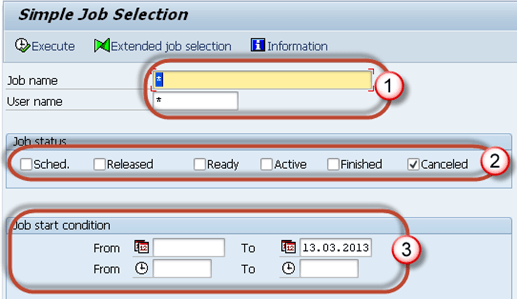
Steg 2) Fyll i de nödvändiga kriterierna.
- Arbetsnamn och användarnamn (vem schemalagt jobbet). Du kan sätta * för att få information om alla jobb som schemalagts av alla användare.
- Välj jobbstatus som du vill övervaka. Om du upptäcker att ett bakgrundsjobb inte har slutförts, välj Status Avbruten.
- Ange datumintervall enligt dina krav.
Steg 3) Du kommer att få en skärm som visas nedan.

Steg 4) Klicka på Jobblogg knappen till trace felet på grund av vilket jobbet avbröts.

Steg 5) Du får följande detaljer. I exemplet nedan avbröts jobbet eftersom det uppstod ett problem med RFC-anslutning till fjärrsystemet. Som en lösning, använd SM59 för att kontrollera om det finns ett auktoriseringsproblem med fjärrsystemet.

Ibland kan jobb i statusen Aktiv också orsaka problem.
Du kan stöta på problem som att bordsutrymmen är fulla; dubblettjobbet körs med samma namn och timing, jobbet väljer eller uppdaterar stora data, etc.



Så här övervakar du ett aktivt bakgrundsjobb
Förutom avbrutna jobb kan även långvariga aktiva jobb signalera ett problem. Du kan också kontrollera sådana jobb från SM37. Följ proceduren nedan.
Steg 1) Utförande SM37.
Steg 2) Fyll i de nödvändiga kriterierna.
- Jobbnamn och användarnamn (med vilket jobbet schemaläggs).
- Välj jobbstatus som du vill övervaka. Om du hittar ett problem med systemets prestanda eller om en uppgift inte slutförs under en mycket lång tid, välj sedan aktiv status.
- Ange datumintervall enligt dina krav.

Steg 3) Kolla upp Duration kolumnen (vilket betyder att jobbet har körts sedan n sekunder). Om du hittar en stor varaktighet, undersök jobbinformationen i jobbloggen. Vissa jobb använder en stor mängd data. Använd SE16 för att kontrollera tabellposter för de tabeller som används av jobbet.

Ibland visar jobb vara i aktiv status trots att de är slutförda.
Hur man korrigerar jobb som fastnat i aktiv status
Om ett jobb verkar vara aktivt trots att det är slutfört kan du åtgärda dess status. Följ proceduren nedan –
Steg 1) Som visas ovan, exekvera T-kod SM37 och välj jobbet med aktiv status.
Steg 2) Välj aktiv jobb som orsakar problemet.

Steg 3) Klicka på Jobb->Kontrollera status.

Steg 4) I statusfältet i fönstret hittar du meddelandet nedan. Detta reparerar jobbstatus om det uppstod ett problem

Steg 5) Om jobbet fortfarande är i körstatus, gå till SM50. Skärmen nedan öppnas. Ta en titt på "Anledning" kolumn som visar eventuella fel eller exceptionella problem. Undersök det vidare.

