
Hur man hittar personer via foto: 9 sökmetoder
 Redaktionellt team
Har du funderat på om ett foto på en person du träffat online faktiskt är dem? Eller har du försökt samla in information om någon genom att bara använda deras bild? Med tanke på var vi står i den digitala världen idag är det möjligt att hitta människor genom deras foton med hjälp av onlineverktyg. Sådana verktyg hjälper till att verifiera personligheter och track de personer du letar efter. Denna teknik möjliggör också identifiering av bildernas ursprung eller källa. Det är dock viktigt att använda rätt verktyg och metoder för att få korrekta resultat.

Lenso.ai är mitt toppval för att hitta matchningar av offentliga ansikten och bilder online. Dess personkategori, källidentifiering, varningar, dubblettdetektering och exakta filter gör den användbar för tracvar en persons foto visas samtidigt som man ansvarsfullt dubbelkollar varje resultat.
I den här artikeln har jag inkluderat de mest effektiva metoderna som jag kom över genom att testa dem själv. Vi kommer att fördjupa oss i kraften i verktyg för omvänd bildsökning och pålitliga alternativa tillvägagångssätt, inklusive manuella tekniker. Genom att samla denna kunskap kommer du att vara bättre rustad att hitta människor genom foto. Däremot får du inte använda det med något illvilligt uppsåt och respektera integriteten för en individ som inte vill bli hittad.
Metoder för att hitta personer genom foto
Här är några av metoderna som jag listade när jag letade efter sätt att hitta människor efter foto. Jag tillbringade över 90 timmar med att testa dem själv och granska 30+ verktyg innan jag valde de bästa.
Metod 1: Använda Lenso.ai ansiktssökning
Lenso.ai är en AI-driven plattform för omvänd bildsökning som jag använder för att hitta offentliga foton av samma person på webben. Dess Personer kategorin fokuserar på ansiktsmatchningar, medan kategorierna Dubbletter, Relaterade, Liknande och Platser hjälper mig tracåteranvända bilder och deras källor. Jag kan också begränsa resultaten efter domän, språk, datum, bildstorlek och nyckelord när en bred sökning ger för många träffar.
Ansiktssökning: Personkategori för matchningar med offentligt ansikte
Reverse Bildsökning: Dubbletter, platser, relaterade och liknande bilder
Avancerade filter: Domän, språk, datum, storlek och nyckelord
Gratis rättegång: 15 gratis sökningar + 3 aviseringar
I mina tester var Lenso.ai särskilt användbart när det uppladdade fotot hade ett tydligt ansikte vänt framåt. Jag kunde öppna matchande källsidor, jämföra flera foton och ställa in aviseringar för nyligen indexerade resultat. Jag verifierar fortfarande varje matchning manuellt eftersom liknande personer, redigerade bilder eller foton med låg upplösning kan ge falska positiva resultat. När en sökning är svag beskär jag fotot runt ansiktet, tar bort distracbakgrundsdetaljer och prova en skarpare version innan du drar några slutsatser.
Följ dessa steg för att hitta en person med hjälp av deras foto:
Steg 1) Besök Lenso.ai, ladda upp eller klistra in fotot och låt plattformen analysera det. För bättre noggrannhet, använd en tydlig bild där personens ansikte är synligt och inte täcks av solglasögon, filter eller kraftiga skuggor.
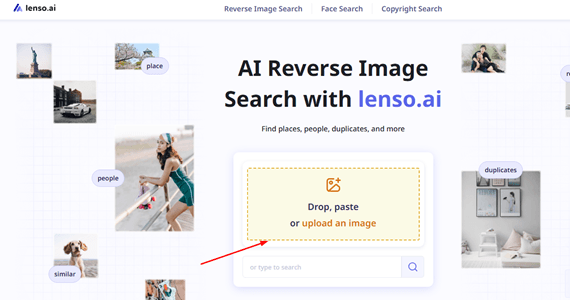
Steg 2) Öppna Personer kategori och granska de närmaste träffarna. Använd de tillgängliga filtren för att minska orelaterade resultat, öppna sedan varje källänk och jämför namn, profilinformation och andra offentliga bilder innan du bekräftar personens identitet.
Steg 3) Om den första sökningen inte är entydig, beskär bilden tätare runt ansiktet eller ladda upp ett annat tydligt foto. Du kan också skapa en avisering så att Lenso.ai meddelar dig när ett nytt matchande resultat indexeras.
Jag rekommenderar att du behandlar varje resultat som en ledtråd snarare än ett bevis. Kontrollera bilden med en annan sökmotor och respektera personens integritet, gällande lagar och villkoren för de webbplatser du besöker.
15 gratis sökningar + 3 aviseringar
Metod 2: Användning Spokeo Sökmotor för människor
Spokeo är en sökmotor för människor som hjälper till att identifiera individer och samlar information om deras bakgrund. Det är effektivt för att samla in detaljer om personer du träffar online eller någon du är nyfiken på. Du kan också använda den för att söka upp okända telefonnummer, fullständiga namn, adresser och e-post.

Identitetsupptäckt: Hittar profiler
Tillförlitliga resultat: Egenutvecklad sökning
Omedelbar sökning: Webbläsarförlängning
Gratis rättegång: 7-dagars provperiod för $0.95
Observera att Spokeo är inte ett verktyg för direkt omvänd bildsökning, men det kan visa bilder relaterade till andra sökinmatningar. Till exempel använde jag dess uppslagning av användarnamn för att samla in information om en bloggare som mitt team ville samarbeta med för en annons för en onlinekurs. Den visade mig deras Facebook, Instagram, Snapchat, TikTok, etc., tillsammans med bilder. Ibland kan du dock också få inaktuell information, som gamla bilder och kontaktuppgifter. I sådana fall, försök Övrigt Spokeo sökparametrar eller verifiera med ett annat verktyg för omvänd sökning.
Följ stegen nedan för att hitta foton och detaljer om en person:
Steg 1) Första besök https://www.spokeo.com/, ange användarnamnet i sökfältet och klicka på Sök nu eller träff ange.

Steg 2) När webbplatsen har letat efter användarnamnet klickar du på Lås upp fullständiga resultat för att visa detaljerna.

Du kan också använda informationen i den här rapporten för att utföra andra sökningar för att samla in mer information.
7-dagars provperiod för $0.95
Metod 3: Användning Google Images
Google Images är en bra sätt att hitta människor efter foto. Det är ett av de mest populära och tillgängliga verktygen för omvänd bildsökning. Systemet skannar webben och returnerar bilder eller länkar som liknar din uppladdade bild. Det är ett användbart sätt att börja identifiera någon online, till exempel en potentiell dejt eller en rumskamrat medan du letar efter nya platser att hyra, etc.

Jag stötte ibland på svårigheter med rörig bakgrund, vilket påverkade resultaten. För att lösa detta problem använde jag dess grödaping verktyg för att skära ut distractioner och öka klarheten. Jag märkte att även en liten förändring i bilden kan förbättra resultatet avsevärt. Denna metod är utmärkt för snabba sökningar eftersom den kan användas på språng. Speciellt om du använder den på en smartphone, eftersom dess mobilversion är integrerad med Google Lens.
Här är en steg-för-steg-process för hur jag använde Google Images för att hitta personer efter foto:
Steg 1) Besök https://images.google.com/, ladda upp fotot, dra och släpp en fil, ange en URL eller klistra in bilden.

Steg 2) När bilden har skannats kommer du att få många resultat, för bättre noggrannhet kan du också välja Exakta matchningar alternativ.

Steg 3) Du kan sedan klicka på länkarna och hitta mer information om individen, såsom deras sociala medier, nyhetsbloggar m.m.
Länk: https://images.google.com/
Metod 4: Användning Bing Visual Search
Bing Visual Search är ett verktyg för omvänd sökning av Microsoft Bing. Den har en inbyggd beskärningsfunktion.ping verktyg, och därför, om du behöver hitta en person från ett gruppfoto, du kan slå upp dem genom grödaping dem ut. Jag använde den för att leta upp en gentleman som jag träffade på en dejtingapp för några år sedan för att vara på den säkrare sidan. Bing Visual Search ledde mig till hans sociala nätverk och till och med en liten blogg om en dokusåpa han deltog i.

Men sajten kan också ge många orelaterade resultat tillsammans med korrekt utdata. Så jag bestämde mig för att förfina min sökning med filter som "liknande bilder". För att bara se länkarna kan du trycka på alternativet "Sidor" för bättre tydlighet. Det fanns också tillfällen då det inte kunde hitta några bilder, så jag föreslår att du använder Google Images i sådana fall. Om du får generiska resultat kan du dessutom försöka använda en mer unik och tydlig bild.
Så här använde jag Bing Visual Search för att leta efter en person som använder deras foto:
Steg 1) Gå till https://www.bing.com/visualsearch, sätt in en URL, ladda upp en bild, dra och släpp en fil eller bläddra i den och låt verktyget söka.

Steg 2) Titta nu på resultaten och få mer information om dem, till exempel deras namn. Om du vill ha mer information, klicka på Sidor alternativet för att få länkarna. (Ignorera de orelaterade generiska bilderna)

Länk: https://www.bing.com/visualsearch
Metod 5: Använd FaceCheck ID
FaceCheck ID är en webbplats för direkt ansiktssökning som kan tillhandahålla bilder från alla onlinekällor, inklusive videor. Den kan gå igenom miljarder bilder inom några sekunder och ge bilder av individen. Jag hittade inte bara samma foto som jag laddade upp utan även andra bilder av samma person. Det är fantastiskt hur FaceCheck ID kan till och med identifiera sidvända bilder och tillåt massuppladdningar. Verktyget hjälpte mig att identifiera en bild av en före detta klasskamrat och ledde till deras sociala möten, som jag hade tappat kontakten med efter 12:e klass.

Den returnerar dock "inte giltig" för vissa bilder. I sådana fall har jag konvertera bildfilen till ett format som stöds, till exempel JPG eller PNG. Det fungerade också när jag minskat filstorleken av den ogiltiga bilden. Om du stöter på andra felmeddelanden när du laddar upp en bild, föreslår jag att du tar bort cookies eller använder en annan webbläsare.
Så här använder jag FaceCheck ID för att hitta personer efter foto:
Steg 1) Gå till https://facecheck.id/, ladda upp ett foto/foton och tryck på Sök på Internet efter ansikte. Markera sedan villkoren, rensa CAPTCHA och låt verktyget söka.

Steg 2) När sökningen är klar hittar du resultaten, som visar flera bilder av personen du söker efter. Genom att klicka på Instagram och andra länkar leder dig direkt till källan.

Länk: https://facecheck.id/
Metod 6: Användning TinEye Reverse Sök
TinEye är en omvänd bildsökmotor som inkluderar produkter som MatchEngine, TinEye API, etc. Jag kunde hitta flera liknande bilder med webbplatslänkar, inklusive manipulerade bilder. Därför, även om du laddar upp en beskuren bild med olika färggradering, kommer det att visa relaterade resultat. Dess dagliga meddelanden var också ganska hjälpsamma, eftersom detta gjorde att jag kunde hitta utdata för foton som inte gav några resultat i början.

En av dess främsta nackdelar är att det skannar inte sociala medier. Därför hittar du endast bilder från webbplatser. Jag kombinerade min sökprocess med Google Images och andra omvända bildsökningar när det var omöjligt att få några resultat. Det är dock bra för manipulerade bilder. Om du vill använda dess API behöver du lite teknisk hjälp om du är nybörjare i API-inställning. Det är också en utmärkt verktyg för personer som misstänker identitetsstöld och deras bilder missbrukas.
Här är en demonstration av hur jag använder TinEye:
Steg 1) Besök webbplatsen https://tineye.com/, ange bilden URL, dra och släpp, klistra in eller ladda upp en bild och tryck sedan på 🔎-ikonen.

Steg 2) Det tar några sekunder att skanna, och när resultatet är klart kommer du att hitta samma/liknande bilder. Jag hittade 11 foton som matchar min sökning, tillsammans med webbplatslänkar och datum.

Länk: https://tineye.com/
Metod 7: Använd Pinterest
Pinterest är en webbplats/app för sociala medier som låter folk publicera bilder, gilla, kommentera, dela, skapa moodboards, ta inspiration för olika estetik, etc. Dess inbyggda funktion för omvänd uppslagning och beskärning.ping Verktyget är väldigt hjälpsamt för att hitta liknande bilder i appen. Jag använde det flera gånger för att hitta riktiga Pinterest-konton tillhörande kreatörer vars bilder publicerades på olika konton av fans.

De privata kontona kan dock inte sökas med ens det inbyggda sökverktyget. Om du vill hitta något i appen bör bilden laddas upp på ditt konto och hållas offentlig för att den ska fungera. Jag föreslår också att du tar bort bilden från appen direkt efter att du har slutfört sökningen.
Så här använde jag Pinterest för att hitta någon efter foto:
Steg 1) Gå till Pinterest-appen, ladda upp bilden av individen på ditt konto och använd linsen på höger sida för att slå upp dem. (se till att ditt konto är offentligt)

Steg 2) När du använder linsen kommer den att ge dig resultatet. Leta efter ett namn i dessa resultat för att ta reda på vilka de är.

Länk: https://www.pinterest.com/
Metod 8: Fråga dina vänner
Denna metod är ett av de snabbaste sätten att ta reda på någon som använder ett foto. Det kanske inte alltid ger resultat, men det är det okomplicerad och kräver inga verktyg. Däremot kanske inte alla vänner samarbetar i din sökning, eller vissa kanske inte är tillräckligt pålitliga för att hålla det hemligt. Detta kan leda till interpersonella problem. Se därför till att du bedömer dina ömsesidiga kontakter och vänner noggrant och fråga inte efter känslig information. Förmedla din avsikt tydligt för att se till att du inte är taggad som en krypning.
Metod 9: Anlita en privatdetektiv eller lokala myndigheter
Om allt annat misslyckas och det är en nödsituation är att kontakta en privatdetektiv eller lokala myndigheter ditt svar. Använd den här metoden endast när du är 100 % säker på att det är ett allvarligt fall. Dessa team och individer kan hjälpa till att hitta den person som använder speciella tekniker, som kan vara ganska effektivt. Observera att du använder en privatdetektiv med någon uppsåt är ett brott mot lagen. Du får inte heller slösa bort myndigheters tid om det inte är absolut nödvändigt. Dessa tjänster kan vara dyra, se därför till att du har resurser för att finansiera dem.
Hedersomnämnanden
Här är några hedersomnämnanden som inte kom med på listan men som kan vara till hjälp i din forskning.
1) Yandex Images
Yandex Images liknar Google Images; den största skillnaden är att det är en Ryska sökmotorn. Det kan slå upp bilder på några sekunder och ge liknande resultat. Jag gillar att den har en separat sektion för sajtlänkar, som ges direkt under bildresultaten, vilket gör sökningen bekväm. Du måste dock översätta sajten som den ser ut på ryska.
2) PimEyes
PimEyes är ett ansiktsigenkänningsverktyg som låter dig ladda upp en bild eller ta en bild med hjälp av kameraikonen. Den kan hitta liknande bilder och till och med hjälpa dig att slå upp dig själv eller ditt arbete hitta upphovsrättsintrång. Jag ställer också in en varning som ska meddelas när något nytt resultat visas. Dessutom kan användare permanent radera sina bilder från externa webbplatser med hjälp av denna webbplats.
3) SauceNao
SauceNao är en webbplats för bildsökning och omvänd fotosökning. Den låter dig klistra in en URL eller ladda upp en bild för att utföra en sökning. Jag tyckte att det var ganska användbart i hitta bilder som används av havskatt från filmer, till exempel en scen av en mindre känd skådespelare eller en rollfigurs bild för deras DP. Du kan välj en specifik databas för att begränsa din sökning. Det erbjuder DB:er som H-Magazines, H-Game CC, Movies, Shows, H-Anime, Konachan, Danbooru, etc.
Problem med att hitta någon genom foto och deras lösningar
Här är några av de vanligaste utmaningarna med att hitta någon genom foto, och jag har också tillhandahållit den bästa lösningen sida vid sida:
| Utmaning | Lösning |
|---|---|
| Dålig bildkvalitet eller suddiga och gamla bilder endast för inmatning | Använd online bildförbättrande verktyg eller beskära bilden och öka skärpan |
| Inga resultat i utgången | Prova flera verktyg, lita inte på den enda webbplats som du är förtjust i |
| Begränsade resultat från sociala medier | Istället för att bara använda verktyg, prova manuell sökning också på sociala medier med hjälp av bitar av information som tas emot i omvänd sökning |
| Bilden du har filtreras eller redigeras | Hitta originalet med omvänd bildsökning som t.ex Google Images och FaceCheck ID |
| Webbplatsen skannar inte alla plattformar | Använd flera verktyg tillsammans med ditt specifika verktyg för omvänd sökning |
| Felidentifiering och falska positiva resultat | Prova en annan bild, till exempel – en framåtvänd, tydligare bild utan distorsiontraceller använd andra verktyg |
| Sekretess och etiska gränser | Använd webbplatserna på ett ansvarsfullt sätt, undvik alla slags skadliga avsikter, respektera människors integritet och, om verktyget tillåter, radera bilderna från webbplatsen efter att ha utfört en sökning |
Tips för att hitta någon snabbt med hjälp av foto
Här är viktiga tips och steg om hur du kombinerar verktyg, strategi och forskning för att hitta de önskade resultaten om du misslyckas med att få resultat med en metod:
Steg 1) Använd först Google Reverse Sök och hitta visuellt liknande foton på webben och sociala medier.
Steg 2) Använd sedan Övrigt verktyg för omvänd bild, Såsom Bing Visual Search, Yandex, FaceCheck ID, etc., för att hitta samma foto.
Steg 3) Härnäst beskära bilden om resultatet är för stort och vaga, se till att fokus är på deras ansikte. Använd bildförbättrare om det behövs.
Steg 4) Om det fortfarande inte är tillfredsställande, använda verktyg för att t.ex.tracbildens metadata. Titta dessutom på fotots bakgrund för att samla ledtrådar som plats och landmärken.
Steg 5) Nu, prova offentliga personkataloger såsom Social Catfish, Spokeo, etc., för att samla in detaljer som fullständigt namn eller användarnamn. Detta kan till och med lätt leda dig till deras sociala medier.
Steg 6) Försök använda sociala medieplattformar för att hitta dem manuellt. När du väl har deras användarnamn kommer en sökning på sociala medier att vara fördelaktig. Använd den andra informationen, såsom hobbyer, i omvänd uppslagsrapport för att gå med i gemenskapsforum att hitta dem.
Steg 7) Slutligen, korsverifiera dina resultat använda alla resultat du har fått för att undvika antaganden. Se till att dina handlingar förblir etiska och respektfulla och håller sig inom juridiska gränser.
Varför Reverse-Bild- och ansiktssökmotorer ger olika resultat
Reverse Bildsökning och ansiktssökning är olika algoritmer som löser olika problem. Reverse bildsökning (Google Lens, TinEye, Yandex Images, Bing Visual Search) letar efter exakt samma bild någon annanstans på webben – samma komposition, samma ljussättning, ofta samma dimensioner eller nära beskärningar. Den utmärker sig på att hitta originalkällan till ett foto, identifiera memes och lokalisera produktbilder.
Sökmotorer för ansikten (PimEyes, FaceCheck.ID, Search4Faces) ex.tracbädda in ansiktsdrag från ett foto och hitta andra foton som innehåller matchande ansikten, oavsett komposition, ljus eller sammanhang. De utmärker sig på att hitta andra foton av samma person.
Den praktiska implikationen: välj omvänd bildsökning när du har ett unikt foto och vill hitta dess källa, och välj ansiktssökning när du har ett foto av en person och vill hitta andra utseenden på den personen.
Hur man kombinerar Reverse Bildsökning med ansiktsigenkänningsverktyg för bästa resultat
Kör en lagersökning i denna ordning så får du den mest kompletta bilden.
Steg ett: omvänd bildsökning över flera sökmotorer. Ladda upp fotot till Google Lens, sedan till Yandex Images, sedan till TinEye, sedan till Bing Visual Search. Yandex returnerar konsekvent de djupaste ansiktsigenkänningsresultaten för porträtt, Google returnerar den bredaste webbkontexten, och TinEye är bäst på att hitta exakta dubbletter. Jämför resultatuppsättningarna – varje sökmotor visar olika källor.
Steg två: ansiktssökmotorer. Ladda upp fotot till PimEyes och FaceCheck.ID (gratis förhandsvisning, betalt för fullständiga resultat). Dessa sökmotorer letar specifikt upp andra foton som innehåller samma ansikte, även när det omgivande sammanhanget är annorlunda. Den kombinerade utdata visar vanligtvis profiler i sociala medier, nyhetsframträdanden och stockfoton eller modelleringsarbete som motivet har gjort.
Steg tre: korsreferens. För alla matchningar, klicka dig vidare till källsidan och kontrollera användarnamn, plats eller kontext – det låter dig skapa en profil över olika plattformar.
Steg fyra: bekräfta med sekundära signaler. Enbart en ansiktssökning är inte ett bevis på identitet; dubbelkolla med ett användarnamn, en känd plats eller en gemensam koppling innan du betraktar resultatet som bekräftat. Integritet och etiska skyddsräcken: utför endast den här typen av sökning av ett legitimt skäl (återuppta kontakter med förlorade kontakter, due diligence, journalistik, säkerhet). Publicera inte det du hittar, lämna inte ut det till någon som saknar ett legitimt behov och respektera uttryckliga integritetsval som personen har gjort genom att separera konton.
Google Lens vs PimEyes vs TinEye — När man ska använda varje
Google Lens är den mest tillgängliga: inbyggd i Chrome, Google app och Google Photos, gratis och bäst på att visa webbkontext (var annars har den här bilden dykt upp). Styrkor: bred täckning, integrerad i mobil, ingen friktion vid uppladdning. Svagheter: svagare vid matchningar endast med ansikten när bilden saknar distinkt kontext.
PimEyes är specialansiktssökningsmotorn: den indexerar ansikten från offentliga webbfoton och returnerar andra foton som innehåller samma ansikte. Styrkor: högsta noggrannhet i ansiktsmatchning bland konsumentverktyg, gratis förhandsgranskning visar om några matchningar finns. Svagheter: 30 USD+/månad för fullständiga resultat, kräver noggrann integritetshantering från sökaren (uppladdningar behandlas på PimEyes servrar).
TinEye är duplikatsökaren: bäst på att hitta originalkällan till en bild, äldsta genomsökningshistorik, gratis för personligt bruk. Styrkor: exakt duplikatmatchning, förändringsdetektering över tid. Svagheter: mindre index än Google, ingen funktion för ansiktssökning.
Kombinera alla tre: Lins för sammanhang, PimEyes för ansiktet, TinEye för källa. Var och en fyller en lucka som de andra missar.
Vanliga frågor
Slutsats
För att avsluta det, skulle jag säga att det inte är svårt att hitta personer efter foto eftersom verktygen är ganska lätta att använda. Resultaten kan dock variera från webbplats till webbplats. Chansen att stöta på orelaterade resultat är också vanliga. Men att använda verktygets sökfilter och bättre bildinmatning kan lösa dessa problem. Enligt min erfarenhet skulle jag säga Lenso.ai, Spokeo, Google Images, Bing Visual Searchoch FaceCheck ID är några av de mest pålitliga webbplatserna för detta ändamål. Du måste dock se till att du inte har några negativa baktankar bakom att söka någon med foto och aldrig glömma att respekt för en individs integritet bör vara en prioritet.
Lenso.ai är mitt toppval för att hitta matchningar av offentliga ansikten och bilder online. Dess personkategori, källidentifiering, varningar, dubblettdetektering och exakta filter gör den användbar för tracvar en persons foto visas samtidigt som man ansvarsfullt dubbelkollar varje resultat.
