
Hur man laddar ner och installerar Postman för Windows?
 Redaktionellt team
⚡ Smart sammanfattning
Postman installeras på Windows, macOS och Linux som ett gratis skrivbordsprogram, och de sex stegen nedan täcker nedladdning av installationsprogrammet, körning av det, skapande av ett valfritt konto och nåning av startskärmen.
Postman är en fri API-testning plattform som skickar HTTP-förfrågningar, inspekterar svar och lagrar dem i återanvändbara samlingar, allt utan att skriva klientkod. Installationen tar bara några minuter på alla stationära operativsystem, vilket är anledningen till att det är ett av de första verktygen som läggs till i en mjukvarutestning verktygslåda.
Avsnitten nedan listar de aktuella systemkraven, gå igenom Windows installationsprogrammet skärm för skärm, täck Mac- och Linux-vägarna och jämför skrivbordsapplikationen med webbläsarversionen.
Postman Systemkrav
Kontrollera operativsystemet innan du laddar ner, eftersom en version som inte stöds helt enkelt vägrar att installeras. Postman publicerar följande minimiversioner för skrivbordsapplikationen.
| plattform | Stödda versioner | Architecture |
| Windows | Windows 10 och senare | Intel 64-bitars eller ARM 64-bitars |
| macOS | macOS 11 (Big Sur) och senare | Intel eller Apple-kisel |
| Linux | Ubuntu 18.04+, Fedora 32+, Debian 10+ | Intel 64-bitars eller ARM 64-bitars |
| Webbläsare (webbapp) | Krom 80+, Firefox 76+, Edge 79+, Safari 13.1.1+ | Vilken som helst |
Två ytterligare punkter är viktiga på en arbetsdator. Installationsprogrammet skriver till användarprofilen snarare än program, så administratörsrättigheter är vanligtvis onödiga, och företagsproxyservrar eller antivirusregler som blockerar uppdateringstjänsten är den vanligaste anledningen till att en ny installation vägrar att starta.
Med förutsättningarna bekräftade, Windows nedladdningen kan börja.
Hur man laddar ner och installerar POSTMAN
Postman är gratis att ladda ner och levereras med ett gratisabonnemang, så installationsprogrammet kan hämtas direkt från leverantören. Här är stegen för att installera:
Steg 1) Ladda ner Postman
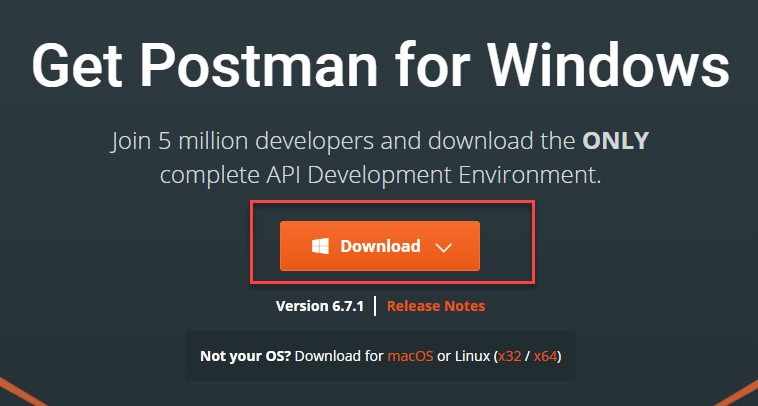
Gå till https://www.postman.com/downloads/ och välj din önskade plattform bland Mac, Windows eller Linux. Klicka på Ladda ner.
Nedladdningssidan identifierar operativsystemet automatiskt och markerar matchande installationsprogram, som visas nedan.
Steg 2) Klicka på Kör
Meddelandet om din nedladdning pågår bör nu visas på appsidan. När Postman nedladdningen är klar, klicka på Kör.
Obs: Nuvarande webbläsare sparar installationsprogrammet i mappen Nedladdningar istället för att erbjuda en Kör-knapp på sidan. Double-klicka på den nedladdade .exe filen för att starta samma installation. Nedladdningsindikatorn visas enligt följande.

Steg 3) Postman Installation Start
Vänta ett tag för att slutföra installationen av Postman.
En förloppsskärm visas medan filer packas upp, och den försvinner normalt inom en minut.

Steg 4) Registrera dig för Postman Min sida
I nästa fönster, Registrera dig för en Postman Min sida
Inloggningsfönstret som öppnas efter installationen ser ut så här.

OBS: Det finns två sätt att registrera sig för en Postman konto. En är att skapa en egen Postman konto, och det andra är att använda ett Google konto. Fastän Postman tillåter användare att använda verktyget utan att logga in, registrering säkerställer att din samling sparas och kan nås för senare användning.
Obs: hoppaping Inloggningen öppnar nu den lätta API-klienten, som skickar förfrågningar men inte synkroniserar arbetsytor. Om du loggar in senare återställs hela arbetsytevyn utan att ominstallationen krävs.
Steg 5) Klicka på Spara mina inställningar
Välj de arbetsyteverktyg du behöver och klicka på Spara mina inställningar
Inställningsskärmen listar de paneler som kommer att synas i arbetsytan.

Steg 6) Grattis!
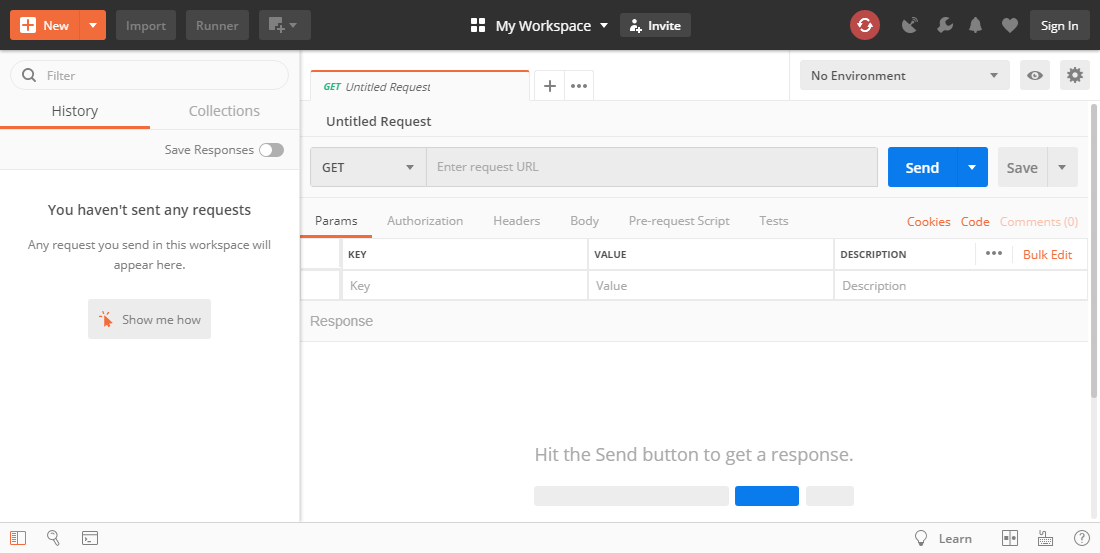
Du kommer att se startskärmen
Startskärmen nedan bekräftar en fungerande installation och är startpunkten för den första begäran mot en REST- eller webb-service slutpunkt.
För att bekräfta byggnumret efteråt, öppna Inställningar > Om inuti applikationen. Samma panel är där den automatiska uppdateraren rapporterar en nyare version.
Hur man installerar Postman på Mac och Linux
Nedladdningssidan fungerar på alla plattformar, så det första steget är identiskt överallt. Endast uppackningen skiljer sig åt, och båda alternativa plattformarna erbjuder också en pakethanterarrutt som håller Postman uppdateras tillsammans med resten av systemet.
Installerar på macOS
- Ladda ner det senaste Postman version för Intel eller Apple-kisel.
- Om webbläsaren sparar en ZIP-fil, öppna den Nedladdningar mappen och packa upp den.
- Öppna exettracTed Postman filen för att installera den.
- När du uppmanas att göra det, flytta filen till Tillämpningar mappen så att framtida uppdateringar installeras korrekt.
Hembryggningsanvändare kan hoppa över dessa steg helt och köra brew install --cask postman, vilket placerar samma applikationspaket i / Program.
Installera på Linux
- Installera från Snap-butiken eller kör
snap install postmanfrån en terminal när snapd är tillgängligt. - Alternativt kan du ladda ner arkivet och packa upp det med
tar zxf linux_64. - Skapa en startikon genom att installera det medföljande programmet Postman.desktop fil i en katalog som t.ex. ~ / .local / share / applications /.
Postman rekommenderar Snap-paketet eftersom det paketerar alla bibliotek som applikationen behöver. Tre Linux-regler förhindrar de vanligaste felen: starta aldrig Postman med sudo, eftersom filerna som skapas då har fel ägarskap; se till att kontot har läs- och skrivbehörighet på ~ / .configDär Postman lagrar sina data; och installerar openssl i förväg. På Ubuntu 18 libgconf-2-4 paket krävs också.
När applikationen startas beter sig inloggnings- och inställningsskärmarna som visades tidigare på samma sätt på alla tre plattformar.
Postman Skrivbordsapp kontra Postman Web app
Installation kan undvikas helt genom att köra Postman i en webbläsare, vilket är användbart på en låst maskin. Nackdelen är en kortare funktionslista, så tabellen nedan anger vad varje alternativ stöder.
| Capability | Skrivbordsapp | Webbapp |
| Installation krävs | Ja | Nej |
| Konto krävs | Frivillig | Ja |
| Anrop till lokala värdar och privata nätverk | Direkt | Behöver Postman Skrivbordsagent |
| Sök och ersätt i en arbetsyta | Ja | Nej |
| Proxykonfiguration och begäran om insamling | Ja | Nej |
| Prestandatester och export av samlingskörning | Ja | Nej |
| Inbyggd terminal med Native Git | Ja | Nej |
Skrivbordsagenten är den avgörande faktorn för de flesta team. Webbläsare tillämpar begränsningar för ursprungsgränser, så en begäran som skrivs in i webbappen kan inte nå ett API som körs på en utvecklardator förrän agenten vidarebefordrar den. Alla som testar interna tjänster eller jämför resultat mot SoapUI eller ett JMeter belastningsplan, tjänas bättre på skrivbordsversionen.
Två kompletterande verktyg utökar samma konto: Postman CLI kör samlingar inuti en byggpipeline, och Visual Studio Code tillägget skickar förfrågningar från redigeraren. Båda håller API-kontroller igång bredvid en UI-svit som drivs av Selenium, snarare än att ersätta den.
