
Hur man låser upp ett telefonlösenord med hjälp av nödsamtal
 Redaktionellt team
Mobiltelefonanvändare använder universellt skärmlås som lösenord, fingeravtryck och ansikts-ID för att skydda sina enheter. Dessa skärmlås är det första försvaret i skydda personuppgifter. Att glömma ditt skärmlås på en Android enheten kan verka som en mardröm eftersom den begränsar åtkomsten till din telefon.
Intressant nog är en funktion som ofta förbises för dess säkerhetsfunktioner nödsamtalsfunktion. Den här funktionen kan vara en livräddare för att kringgå skärmlåset under vissa omständigheter. Vi har också tillhandahållit alternativ till den här funktionen i den här artikeln så att du kan ha alla möjliga sätt att låsa upp din enhet. Läs mer ...

UnlockGO är en mjukvarulösning för borttagning av låsskärm som du kan använda för Android upplåsning av telefonens skärm. Detta verktyg kan kringgå iCloud låser utan lösenord och kan även kringgå MDM och ta bort MDM-profiler.
Är det möjligt att låsa upp en låst telefon med ett nödsamtal?
Ja, det är självklart möjligt att låsa upp en låst telefon med hjälp av nödsamtalsfunktionen, även om det kräver specifika steg och villkor. Detta Metoden fungerar främst på vissa Android enheter och kan variera beroende på enhetens modell och programvaruversion.
Metod 1: Alternativ metod för att använda nödsamtal för att låsa upp Android Använder iToolab UnlockGO
För dem som söker ett annat sätt att låsa upp låsskärmen med hjälp av nödsamtalsfunktionen, tredjepartsverktyg som iToolab UnlockGO erbjuda en lösning.
Den kan låsa upp 4 till 6-siffriga lösenord tillsammans med ansikts-ID och pek-ID. Detta verktyg kan kringgå iCloud låser utan lösenord och kan även kringgå MDM och ta bort MDM-profiler.
Android Versionskompatibilitet: Android 5-15
Upplåsningsmetoder: Gå förbi FRP, ta bort skärmlås (PIN, mönster, lösenord, etc.)
Dataförlust: Nej
Återbetalningspolicy: 30-dagars pengarna-tillbaka-garanti
Här är stegen för hur du kan använda den för att låsa upp din enhet:
Steg 1) Ladda först ner och installera iToolab UnlockGO på din dator. Detta stöder båda Windows och Mac operativsystem.
Steg 2) Starta sedan programmet och anslut din låsta enhet till datorn med hjälp av en USB-kabel.

Steg 3) Välj lämpligt alternativ för att ta bort låsskärmen. Programvaran tillhandahåller olika upplåsningsmetoder för olika scenarier.
Steg 4) Programvaran guidar dig genom en rad steg. Detta kan innebära att enheten går in i nedladdningsläge och laddar ner ett specifikt firmwarepaket.
Steg 5) Efter att ha följt instruktionerna kommer verktyget att ta bort Android låsskärm. Denna process kan ta några minuter.

När processen är klar kommer din enhet att starta om utan något skärmlås, vilket ger dig full åtkomst.
Det är viktigt att notera att användning av tredjepartsverktyg som iToolab UnlockGO bör göras försiktigt, eftersom det kan ogiltigförklara garantin eller leda till dataförlust. Se alltid till att du använder officiell version av programvaran.
30-dag pengarna tillbaka garanti
Metod 2: Hur man kringgår Android Låsskärm med hjälp av nödsamtal
Om det görs på rätt sätt, kringgå Android låsskärmen att bara använda nödsamtalsfunktionen kan vara en enkel process. Den här metoden har hjälpt många användare som blivit utelåsta från sina enheter.

ManageEngine Endpoint Central är en enhetlig lösning för endpoint management som hjälper IT-team att automatisera patchdistribution, programvarudistribution och enhetshantering på stationära, bärbara och mobila enheter. Den överensstämmer med ITIL:s bästa praxis för effektiviserad IT-tjänstverksamhet.
Här är stegen för hur du låser upp ett telefonlösenord med hjälp av nödsamtal för att kringgå Android låsskärm:
Steg 1) Aktivera skärmen på din Android telefonen för att se låsskärmen. På låsskärmen, tryck på "Nödsituation" alternativ. Detta tar dig till Android nöduppringningsskärm.
Steg 2) Ange en specifik nödkod för att låsa upp Android telefonen i uppringaren. Koden kan variera beroende på telefonmodell och programvaruversion. Vanligt använda koder inkluderar en serie asterisker eller siffror.
Steg 3) Efter att du har angett koden, tryck snabbt på samtalsknappen och börja omedelbart tryckaping lås-/öppna-knappen. Denna åtgärd kan ta några försök eftersom den kräver exakt timing.
Steg 4) Om det görs på rätt sätt kommer systemet att kringgå låsskärmen, vilket ger dig tillgång till telefonen.
Steg 5) När du har tillgång, gå till telefonens inställningar och återställ eller ta bort skärmlåsinställningarna.
Det är viktigt att notera att denna metod kanske inte fungerar på alla enheter, särskilt nyare modeller med uppdaterad programvara. Dessutom bör detta endast användas för att kringgå Android låsskärm som du äger eller har behörighet att komma åt.
Låt oss nu titta på några alternativa metoder som du kan använda om du inte kan låsa upp skärmen med nödsamtal.
Metod 3: Använd funktionen "Hitta min mobil" på Samsung-telefoner
Samsung-användare har en unik fördel när de kringgår sin låsskärm. Tjänsten "Hitta min mobil" är effektiv för dem som vill kringgå Samsungs låsskärm. Den här funktionen är utformad för att hjälpa till att hitta, låsa, låsa upp eller till och med fjärrradera en Samsung-enhet.
För att använda denna metod, telefonen måste vara registrerad med ett Samsung-konto och ha funktionen "Hitta min mobil" aktiverad.
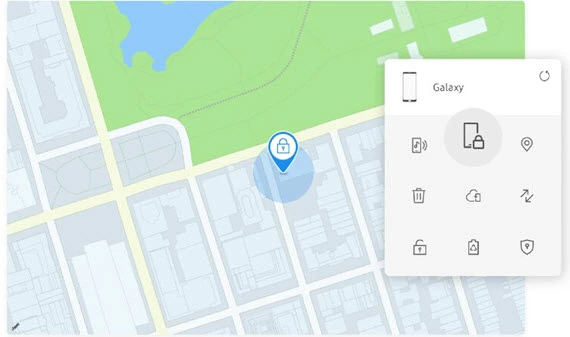
Här är stegen för hur du använder den här funktionen kringgå Samsungs låsskärm med hjälp av ett nödsamtal.
Steg 1) Besök webbplatsen Hitta min mobil i valfri webbläsare och logga in med dina Samsung-kontouppgifter.
Steg 2) När du har loggat in väljer du den låsta enheten från den angivna listan över enheter som är anslutna till ditt konto.
Steg 3) I gränssnittet hittar du olika alternativ och klicka på alternativet "Lås upp". Samsung kommer att verifiera din identitet av säkerhetsskäl.

Steg 4) När din identitet har bekräftats kommer den här tjänsten att fjärrlåsa upp din Android telefon, kringgå skärmlåset.
När du har fått åtkomst rekommenderas det att du återställer eller tar bort skärmlåsinställningarna via enhetens inställningar.
Denna metod är fördelaktig eftersom den inte kräver fysisk åtkomst till telefonen och är ett utmärkt alternativ till att kringgå låsskärmen med nödsamtal. Det kan också ta bort skärmlåset utan att förlora någon data, därför är det en säker och enkel metod.
Metod 4: Google Find My Device
För icke-Samsung Android användare, GoogleHitta min enhet är en livräddare när det gäller att ta bort låsskärmen. Den kan även låsa och radera telefoner, spela upp ljud och mer. Allt som krävs är att din enhet är ansluten till Wi-Fi eller telefondata.
Precis som Samsungs tjänst låter den användare komma åt sina enheter på distans. Men att ha funktionen aktiverad och enheten kopplad till en Google konto är avgörande.

Här är stegen för hur du låser upp en Android telefon som använder denna funktion:
Steg 1) Besök webbplatsen Hitta min enhet eller använd appen på en annan Android enhet. Logga nu in med Google kontot som är kopplat till den låsta enheten.

Steg 2) Välj sedan den enhet du vill låsa upp från listan över enheter som är kopplade till din Google konto.

Steg 3) Välj alternativet "Säker enhet". Detta låter dig låsa din enhet och ställa in ett tillfälligt lösenord på distans.

Steg 4) Använd det nyinställda tillfälliga lösenordet för att låsa upp Android telefon.
När du är upplåst bör du omedelbart ändra eller ta bort skärmlåsinställningarna från telefonens inställningar.
Denna metod är effektiv för Android borttagning av skärmlås och är särskilt användbart om du har glömt ditt lösenord.
Länk: https://www.google.com/android/find/

Tenorshare 4uKey är ett kraftfullt verktyg för skärmupplåsning utformat för att ta bort alla typer av Android låsskärmar. Oavsett om du försöker komma åt en begagnad enhet eller låsa upp en telefon med trasig skärm kan 4uKey kringgå PIN-koder, mönster, lösenord, fingeravtryck och ansiktsigenkänning på bara några minuter.
Metod 5: Fabriksåterställning för att kringgå låsskärmen
A fabriksåterställning är en sista utväg om du fortfarande undrar hur du låser upp din Android telefon låsskärm. Den här metoden kommer dock att radera all data på enheten, så det rekommenderas att du bara använder det om alla andra metoder misslyckas och det inte finns någon oro för att förlora data.
Här är stegen för hur du går vidare med den här metoden:
Steg 1) Stäng av din låsta Android enhet.
Steg 2) Tryck och håll en speciell kombination av knappar (vanligtvis volym upp, hem och ström) för att starta upp i återställningsläge. Kombinationen kan variera beroende på enhetsmodell.
Steg 3) Använd nu volymknapparna på din telefon för att navigera i återställningsmenyn och hitta alternativet 'Fabriksåterställning/Torka data'.
Steg 4) Välj fabriksåterställning och bekräfta. Detta startar medping din enhet ren, inklusive skärmlåset.
Steg 5) Efter återställningen kommer enheten att starta om. Du måste ställa in din enhet som om den vore ny.
Fabriksåterställning bör användas med försiktighet, eftersom det tar bort all data, inklusive appar, inställningar och personliga filer. Det är ett säkert sätt att återfå åtkomst till din enhet men till priset av allt som lagras på den.
Metod 6: Starta i säkert läge
Startar din Android enheten in i felsäkert läge är en annan metod för att kringgå låsskärmen. Den här metoden är praktisk om problemet med låsskärmen beror på en tredjepartsapplikation eller programvarufel.
I felsäkert läge fungerar din enhet med standardinställningar och minimala drivrutiner, vilket eventuellt tillåter dig att kringgå tredje part låsskärmsappar.
Steg 1) Först måste du stänga av din Android telefonen helt. Tryck nu på strömbrytaren tills tillverkarens logotyp visas. Släpp sedan strömbrytaren och tryck omedelbart och håll ned volymknappen en stund tills enheten startar.

Steg 2) Om processen lyckades kommer du att se "Säkert läge" visas längst ned på enhetens skärm.

Steg 3) Om en app från tredje part orsakar låset kan din enhet starta utan låsskärmen.

Steg 4) Du kan nu komma åt dina inställningar och avinstallera alla appar som kan ha orsakat problem med låsskärmen.
Steg 5) Avsluta nu felsäkert läge genom att starta om enheten normalt. Skärmlåset bör lösas om en tredjepartsapp är boven.

PassFab Android Unlock är ett kraftfullt verktyg för borttagning av låsskärm som är utformat för att hjälpa användare att låsa upp Android enheter utan att behöva ett lösenord. Denna programvara gör det möjligt för användare att enkelt kringgå skärmlås inklusive PIN-koder, mönster, lösenord och till och med fingeravtryck.
Metod 7: Glömt mönster
För dig som har satt upp ett mönsterlås och kommer inte ihåg Det, Android ger alternativet "Glömt mönster". Detta är tillgängligt för äldre Android versioner och kan hjälpa användare att återfå åtkomst till sina telefoner.
Här är stegen för hur bypass Android låsa skärmen mönster:
Steg 1) Ange fel mönster några gånger tills du ser ett meddelande som säger "Försök igen om 30 sekunder" på den låsta Android telefon.
Steg 2) På låsskärmen ser du ett "Glömt mönster?" alternativet, tryck nu på det.
Steg 3) Den kommer sedan att be dig att ange din Google kontouppgifter som är anslutna till enheten.
Steg 4) Efter att du har loggat in med din Google konto får du möjlighet att ställa in ett nytt låsmönster.
Steg 5) Ange ett nytt mönster och använd det för att låsa upp din enhet.
Den här metoden fungerar bara om enheten är ansluten till internet och användaren kommer ihåg sin Google kontouppgifter. Det är ett enkelt sätt att återfå åtkomst utan att förlora några data.
Typer av skärmlåsalternativ i smartphones
Smartphones erbjuder idag olika alternativ för skärmlås, som var och en ger olika nivåer av säkerhet och bekvämlighet.
- Lösenordsupplåsning: Detta innebär att du anger ett specifikt ord eller en viss fras. Det erbjuder en hög säkerhetsnivå på grund av lösenordens komplexitet och variation.
- Lås upp med fingeravtryck: Använder användarens unika fingeravtryck som lösenord. Det är snabbt och säkert, eftersom varje fingeravtryck är unikt.
- Face Lås: Använder ansiktsigenkänningsteknik för att ge åtkomst till telefonen. Även om det är bekvämt, kan dess säkerhet variera beroende på teknikens sofistikerade teknik.
- Smart Lock: Detta Android funktionen håller enheten olåst i pålitliga situationer, som när du är på en specifik plats eller ansluten till en pålitlig enhet.
- SvepDet enklaste sättet att låsa upp en telefon är att swipaping skärmen i valfri riktning. Den erbjuder minimal säkerhet och används ofta för snabb åtkomst.
- Lås upp mönster: Det kräver att du ritar ett förinställt mönster på ett rutnät med prickar för att låsa upp telefonen. Detta är säkrare än ett svep men mindre säkert än ett lösenord eller PIN-kod.
- Stiftlås: Det involverar att ange en numerisk PIN-kod för att låsa upp telefonen. Det balanserar säkerhet och bekvämlighet, är lättare att komma ihåg än ett lösenord men svårare att gissa än ett mönster.
Varför nödsamtalsomkopplingen inte längre fungerar på Modern Android
Nödsamtalsförbikopplingen var en genuin Android sårbarhet i låsskärmen mellan ungefär 2013 och 2016, vilket påverkade enheter fram till Android 5.1. Genom att utlösa ett buffertöverskott i textinmatningen för nöduppringning kan en angripare krascha låsskärmstjänsten och hamna på startskärmen med enheten upplåst. Google korrigerade den underliggande buggen (CVE-2015-3860 och relaterade avslöjanden) i säkerhetsbulletinen från november 2015, och varje Android utgåvan sedan dess — från 6.0 Marshmallow till den nuvarande versionen — har omdesignat låsskärmsprocessen så att nöduppringaren körs inuti en strikt sandlåda och inte kan utlösa en låsförbikoppling ens vid krasch.
Om du läser om den här tekniken idag, betrakta den som historisk: den fungerar inte på någon enhet som sålts under de senaste åren, och den kommer inte att återställa åtkomst till en telefon du har glömt lösenordet till. Använd de legitima återställningsvägarna i nästa avsnitt.
Hur man legitimt återställer åtkomst till en låst enhet Android Enhet du äger
Om du äger enheten och är utelåst finns det tre säkra återställningsvägar som fungerar på moderna AndroidVälj den som matchar din installation och tolerans för dataförlust.
Väg ett — Google Hitta min enhet. Om telefonen är online och länkad till din Google konto, logga in på google.com/android/find från en annan enhet, välj telefonen och aktivera "Säkra enheten" (nyare Android) eller den äldre åtgärden ”Lås” med en ny PIN-kod. Den här metoden fungerar utan dataförlust och är det första du bör prova.
Väg två — återhämtning från tillverkaren. Samsung-telefoner kan låsas upp via Samsung Find My Mobile på findmymobile.samsung.com om enheten var registrerad på ett Samsung-konto innan den låstes – det finns en dedikerad "Lås upp"-åtgärd som rensar skärmlåset utan en fabriksåterställning. Xiaomi, Oppo och Motorola erbjuder liknande verktyg kopplade till sina egna konton. Dessa sökvägar bevarar data så länge kontolänken fanns före utlåsningen.
Väg tre — fabriksåterställning. Om det inte går att återställa kontot, starta om i återställningsläge (strömbrytare + volym ned på de flesta enheter), välj "Radera data / fabriksåterställning" och logga in igen med originalinställningarna. Google konto; Googles fabriksåterställningsskydd kräver den senast synkroniserade Google inloggningsuppgifter innan installationen tillåts. Den här sökvägen raderar allt på telefonen, så behåll den som det sista alternativet.
Två vanor förhindrar framtida utlåsningar: håll minst en sekundär upplåsningsfaktor aktiv (fingeravtryck, ansikte, Smart Lock på en betrodd enhet) och säkerhetskopiera din e-postadress och ditt telefonnummer för återställning av kontot innan du behöver dem. Om enheten inte är din – en upphittad eller ärvd telefon – returnera den till ägaren eller dennes operatör istället för att försöka låsa upp den, eftersom förbigångsförsök på en annan persons enhet kan bryta mot lagar mot datormissbruk oavsett avsikt.
Inbyggda återställningsverktyg kontra tredjepartsappar för upplåsning
Inbyggda återställningsverktyg (Google Hitta min enhet, Samsung Hitta min mobil, tillverkarens kontoportaler, Androids inbyggda fabriksåterställningsflöde) är gratis, säkra och täcker de allra flesta verkliga utlåsningsscenarier. De är också de enda verktygen som interagerar korrekt med Factory Reset Protection, så att telefonen förblir användbar efter återställning.
Tredjepartsappar och skrivbordsverktyg för att "upplåsa" (Dr.Fone, Tenorshare 4uKey, iMyFone LockWiper) tar 40–70 USD och marknadsför sig som lösningar med ett enda klick. De flesta av dem gör inget mer än att automatisera samma fabriksåterställningsflöde som tillverkarens återställningsmeny redan erbjuder, och många överlever inte fabriksåterställningsskyddet på nyare. Android versioner — du hamnar medping telefonen och kan fortfarande inte konfigurera den utan originalet Google konto. För en enhet du äger, börja med Hitta min enhet eller tillverkarportalen, återgå till fabriksåterställning och hoppa över betalda upplåsningsverktyg om inte din operatör eller tillverkaren uttryckligen rekommenderar ett.
FAQ
Slutsats
Att förstå de olika metoderna för att låsa upp en smartphone är avgörande i dagens digitala tidsålder. Att känna till dina alternativ kan vara oerhört fördelaktigt om du har att göra med ett glömt lösenord eller vill förbättra din enhets säkerhet.
Som nämnts ovan är nödsamtalsmetoden en av de mest enkla processerna. Å andra sidan kan resten av teknikerna och verktygen vara till hjälp om du misslyckas med att låsa upp din enhet med hjälp av nödsamtalsfunktionen.
UnlockGO är en mjukvarulösning för borttagning av låsskärm som du kan använda för Android upplåsning av telefonens skärm. Detta verktyg kan kringgå iCloud låser utan lösenord och kan även kringgå MDM och ta bort MDM-profiler.
