
10 BÄSTA skrivappar och programvara för Windows PC (2026)
 Redaktionellt team
Kämpar du med skrivprogram som fryser, förlorar utkast eller förstör formatering? Jag känner igen den smärtan väl. Dåliga verktyg saktar ner ditt arbetsflöde och orsakar ständiga avbrott. De utlöser synkroniseringsfel och avbryter exporter mellan enheter. Säkerhetsluckor kan exponera dina utkast. Svagt samarbete blockerar teamets framsteg. Klumpiga gränssnitt dödar fokus. Prestandafördröjning dränerar kreativitet. Bra verktyg förändrar allt. De återställer hastighet, stabilitet och sinnesro.
jag spenderade 170 timmar forskar och testar 44+ skrivverktyg att sammanställa den här artikeln, som innehåller 9 noggrant utvalda alternativMina val stöds av förstahandserfarenhet. Jag inkluderar viktiga funktioner, för- och nackdelar samt prissättning för varje verktyg. Detta arbete återspeglar transparens och djupgående ansträngning. Läs hela artikeln för en fullständig och ärlig sammanfattning. Läs mer ...

Grammarly är ett kraftfullt verktyg för skrivförbättring utformat för att förbättra din grammatik, stavningskontroll och stil i realtid, oavsett om du skriver e-postmeddelanden eller skriver lång text på WindowsDet hjälper skribenter att producera tydligare, mer välformulerat innehåll med mindre ansträngning och färre omskrivningar.
BÄSTA skrivappar och programvara för Windows PC. Toppval!
| Verktyget | Key Feature | Gratis provperiod / Garanti | Länk |
|---|---|---|---|
👍 Grammarly |
Grammatik och stil + förslag i realtid | Livstids gratis grundplan | Läs mer |
 Quetext |
Plagiatdetektering och citeringshjälp | Livstids gratis grundplan | Läs mer |
 Prowritingaid |
Djupgående grammatik- och stilanalys | Livstids gratis grundplan | Läs mer |
 Surfer |
SEO-drivet innehållsriktlinjer | 7-dagars pengarna-tillbaka | Läs mer |
 Microsoft Word |
Universell dokumentbehandling | Grundläggande webbversion gratis | Läs mer |
1) Grammarly
Grammarly är ett kraftfullt verktyg för skrivförbättring utformat för att förbättra din grammatik, stavnings kontrolloch stil i realtid, oavsett om du skriver e-postmeddelanden eller skriver lång text WindowsJag minns att jag direkt upptäckte subtila, oberäkneliga fel i en rapport och kände den där kvalitetsökningen. Med molnsynkronisering, läsbarhetsanalysoch förslag i appen som går utöver grundläggande stavningsrättningar, hjälper det skribenter att producera tydligare, mer elegant innehåll med mindre ansträngning och färre omskrivningar.
Grammarlys sömlösa webbläsar- och skrivbordsintegration innebär att korrigeringar sker medan du skriver, plus att synonymordbok och stilförslag håller tonen konsekvent. Detta är inte bara automatisk korrigering; det är som att ha en redigerare som försiktigt knuffar dig mot tydligare och mer effektfullt skrivande varje gång du trycker på en tangent.
Språk som stöds: bara engelska
Automatiska förslag: Ja
Artikelrewriter: Nej
Aktiv och passiv röst: Ja
Gratis rättegång: Livstid gratis grundläggande version
Funktioner:
- Originalitetskontroller och citat: Den stöder plagiatdetektering och kan hjälpa till med korrekt citeringsformatering när källbaserad text är viktig. Detta är en livräddare för akademiska utkast eller forskningstunga artiklar. Du kan köra en snabb originalitetsskanning innan du skickar in och sedan rensa upp citat för att undvika oavsiktliga överlappningar.
- Fungerar på olika webbplatser: Den passar perfekt in i de appar du redan använder, så du behöver inte kopiera text till en separat redigerare. Den upptäcker problem i webbformulär, e-postklienter och dokumentverktyg. Jag har förlitat mig på den när jag skrivit LinkedIn-inlägg och mejl till kunder.
- Kontextmedveten feldetektering: Den här funktionen går längre än bara grundläggande stavningskontroller och upptäcker kontextuella misstag som ändrar betydelse. Den kan upptäcka problemet med "rätt ord, fel kontext" och öka tydligheten. Du kommer att märka att den är särskilt användbar vid homofoner och otympliga formuleringar.
- Genrespecifika förslag: Den anpassar rekommendationer baserat på vad du skriver, så en formell rapport får inte samma stilmässiga knuffar som ett informellt meddelande. Detta håller ton, läsbarhetsanalys och stilförslag i linje med avsikten. Jag har sett att den minskar "för pratsamma" formuleringar i förslag.
- Grammatikinlärning: Den länkar rättelser till en djupare grammatikguide, så att du lär dig mönster istället för att laga misstag för alltid. Detta är praktiskt när du försöker bygga upp konsekventa skrivvanor. Jag föreslår att du bokmärker de regler du använder upprepade gånger och återkommer till dem innan du skickar in stora texter.
- Skrivstilsförstärkning: Den här funktionen fokuserar på tydlighet, koncishet och flyt, så att stycken läses smidigare och mer säkert. Det hjälper till att ta bort fyllnadsmaterial, strama upp övergångar och förbättra läsbarheten. Jag har använt det innan jag publicerade en blogguppdatering, och den slutliga texten kändes skarpare utan att jag förlorade min röst.
Fördelar
Nackdelar
Prissättning:
Här är de prisvärda planerna för Grammarly:
| Premium | Företag |
|---|---|
| $15 | Custom |
Gratis rättegång: Den har en gratisversion.
Livstids gratis grundplan
2) Quetext
Quetext är en skrivapp jag förlitar mig på när jag behöver plagiatkontroller, hjälp med citering och tydligare utkast på en Windows PC-arbetsflöde. Jag körde blogginlägg och forskningsanteckningar igenom det och upptäckte omedelbart överlappningarping formuleringar som jag skulle ha missat. Med DeepSearchs originalitetsskanning, citeringsverktyg och AI-assisterat skrivstöd hjälper det mig att publicera renare och mer trovärdigt innehåll utan att sakta ner min redigeringstakt.
Istället att jonglera med en separat plagiatkontroll och grammatikhjälp, Quetext håller originalitet, citat och finesse i ett och samma skrivpaket. Den kombinationen gör den särskilt användbar för långa Windows utkast där noggrannhet och tillskrivning båda är viktiga.
Plagiatkontroll: Ja
Citeringshjälp: Ja
DeepSearch-teknik: Ja
AI-skrivverktyg: Ja
Gratis rättegång: Livstids gratis grundplan
Funktioner:
- Plagiatdetektering med DeepSearch: Den skannar ditt utkast mot ett brett webb- och akademiskt fotavtryck så att oavsiktliga överlappningar dyker upp innan du publicerar. Färgkodade matchningar visar var formuleringarna är för nära befintliga källor. Jag har använt den innan jag skickade in klientartiklar, och den fångade en parafras som fortfarande tracked en källmening för snävt.
- Citeringshjälp: Den här funktionen hjälper till att formatera citat samtidigt som du åtgärdar originalitetsproblem, så att attributionen förblir konsekvent genom hela texten. Du kan generera referenser utan att lämna skrivflödet. Jag föreslår att du skapar citat allt eftersom du löser matchningar istället för att spara dem alla till slutet.
- Grammatik- och tydlighetsrensning: Utöver plagiat visar det grammatik- och tydlighetsproblem som försvagar professionell Windows dokument. NLP-baserade förslag stramar upp meningsstrukturen utan att skriva om din röst. När jag granskade ett förslag märkte jag att det förbättrade läsbarheten utan att bli av med texten.ping tekniska termer jag behövde.
- AI-skrivverktyg: Inbyggda AI-hjälpfunktioner stöder parafrasering och utkast när du behöver en snabbare omskrivningsväg efter en originalitetsskanning. Det är praktiskt när ett flaggat stycke behöver en ny vinkel. Jag gillar att använda det som ett andra steg efter plagiatrapporten, inte som en ersättning för mina egna redigeringar.
- Färg-Coded-match Revvisa: Matcher är markerade så att du kan hoppa direkt till riskområden istället för att läsa hela utkastet igen. Det snabbar upp revideringen av långa matcher. Windows manuskript. Du kommer att märka att det är särskilt användbart när man jämför nästan dubbletter mellan olika avsnitt.
- Arbetsflöde för skrivsviten: Genom att kombinera originalitetskontroller, källhänvisningar, grammatikhjälp och AI-verktyg håller jag min redigeringsslinga inom en enda skrivapp. Det minskar tabulatorhoppping mellan separata rutor. Jag rekommenderar att du kör ett fullständigt sviten-pass innan du slutför exporten från Word eller Docs.
Fördelar
Nackdelar
👉 Hur man får Quetext gratis?
- Gå till Quetext
- Skapa ett gratis konto, klistra in eller ladda upp ditt utkast och börja med livstids gratis basplanen.
Livstids gratis grundplan
3) ProWritingAid
ProWritingAid är en omfattande skrivcoach och grammatikkontroll som hjälper dig att förfina din stil, grammatik och läsbarhet i dokument på WindowsNär jag sprang långa utkast Genom verktygets detaljerade läsbarhet och stilrapporter avslöjade jag mönster som jag hade förbisett, vilket gjorde mina redigeringar skarpare. Med teckenräkning, ordutforskare och molnsynkronisering fungerar det även som stilistisk mentor och teknisk redaktör.
Istället för att bara flagga fel, lyfter ProWritingAid fram möjligheter att skärpa meningar, undvika upprepningar och förbättra flytet, vilket gör det idealiskt för skribenter som vill ha omfattande feedback vid sidan av grundläggande stavningskontroll och grammatikkorrigering.

Funktioner:
- Korrigeringar för skrivstil: Den här funktionen markerar otympliga formuleringar, klichéer och "tråkiga" meningar så att ditt utkast blir tydligare på en Windows PC-arbetsflöde. Det pekar mot starkare verb och en stramare struktur. Jag gillar hur det förklarar varför en förändring hjälper, inte bara vad man ska ändra.
- Stavnings- och grammatikkorrigeringar: Den upptäcker stavfel, interpunktionsfel och grammatiska fel medan du skriver, så att redigeringar inte hopar sig i slutet. Du kan snabbt implementera korrigeringar utan att bryta din skrivrytm. Jag har använt den under blogguppdateringar i sista minuten, och den räddade mig från pinsamma homofonfel.
- Verktyg för Word Explorer: Den här funktionen hjälper dig att byta ut tråkiga ord mot skarpare synonymer samtidigt som du hållerping betydelsen intakt. Det är praktiskt när du försöker undvik upprepning över rubriker och brödtext. När jag använde den här funktionen lade jag märke till att det är bäst att kontrollera tonen – formella byten kan smyga sig in i avslappnade avsnitt.
- Djupgående rapporter för konsekvens: Den kör strukturerade skrivrapporter som lyfter fram mönster som överanvända ord, problem i tempot och övergångar som känns hackiga. Det gör att revideringar känns systematiska istället för gissningar. Jag rekommenderar att köra en rapport efter varje större avsnitt för att hålla rösten konsekvent över långa avsnitt. Windows utkast.
- Läsbarhetskontroll: Den här funktionen mäter hur lätt din text kan förstås och hjälper dig att anpassa komplexiteten så att den passar din målgrupp. Den är praktisk för verktygsgranskningar där tydlighet överträffar smarthet. Jag har använt den innan jag publicerade, och den fick mig att förkorta några "monstermeningar" som störde flytet.
- Anpassade regler och personlig ordbok: Du kan lägga till varumärkestermer, produktnamn och föredragna stavningar så att kontrollen slutar "korrigera" det du avsiktligt skriver. Det håller stilförslagen i linje med din hemmasinnesröst. Jag föreslår att du skapar en regeluppsättning för återkommande fraser som funktionsetiketter och UI-termer för att minska upprepad rensning.
Fördelar
Nackdelar
Prissättning:
Här är de planer som erbjuds AV ProWritingAid:
| Premium | Premium Pro |
|---|---|
| $10 | $12 |
Gratis rättegång: Grundläggande gratisversion tillgänglig
Livstids gratis grundplan
4) Surfer
Surfer är en intuitiv skrivapp som kombinerar innehållsstrategi med SEO-insikter, perfekt för att skapa kreativa saker datainformerade artiklar och blogginlägg om WindowsJag använde den för att strukturera innehåll kring viktiga ämnen, och den föreslog smarta justeringar av ordantal och läsbarhet som gjorde mitt utkast mer konkurrenskraftigt i sökresultaten. Med funktioner som ordantalsanalys, automatiskt spara i molnet och optimeringsriktlinjer hjälper den skribenter att balansera kreativitet med prestanda.
Utöver grundläggande skrivputsning, Surfer guidar dig genom att skapa innehåll som är både engagerande och i linje med målgruppens avsikt, vilket gör det till ett starkt val när både kvalitet och synlighet är viktiga.

Funktioner:
- Riktlinjer för innehållsredigerare: Den här funktionen aktiverar Surfer till en realtidspilot i skrivande, som visar önskat ordantal, rubrikstruktur och NLP-klara termer medan du skriver. Det håller din dispositionsvy tydlig och din läsbarhetsanalys praktisk. När du testar den här funktionen föreslår jag att du låser din H2/H3-plan först – och sedan optimerar texten.
- Innehållssammanfattningar med ett klick: Du kan generera en datadriven brief för en enda artikel på några minuter, inklusive strukturförslag och förväntningar på täckning på sidan. Det känns som en checklista för stilförslag och SEO-intention-anpassning. Jag har använt den före deadline-dagar, och den hjälpte mig att undvika att få tag på för många inlägg.
- Detektion av innehållsgap: Den identifierar saknade delämnen och strukturella defekter genom att jämföra ditt utkast (eller URL) mot vad som rankas just nu. Det gör det enklare att fixa tunna avsnitt än att gissa med en synonymordbok och hoppas. Du kommer att märka att detta är särskilt praktiskt när en artikel inte konverterar och du behöver ett renare narrativt flöde.
- Strategibyggare för aktuell karta: Surfer hjälper dig att planera en fullständig innehållsstrategi per kartaping relaterade ämnen och kluster, så att du kan publicera med intern länklogik istället för slumpmässiga inlägg. Det är ett bra sätt att bygga ämnesauktoritet över tid. Jag skulle rekommendera att använda det för att fylla en innehållskalender i månader utan att upprepa idéer.
- SERP-analysatorns insikter: Den konkurrensmässiga synen bryter ner vad toppsidorna gör – längd, rubriker och viktiga enheter – så att ditt skrivande matchar sökförväntningarna utan att förlora din röst. Det är som en verklighetskontroll för "dis" (därför är det inte så viktigt).trac"tion-free writing" som fortfarande måste ranka. Jag har använt det under en sprint för innehållsuppdatering, och det gjorde prioritering uppenbar.
- Innehållsgranskning med automatisk optimering: Den här funktionen granskar befintliga sidor och hjälper till att uppdatera dem med en mer aktuell och relevant täckning baserat på aktuella sökresultat. Auto-Optimize kan intelligent lägga till saknade NLP-termer samtidigt som betydelsen bevaras, vilket påskyndar optimeringen.
Fördelar
Nackdelar
Prissättning:
Här är planerna som erbjuds av Surfer:
| Väsentlig | Skala | Företag |
|---|---|---|
| $79 | $175 | 50 000 dollar och uppåt |
Gratis rättegång: 7 dagar pengarna tillbaka garanti
Länk: https://surferseo.com/
5) Microsoft Word
Microsoft Word är en tungviktsskrivapp för Windows Dator som kombinerar välbekant ordbehandling med moderna bekvämligheter som automatisk sparning, molnsynkronisering och robust offline-lägeDen täcker det viktigaste – stavningskontroll, grammatikkorrigering, synonymordbok, ordbok, ordräkning och stilförslag – samtidigt som den är lättillgänglig för både vardagligt skrivande och professionella dokument. Jag ska erkänna det: första gången jag lutade mig mot dess läsbarhetsanalys och formateringsverktyg, räddade det mig i tysthet från en deadline-härdsmälta.
Jag använder det när jag skriver långt innehåll som behöver finslipas och vara konsekvent på olika enheter.tracDen tionfria skrivvyn hjälper mig att hålla fokus, medan teckenräkning och repetition trachålla ordning på projekten. Det är inte pråligt, men det är pålitligt – och det är en superkraft.

Funktioner:
- Snabb delning: Att dela ett dokument tar bara några få steg, vilket håller samarbetet igång istället för att fastna i bilagor. Du kan skicka en säker länk och undvika versionskaos. Jag har använt detta under en innehållsgranskning samma dag, och det minskade fram och tillbaka dramatiskt.
- Formatmotor: Den här funktionen stöder RTF-redigering med rubriker, avstånd, tabeller och typografiska kontroller som gör långa texter enklare att läsa. Jag har funnit att inbyggda stilar är särskilt användbara för keeping konturer konsekventa. Det snabbar också upp saker och ting med kortkommandon istället för mus-tunga justeringar.
- Åtkomstkontroller: Den inkluderar behörighetshantering så att du kan kontrollera vem som kan visa, kommentera eller redigera känsliga utkastJag rekommenderar att externa granskare har åtkomst till "endast kommentarer" för att förhindra oavsiktliga redigeringar. Det håller feedbacken ren samtidigt som struktur och formatering skyddas.
- Smarta kommentarer: Kommentarer gör feedbacken specifik och trackabel, särskilt när flera intressenter är inblandade. Du kan peka på en mening, ställa en fråga och hålla diskussionen förankrad i exakt den punkten. Jag har förlitat mig på detta i redaktionella rundor för att undvika vaga "fixa det här avsnittet"-anteckningar.
- Ändra Tracking: Den här funktionen registrerar redigeringar transparent, så att du tryggt kan acceptera eller avvisa ändringar under samarbete. Den är idealisk för arbetsflöden mellan redaktör och skribent där ansvarsskyldighet är viktig. Du kommer att märka att RevVisningsfönstret hjälper till att snabbt upptäcka klustrade redigeringar under den slutliga poleringen.
- Röstdiktering: Diktering hjälper dig att skriva utkast snabbare när du skriverping känns långsamt, och det är förvånansvärt användbart för att fånga idéer naturligt. Det omvandlar talade fraser till text i realtid. Jag har använt det för att grovskriva introduktioner och sedan förfinat stil, grammatikkorrigering och läsbarhet efteråt.
Fördelar
Nackdelar
Prissättning:
Här är Microsoft Word planer:
| Microsoft 365 Personligt | Microsoft ALDRIG familj | Microsoft 365 Premium |
|---|---|---|
| $84.99 | $104.99 | $199.99 |
Gratis rättegång: Webbaserad gratisversion tillgänglig
Länk: https://www.microsoft.com/en/microsoft-365/word
6) Frase
Frase är ett smart verktyg för skrivning och innehållsoptimering för Windows PC som lutar sig mot AI-driven läsbarhetsanalys, stilförslagoch ämnesanpassning. Den kombinerar skrivstöd med forskningsinsikter, vilket gör den till mer än bara ett verktyg för stavningskontroll och grammatikkorrigering. Jag minns hur jag justerade en disposition med Frases förslag och såg strukturen snäppa på plats – det kändes som att ha en tyst redigerare i rummet.
Jag använder det när jag skapar innehåll som behöver matcha sökintentionen utan att låta robotisk. tracKonsten, innehållsöversikter och optimeringsledtrådar hjälper till att hålla skrivandet skarpt, medan molnsynkronisering säkerställer att ingenting går förlorat mitt i en idé. Det är effektivt, praktiskt och förvånansvärt motiverande.

Funktioner:
- SERP-undersökning: Den här funktionen granskar topprankade sidor för att avslöja vad som redan fungerar inom din nisch. Den lyfter fram viktiga rubriker, vanliga frågor och ämnesluckor. Jag använde den här funktionen när jag lanserade en ny bloggkategori, och den eliminerade blind sökordsinriktning direkt.
- Innehållsöversikter: Det här verktyget bygger SEO-drivna dispositioner baserade på konkurrentdata i realtid. Det hjälper till att strukturera långa artiklar logiskt och snabbt. När det testades för en "pelar post" minskade dispositionen utarbetandetiden med nästan hälften.
- AI Writer: Den här assistenten hjälper till att generera kontextmedvetna stycken istället för generiska utfyllnader. Den anpassar ton och struktur efter ämnets avsikt. Jag rekommenderar att du skriver inledningar här och sedan förfinar dem manuellt för starkare auktoritet och flyt.
- Optimeringspoäng: Den här funktionen utvärderar sökordstäckning, läsbarhet och ämnesrelevans i realtid. Den flaggar saknade avsnitt innan du publicerar. När jag använde den här funktionen lade jag märke till hur den upptäckte svaga underrubriker som jag skulle ha hoppat över.
- Innehållskort: Detta verktyg sammanställer SERP-insikter till tydliga skrivanvisningar. Den innehåller titlar, nyckelordskluster och frågor att besvara. Jag använde den för att informera frilansare, och innehållskvaliteten förbättrades märkbart inom en sprint.
- Möjlighetsaviseringar: Den här funktionen lyfter fram innehåll som skulle kunna rankas högre med optimering. Den övervakar prestandaförändringar och rankningsförsämring. Det finns också ett alternativ som låter dig prioritera sidor och förlora visningar innan konkurrenterna går om dem.
Fördelar
Nackdelar
Prissättning:
Här är de månatliga planerna som erbjuds av Frase:
| Professionella | Skala | Advanced Open water |
|---|---|---|
| $115 | $229 | $349 |
Gratis rättegång: 7-dagars gratis försök
Länk: https://www.frase.io/
7) Scrivener
Scrivener är en kraftfull skrivapp för Windows Dator byggd för långa, komplexa projekt. Den lyser med distractionsfritt skrivande, mörkt läge, flexibla dispositioner och djupgående organisationsverktyg. Du får fortfarande tillgång till grundläggande funktioner som ordantal, teckenantal och offline-läge, men i en arbetsyta som känns specialbyggd för seriöst skrivande. Jag omstrukturerade en gång en massivt utkast på några minuter-Scrivener fick kaos att bete sig.
Jag använder det för romaner, forskningsintensiva artiklar och projekt med flera kapitel. Pärmvyn håller avsnitten organiserade, medan ögonblicksbilder och versionshantering gör experiment säkert. Det är inte lätt – men för stora idéer är det precis den kraft du vill ha.

Funktioner:
- Pärmorganisation: Den här funktionen håller varje kapitel, scen och forskningsanteckning snyggt strukturerad i en sidofält. Det känns som att hantera ett digitalt arkivskåp för ditt manuskript. Jag tyckte att det var särskilt användbart när man jonglerar utkast och bakgrundsmaterial utan att tappa fokus.
- Anslagstavlevy: Den här funktionen låter dig visualisera ditt projekt som indexkort för varje avsnitt. Det gör att det känns intuitivt och snabbt att omorganisera scener. När jag testade den här funktionen märkte jag att den hjälpte mig att upptäcka problem med tempot och förbättra handlingens flöde.
- Outliner-läge: Den här funktionen ger en kalkylbladsstil översikt över hela ditt manuskript. Den visar ordantal, status och metadata på ett ställe. Jag använde den för att track framsteg under en deadline-tung vecka, och det höll mig förvånansvärt motiverad.
- Delad vy-redigerare: Den här funktionen låter dig öppna två dokument sida vid sida. Den är perfekt för att referera till anteckningar när du skriver kapitel. Jag föreslår att du använder den när du reviderar för att jämföra versioner utan att ständigt byta flikar.
- Fokuserat läge: Den här funktionen skapar en distracen funktionsfri skrivmiljö. Den tonar ner allt utom ditt nuvarande stycke. Du kan kombinera den med mörkt läge och anpassningsbara teckensnitt för att minska ögonansträngning under långa skrivsessioner.
- Automatisk sparning och säkerhetskopiering: Den här funktionen sparar automatiskt ditt arbete medan du skriver. Den sparar även säkerhetskopior bakom kulisserna. När jag använde den här funktionen märkte jag hur stressfritt det kändes att skriva utan att behöva spara manuellt.
Fördelar
Nackdelar
Prissättning:
Här är planerna som erbjuds av Scrivener:
| Scrivener | Scrivener |
|---|---|
| $59 | $50 |
Gratis rättegång: Grundversionen är gratis att ladda ner
Länk: https://www.literatureandlatte.com/scrivener-affiliate.html
8) Calmlywriter
Calmlywriter är en minimalistisk skrivapp för Windows Dator byggd runt distractionfritt skrivande, offline-läge och ett rent mörkt läge. Det tar bort röran så att du kan fokusera enbart på orden, samtidigt som det fortfarande erbjuder grundläggande funktioner som ordantal, teckenantal och grundläggande formatering. Jag kände mig verkligen mer fokuserad i samma ögonblick som jag började skriva.ping i det – det är som mentalt brus som just loggats ut.
Jag har använt Calmlywriter att skriva långa artiklar utan internetåtkomst, och förlita sig på offline-läget och det enkla gränssnittet för att hålla flödet igång. Det är idealiskt när det gäller läsbarhet och rå skrivhastighet betyder mer än avancerade funktioner, vilket gör den perfekt för oavbruten brainstorming, journalföring och första utkast.

Funktioner:
- Inbyggd stavningskontroll i webbläsaren: Du kan lita på webbläsarbaserad stavningskontroll när du skriver, vilket upptäcker uppenbara stavfel innan de sprider sig över dokumentet. Det är särskilt användbart när du skriver snabbt och reviderar senare. Kombinera det med en snabb slutläsning av varumärken och verktygstermer.
- Ordräknare för Targets och tempo: Den visar ordantal och teckenantal så att du kan track-längden medan du skriver. Detta är perfekt när du siktar på en verktygsrecension på 1 500 ord eller en detaljerad produktbeskrivning. Det finns också ett alternativ som låter dig sätta ett mål för att hålla sessionerna målinriktade.
- PDF-export för ren delning: Den här funktionen exporterar ditt utkast till en PDF, vilket är utmärkt för att skicka en polerad version till en klient eller redaktör. Den bevarar en "klar att läsa"-känsla utan oavsiktliga redigeringar. Du kan skriva utkast i Calmlywriter, exportera och bifoga det sedan direkt till ditt arbetsflöde.
- Säkerhetsnät för automatisk sparning och säkerhetskopiering: Den gör automatiskt ditt arbete återställningsbart, så att en krasch inte förvandlas till en tragedi. Jag testade detta genom att öppna appen igen efter att ha stängt mitt i utkastet, och mitt innehåll kom tillbaka utan problem. Jag skulle rekommendera kee.ping utkast i en enda flik per projekt för att undvika versionsförvirring.
- Mörkt läge och temaalternativ: Du kan växla mellan ljusa och flera mörkvänliga teman för att minska ögonbelastningen under långa skrivsessioner. Detta är en riktig vinst för sent på kvällen utarbetande eller distractionsfri redigering. Du kommer att märka att det är lättare att hålla fokus när skärmen matchar din omgivning istället för att kämpa emot den.
- Skrivläge offline på skrivbordet: Den stöder offline-skrivning via skrivbordsappen, vilket är bra när Wi-Fi är opålitligt, eller om du försöker vara avsiktligt frånkopplad. Detta är ett bra användningsfall för skribenter som arbetar under resor eller djupfokuserade sessionerJag föreslår att du använder offline-läge när du skapar en disposition och sedan synkroniserar exporterna när du är online igen.
Fördelar
Nackdelar
Prissättning:
Den erbjuder en gratisversion för nedladdning och har en engångsbetalningsplan som debiterar $19.90
Länk: https://www.calmlywriter.com/
9) Google Docs
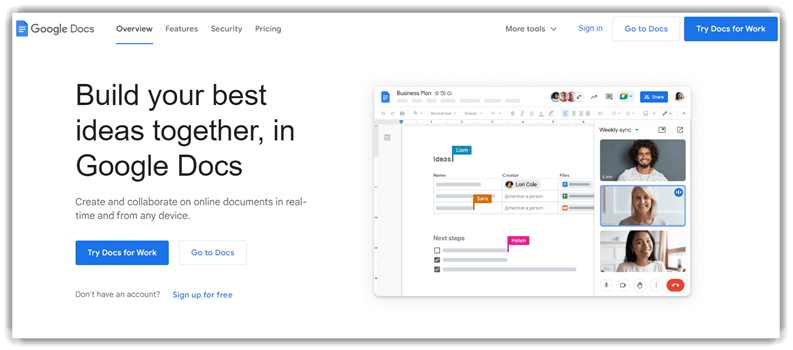
Google Docs är en molnbaserad skrivapp för Windows Dator som kombinerar automatisk sparning, molnsynkronisering, grammatikkorrigering och samarbete i realtid till en smidig upplevelse. Den startar snabbt, fungerar överallt och sparar varje tangenttryckning. Jag minns att jag litade på den direkt när jag insåg att jag kunde stänga min bärbara dator mitt i en mening och aldrig förlora ett ord.
Jag har förlitat mig på Google Docför att utarbeta, redigera och finslipa innehåll på flera enheter, med hjälp av stavningskontroll, stilförslag och inbyggd läsbarhetsanalys för att förfina mitt skrivande. Det är ett praktiskt val för samarbetsprojekt, distansarbete och alla som värdesätter tillförlitlighet, tillgänglighet och enkel versionshantering.
Funktioner:
- Offlineredigering: Den här funktionen låter dig fortsätta skriva även utan internetanslutning. Dina redigeringar synkroniseras automatiskt när du är online igen. En sak jag lade märke till när jag använde den här funktionen är att man undviker obekväma överraskningar under resan om man aktiverar offline-läge i förväg.
- Röst Typing: Den här funktionen omvandlar tal till text, vilket avsevärt snabbar upp grovskrivandet. Det är särskilt användbart när idéer flyter snabbare än vanligt.pingNär jag testade den här funktionen upptäckte jag att uttalande av interpunktionskommandon minskar rensningstiden senare.
- Versionshistorik: Denna funktion tracregistrerar varje ändring som gjorts i ett dokument över tid. Du kan enkelt återställa tidigare utkast eller jämföra redigeringar. Jag har förlitat mig på det efter oavsiktliga borttagningar, och det kändes som ett digitalt ångringsskyddsnät.
- Kommentarsystem: Den här funktionen gör feedback kontextuell och organiserad genom inbäddade kommentarer. Du kan tagga samarbetspartners och lösa trådar allt eftersom ändringar accepteras. För kundrecensioner är besluten direkt kopplade till relevant text.
- Mallgalleri: Denna funktion erbjuder färdiga layouter för rapporter, förslag och utkast. Det hjälper till att upprätthålla en enhetlig formatering i alla dokument. Jag föreslår att du anpassar några mallar tidigt för att snabba upp framtida skrivsessioner.
- Smarta förslag: Den här funktionen ger grammatikkorrigering och stilförslag medan du skriver. Den förbättrar tydligheten i ett tyst tempo utan att avbryta ditt flöde. Jag har funnit att den är användbar för att finslipa utkast innan jag skickar dem för granskning.
Fördelar
Nackdelar
Prissättning:
Här är Google Docs betalda planer:
| Företagsstartare | Affärsstandard | Business Plus |
|---|---|---|
| $6 | $12 | $18 |
Gratis rättegång: Gratisversion tillgänglig med 15 GB lagringsutrymme
Länk: http://docs.google.com/
10) Ginger programvara
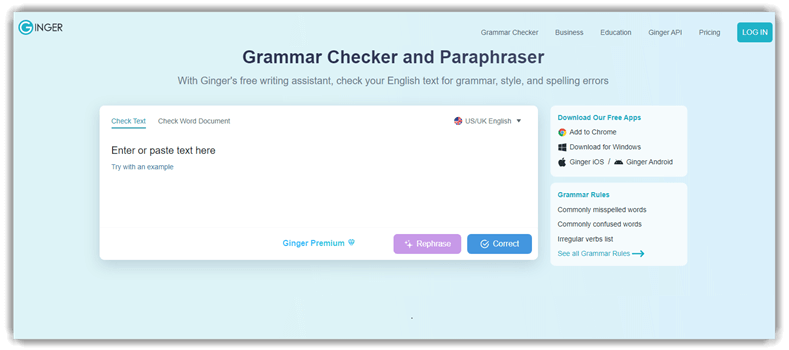
Ginger Software är ett skriv- och redigeringsverktyg för Windows PC fokuserade på grammatikkorrigering, stavningskontroll, stilförslag och förbättringar av läsbarhet. Den går utöver grundläggande korrekturläsning med kontextuella korrigeringar, en inbyggd synonymordbok och en ordbok för smartare ordval. Jag var ärligt talat imponerad av hur naturligt den rättade till obekväma meningar utan att förstöra min ton.
Jag har använt Ginger när jag reviderar utkast för att skärp tydligheten och polermedelsflöde, vilket gör att den kan flagga grammatikproblem och föreslå bättre formuleringar i realtid. Det är särskilt användbart för professionellt skrivande, e-postmeddelanden och innehållsredigering när noggrannhet, ton och ren struktur faktiskt är viktiga.
Funktioner:
- Kontextmedveten stavningskontroll: Den här funktionen fångar upp felstavade ord medan du skriver och flaggar fel som "ser rätt ut, men är det inte" och som inte går igenom en grundläggande stavningskontroll. Den läser den omgivande meningen för att se sammanhanget. Jag använde den när jag finslipade ett kundförslag, och den rensade bort pinsamma stavfel snabbt.
- Korrigeringar med ett klick: Det låter dig tillämpa en sats korrigeringar på en gång, så att du inte spelar whack-en-mol med varje röd understrykning. Du kan också återställa allt direkt om det överkorrigerar. En sak jag lade märke till när jag använde den här funktionen är att den tillämpas efter en snabb genomsökning av namn och varumärkestermer.
- Interpunktionskontroll: Den här funktionen upptäcker interpunktionsfel som ändrar betydelse, som kommatecken, saknade apostroferoch otympliga meningsbrytningar. Det är särskilt användbart för långa texter där rytmen är viktig. Jag föreslår att du kör den efter att du har avslutat ett avsnitt, eftersom interpunktionsfelen klustrar sig när du skriver snabbt.
- Personlig ordbok: Det låter dig lägga till anpassade termer – produktnamn, branschjargong, akronymer – så att verktyget slutar tjata om giltiga ord. Det minskar falska positiva resultat i tekniskt innehåll. Jag lade till några SaaS-varumärken under en innehållssprint i januari, och förslagen blev direkt tydligare.
- Upptäckt av dokumentfel: Du kan skanna ett helt dokument för att identifiera fel bortom den aktuella raden, vilket är bra för Windows användare som redigerar flersidiga utkast. Det hjälper dig att upptäcka upprepade problem som konsekventa tidsfel. Föreställ dig en rapportgranskning i sista minuten – så här undviker du att skickasping samma misstag 12 gånger.
- Meningsomformulering för stil: Den här funktionen skriver om en mening på flera sätt – kortare, mer formella, mer direkta – så att du kan matcha avsikten med din artikel. Det är praktiskt när din text låter repetitiv. När jag testade den här funktionen tyckte jag att det var bäst att bara omformulera de meningar som känns "fastnade" och sedan behålla din ursprungliga ton.
Fördelar
Nackdelar
Prissättning:
Här är de lägsta planerna Ginger software:
| Årlig | Kvartals | En gång i månaden |
|---|---|---|
| $9.90 | $6.60 | $4.99 |
Gratis rättegång: Den erbjuder en gratis tillägg för Chrome
Länk: https://www.gingersoftware.com/
Funktionsjämförelse: BÄSTA skrivappar och programvara för Windows
Du kan använda tabellen nedan för att jämföra funktionerna hos verktygen ovan:
| Leverans | Grammarly | ProWritingAid | Surfer | Microsoft Word |
| Grammatik- och stavningskontroll | ✔️ | ✔️ | ❌ | ✔️ |
| Skrivförslag / Stilhjälp | ✔️ | ✔️ | ❌ | ✔️ |
| Ordräkning / Textstatistik | ✔️ | ✔️ | ✔️ | ✔️ |
| Exportera till vanliga format (PDF, DOCX, etc.) | ✔️ | ✔️ | Begränsad | ✔️ |
| Offlineåtkomst till skrivbordet | ✔️ | ✔️ | ✔️ | ✔️ |
| Grundläggande sökning / Sök och ersätt | ✔️ | ✔️ | ❌ | ✔️ |
| Samarbete / delning i realtid | ✔️ | ✔️ (via integrationer) | ❌ | ✔️ |
Varför ska du använda skrivappar?
Här är anledningarna till varför du bör använda skrivappar:
- Skrivappar ökar produktiviteten med distractionsfria gränssnitt, mål trackung och inbyggda timers för fokuserade sessioner.
- De organiserar idéer med hjälp av dispositioner, taggar och mappar som effektiviserar forskning, utkast och revisioner.
- Skrivappar förbättrar kvaliteten med grammatikkontroller, stilförslag, läsbarhetspoäng och feedback i realtid under skrivandet.
- De möjliggör sömlöst samarbete genom kommentarer, versionshantering och molnsynkronisering mellan enheter och team.
- Skrivappar håller dig motiverad med framsteg, milstolpar, påminnelser och analyser som visualiserar framsteg över tid.
- De låter dig skriva var som helst offline eller online, och synkroniserar automatiskt för att förhindra förluster och fel.
- Skrivappar anpassar arbetsflöden med mallar, genvägar, teman och integrationer för din unika stilprocess.
Hur felsöker man vanliga problem med skrivappar?
Här är de bästa sätten att felsöka vanliga problem med att skriva appar:
- Problem: Appen kraschar slumpmässigt medan typing långa dokument, förlorade ändringar.
Lösning: Aktivera automatisk sparning och gör frekventa manuella säkerhetskopior till molnlagring för att skydda arbetet direkt och minska stressrisker. - Problem: Stavningskontrollen upptäcker inte kontextuella grammatiska fel i meningar.
Lösning: Justera språkinställningarna och aktivera avancerade grammatikförslagslager för att förbättra noggrannheten i kontextuell detektering på ett tillförlitligt sätt. - Problem: Formateringsavbrott vid import av filer från andra editorer.
Lösning: Klistra in oformaterad text och använd formateringar manuellt för att bevara layoutkonsekvens utan dolda formateringsfel. - Problem: Appfördröjning vid laddning av stora filer eller kapitel.
Lösning: Dela upp innehåll i mindre segment och stäng oanvända plugin-program för att minska minnesbelastningen och snabba upp renderingen. - Problem: Svårigheter att fokusera på grund av röriga verktygsfält och menyer.
Lösning: Använd dettatractionsfria eller helskärmslägen för att trimma UI-avbildningartractioner och koncentrera dig på skrivflyt. - Problem: Transkriptionen av röstdiktering är felaktig eller långsam.
Lösning: Träna talmotorn med din accent och tala tydligt med pauser för att dramatiskt förbättra konverteringsprecisionen. - Problem: Förslagen känns repetitiva eller irrelevanta för skrivstilen.
Lösning: Anpassa stilinställningarna så att korrigeringarna överensstämmer med din avsedda ton och genre.
Vilken typ av AI används i skrivappar?
De flesta skrivappar körs på stora språkmodeller (LLM) byggda med transformerarkitekturer. De tränas på massiva textkorpusar för att förutsäga nästa ord, vilket låter dem utarbeta, skriva om, sammanfatta och brainstorma. Under huven hittar du också NLP-komponenter för tokenisering, inbäddningar och semantisk likhet, plus finjusterings- och promptkonditioneringslager för bättre uppgiftsanpassning och säkrare utdatakontroll.
Runt LLM:s sit helper-AI:er finns grammatik- och stilgranskare (klassificeringsmodeller), plagiatdetektorer, toxicitetsfilter och hämtningssystem som hämtar fakta från kunskapsbaser. Rekommendationsmodeller anpassar ton och förslag. Det är inte magi – bara statistik med en kreativ hatt, ibland en resa.ping över skosnören. Utvecklare lägger också till regelmotorer, skyddsräcken, loggning och feedback-loopar för kontinuerlig förbättring och användarförtroende.
Slutsats
Jag lade ner noggrann tid på att analysera hur varje verktyg stöder olika skrivbehov. Windows PC och mer. Under granskningen fann jag att även om många alternativ är stabila, så utmärkte sig några för sin genomgående kraft, tydlighet och praktiska värde i vardagliga skrivuppgifter. Min uppfattning är baserad på praktiska jämförelser av funktioner som grammatikhjälp, originalitetskontroller och stöd för innehållsstrategi.
- Grammarly: Jag blev imponerad av hur Grammarly upptäcker konsekvent grammatik-, stavnings- och stilproblem i realtid över olika plattformar, vilket gör det dagliga skrivandet smidigare. Jag gillade dess kontextuella förslag och användbara kunskapsbas för att stärka skrivfärdigheter.
- Quetext: Quetext fick andraplatsen åt mig eftersom dess plagiatdetektering och citeringshjälp gjorde originalitetsgranskningar snabbare. Windows utkast. Jag gillade att para ihop DeepSearch-matchningar med grammatik- och AI-skrivverktyg i ett arbetsflöde.
- ProWritingAid: Den utmärkte sig för mig tack vare sina djupgående stilförbättringar och detaljerade rapporter, vilket min utvärdering visade verkligen hjälpte till att förfina struktur och ton. Jag var imponerad av Word Explorer och dess holistiska redigeringsmetod.
Vanliga frågor
Grammarly är ett kraftfullt verktyg för skrivförbättring utformat för att förbättra din grammatik, stavningskontroll och stil i realtid, oavsett om du skriver e-postmeddelanden eller skriver lång text på WindowsDet hjälper skribenter att producera tydligare, mer välformulerat innehåll med mindre ansträngning och färre omskrivningar.
