
Cerere de rezervare a zborului în HP UFT/QTP
 Echipa editorială
⚡ Rezumat inteligent
Aplicația de rezervare a zborurilor este programul desktop de exemplu inclus în pachetul fiecărui HP UFT/QTP instalare, utilizată în cadrul exercițiilor practice pentru a exersa autentificarea, căutarea zborurilor, rezervarea și automatizarea VBScript fără a fi nevoie de o aplicație web live.
Ce este aplicația de rezervare a zborului în UFT/QTP?
Aplicație de rezervare a zborului este programul desktop de exemplu care vine cu fiecare instalare de HP UFT/QTPAcest articol prezintă aplicația astfel încât restul exercițiilor practice din QTP seriile au o țintă stabilă, offline, pentru a înregistra și a rula teste. Deoarece nu își schimbă niciodată forma între UFT Începătorii pot urmări aproape orice versiune acceptată fără ca pașii lor să se desincronizeze cu capturile de ecran.

Captura de ecran de mai sus prezintă caseta de dialog Autentificare care apare în momentul în care executabilul pornește. Folosind Rezervare de zbor, poți rezerva un zbor între două orașe și ulterior să modifici sau să ștergi o rezervare existentă, totul fără a fi nevoie de o conexiune la internet sau de un server live.
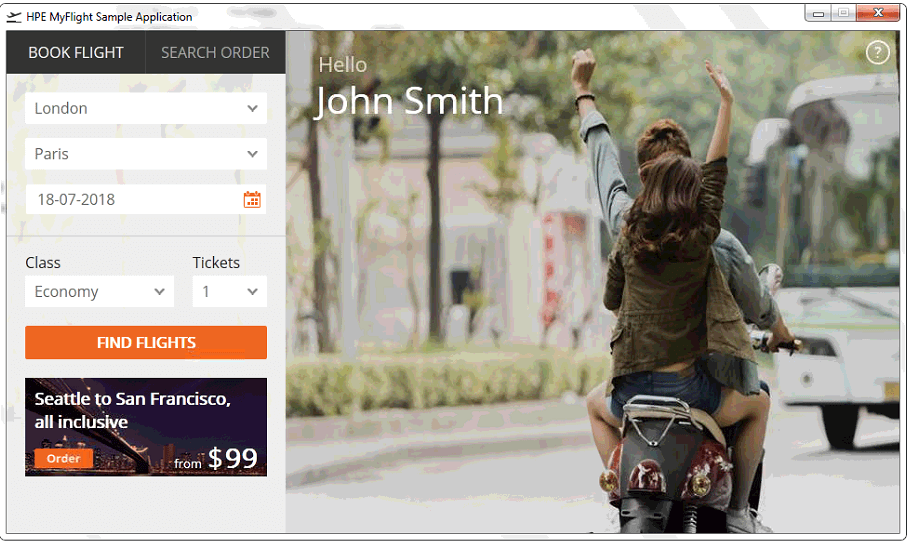
A doua captură de ecran arată fereastra principală de Rezervare a zborului după o căutare, listând zborurile corespunzătoare cu tariful și orarul aferente. De asemenea, puteți trimite o rezervare prin fax unui client cu o semnătură personalizată, iar secțiunea Rapoarte și grafice vă ajută să analizați tendințele de vânzare a biletelor în timp.
Fiecare cont nou de agent începe cu un număr mic de rezervări deja populate, deci nu trebuie să creați date de test înainte de a începe înregistrarea. Aplicația a fost concepută pentru a vă ajuta să învățați toate funcțiile oferite de Micro Focus UFTUneori, s-ar putea să găsiți această aplicație plină de erori, dar accentul nu ar trebui să fie pus pe acuratețea tehnică a aplicației - aceasta există pur și simplu ca un instrument pentru a învăța diverse caracteristici ale QTP.
Guru99 separat bazat pe web Mercury Exercițiile Turistice folosesc un exemplu diferit – site-ul online newtours.demoaut.com – așa că nu le confundați. Rezervarea zborului este aplicația desktop Win32 descrisă pe această pagină, lansată local, nu deschisă într-un browser, și este ținta utilizată în cadrul programului standard.Windows-lecții practice în acest sens QTP serie.
Clic aici dacă videoclipul nu este accesibil
Cum să lansezi, să te autentifici și să automatizezi aplicația de rezervare a zborurilor
Înainte de a înregistra orice în UFT, familiarizați-vă cu operarea manuală a Rezervării Zborului. Aplicația se află în interiorul QTP/UFT folderul de instalare și pornește ca oricare altul Windows executabil.
- Căutați
C:\Program Files\Mercury Interactive\QuickTest Professional\samples\flight\app\și faceți dublu clicflight4a.exe(calea exactă variază ușor în funcție de UFT versiune). - Intră în cont se deschide prima casetă de dialog. Introduceți orice nume de agent care are cel puțin patru caractere alfanumerice, cum ar fi guru99, în Nume agent camp.
- Tip
mercuryîn Parolă câmp – această parolă fixă este codificată în aplicația exemplu și nu se modifică niciodată. - Clic OKSe deschide fereastra principală de Rezervare a Zborului, gata pentru o nouă comandă.
Înainte de înregistrare, confirmați că UFT Managerul de programe de completare încarcă doar versiunea Standard Windows și programe de completare ActiveX. Încărcarea suplimentară a programului de completare Web poate încetini înregistratorul și este inutilă, deoarece Rezervarea zborului este o țintă pentru desktop și nu o pagină de browser.
Odată ce vă puteți conecta manual, următorul pas este să reproduceți aceleași acțiuni într-un UFT script astfel încât autentificarea să devină repetabilă. Fragmentul de mai jos lansează executabilul, se conectează, caută o rută și inserează o comandă folosind aceleași nume de obiecte UFT atribuie atunci când înregistrați fluxul.
' Launch the Flight Reservation application
SystemUtil.Run "C:\Program Files\Mercury Interactive\QuickTest Professional\samples\flight\app\flight4a.exe"

' Log in with an agent name and the fixed password
Dialog("Login").Activate
Dialog("Login").WinEdit("Agent Name:").Set "guru99"
Dialog("Login").WinEdit("Password:").Set "mercury"
Dialog("Login").WinButton("OK").Click

' Search for a flight between two cities
Window("Flight Reservation").WinComboBox("Fly From:").Select "Frankfurt"
Window("Flight Reservation").WinComboBox("Fly To:").Select "London"
Window("Flight Reservation").WinButton("FLIGHT").Click

' Pick the first available flight and confirm the order
Window("Flight Reservation").Dialog("Flights Table").WinList("From").Select 0
Window("Flight Reservation").Dialog("Flights Table").WinButton("OK").Click
Window("Flight Reservation").WinEdit("Name:").Set "Guru99 Tester"
Window("Flight Reservation").WinButton("Insert Order").Click

' Close the application
Window("Flight Reservation").Close
Salvează aceasta ca o acțiune într-o nouă UFT testați, rulați-l o dată și confirmați că fereastra Rezervare zbor se închide fără o eroare de execuție. Odată ce fluxul de bază este fiabil, înlocuiți șirurile fixe cu vbscript variabile sau un rând din tabelul de date, astfel încât același script să poată căuta pe mai multe rute.
⚠ Sfat: If UFT nu recunoaște caseta de dialog Conectare când porniți înregistrarea, deschideți Setări înregistrare și rulare și confirmați doar Windows Fila Aplicații este configurată, apoi închideți și reporniți Rezervarea zborului înainte de a încerca din nou.
Cheie Windows și câmpuri din aplicația de rezervare a zborului
Rezervarea zborului expune un set mic, bine definit de ferestre. Cunoașterea numelor lor în avans face mult mai ușoară citirea unei înregistrări. UFT script sau pentru a construi unul cu programare descriptivă și economisește timp atunci când depanați un pas eșuat în Vizualizarea Cuvinte Cheie.
| Fereastră / Dialog | Scop | Câmpuri cheie sau controale |
|---|---|---|
| Intră în cont | Autentifică agentul înainte de deschiderea ferestrei principale | Nume agent, Parolă, OK, Anulare |
| Rezervare zbor (fereastră principală) | Caută, rezervă și gestionează comenzile de zbor | Zbor de la, Zbor la, dată, Tip călătorie, ZBOR, Introducere comandă, Ștergere comandă |
| Tabel de zboruri | Listează zborurile corespunzătoare returnate de o căutare | Din listă (număr zbor, ore, tarif), OK, Anulare |
| Comandă prin fax | Trimite prin fax o rezervare confirmată cu semnătură opțională | Număr de fax, Trimiteți semnătura cu comanda, Trimiteți |
| Deschidere comandă / Ștergere comandă | Preia sau elimină o rezervare existentă după numărul comenzii | Nr. comandă, Nume client, OK |
| Rapoarte și grafice | Rezumă tendințele de vânzare a biletelor pentru agent | Tip raport, interval de date, imprimare |
Majoritatea controalelor din fereastra principală sunt standard Windows obiecte – WinEdit, WinComboBox, WinButton și WinList – în timp ce câmpul datei de zbor este un ActiveX MaskEdBox, motiv pentru care are nevoie de propriul său Type sunați în loc să Set.
Fiecare dialog păstrează aceleași nume de control, lansare după lansare, deci un script care face referire Window("Flight Reservation").WinComboBox("Fly From:") într-un singur UFT Versiunea continuă să funcționeze după o actualizare, ceea ce este neobișnuit pentru majoritatea aplicațiilor din lumea reală testate și este unul dintre motivele pentru care exemplul rămâne util ani de zile.
De ce este utilizată aplicația de rezervare a zborurilor UFT Practică
GuruLui 99 QTP Seria revine la Rezervarea Zborului în aproape fiecare exercițiu ulterior, iar pentru această alegere există motive practice, mai degrabă decât simpla comoditate.
- Se livrează în fiecare UFT/QTP instalare, deci nu este nimic suplimentar de descărcat sau licențiat înainte de a începe exersarea.
- Funcționează complet offline, ceea ce elimină apelurile instabile de rețea ca sursă de eșecuri de testare în timp ce încă învățați să utilizați instrumentul.
- Ferestrele sale acoperă cea mai mare parte a spațiului standard Windows tipuri de obiecte – WinEdit, WinButton, WinComboBox, Listă de câștiguri, Meniu de câștiguri, Verificare de câștiguriBoxși un control ActiveX – într-o singură aplicație de mici dimensiuni.
- Rezervările precompletate înseamnă că puteți exersa identificarea obiectului, puncte de control și rulări de regresie fără a crea mai întâi propriile date de testare.
- Deoarece interfața se schimbă rar între UFT versiuni, scripturile înregistrate cu ani în urmă pentru Flight Reservation rulează corect și astăzi.
- GuruCeilalți din '99 QTP Tutorialele reutilizează aceleași nume de ferestre și câmpuri afișate în tabelul de mai sus, astfel încât lecțiile rămân consecvente pe măsură ce treceți de la un articol la altul.
Aceleași proprietăți fac din Flight Reservation un mediu de lucru rezonabil pentru practicarea programării descriptive și construirea unei comunități. depozit de obiecte înainte de a trece la testarea unei aplicații reale, bazate pe browser, aflată în curs de testare. Odată ce punctele de control, rulările de regresie și depozitul de obiecte se simt confortabil aici, același lucru UFT competențele se transferă direct către aplicațiile web și desktop de producție.
