
Cadrul de testare a proceselor de afaceri (BPT) în QTP/UFT
 Echipa editorială
⚡ Rezumat inteligent
Testarea proceselor de afaceri aliniază testarea software cu obiectivele de afaceri, astfel încât experții în domeniu, nu doar inginerii de automatizare, să poată construi scenarii de testare. Această pagină explică cadrul BPT, rolurile sale și cei cinci pași de implementare. QTP și Centrul de Calitate.
Ce este testarea proceselor de afaceri?
Testarea proceselor de afaceri (BPT) este un proces care aliniază procesele de testare a software-ului cu obiectivele de afaceri pentru a reduce complexitatea, consumul de timp și eforturile într-un ciclu de viață de testare. Testarea proceselor de afaceri este o testare de la capăt la capăt care ajută la verificarea gradului de pregătire a aplicației software din perspectiva afacerii, precum și a clientului.
Cadrul BPT
Cadrul BPT (Business Process Testing). este un cadru de automatizare Micro Focus încorporat, utilizat împreună cu Centrul de Calitate. BPT ajută la implicarea analiștilor de afaceri sau a IMM-urilor în procesul de automatizare. De asemenea, aceștia pot proiecta scenarii de automatizare și le pot executa conform cerințelor lor, fără a avea cunoștințe anterioare de automatizare sau codare.
Următoarele sunt elementele de bază ale cadrului BPT
- Componente
- Zona de aplicare
- fluxurilor
- Test de proces de afaceri
componentă: (se mai numește și Componentă de afaceri) este un set reutilizabil de instrucțiuni de automatizare care efectuează o anumită sarcină predefinită în AUT. Este similar cu vbscript funcție și QTP acțiune, dar concepută pentru a fi utilizată în cadrul BPT.
Zona de aplicare: Este un depozit care conține toate resursele necesare pentru dezvoltarea componentelor de business. Resursele includ un depozit de obiecte partajate; biblioteci funcționale reutilizabile...etc. Este o entitate logică, a cărei existență fizică nu o puteți vedea într-un sistem de fișiere.
Test de proces de afaceri: Un scenariu care cuprinde un flux în serie de Componente de afaceri, concepute pentru a testa un anumit proces de afaceri al unei aplicații.
Curgere: Uneori, trebuie să utilizați componente similare în aceeași ordine în mai multe BPT. În loc să adăugați aceleași componente în fiecare BPT, puteți crea un flux de componente de afaceri. Fluxul poate fi apelat direct în loc să apeleze fiecare componentă separat.
De ce BPT?
Există câteva provocări cu automatizarea tradițională menționate mai jos:
- Lipsa de coordonare între testatorii manuali / experții în materie și testerii de automatizare.
- Testerii manuali nu au niciun rol în procesul de automatizare.
- Lipsa standardelor în dezvoltarea automatizării.
- Există șansa unui efort uriaș de întreținere fără un cadru inteligent.
- De obicei, testerii de automatizare nu au cunoștințe solide despre aplicații și tind să dezvolte scripturi ineficiente.
BPT depășește provocările menționate mai sus cu un cadru standardizat în care implică IMM-uri / testeri manuali ca parte a dezvoltării automatizării și definește un proces standard de dezvoltare.ping BPT-uri.
Testerii manuale proiectează Componenta manuală pentru funcționalitatea necesară, care este automatizată de testerul de automatizare. Testerii manuale / automatizări vor aranja acele Componente automate într-o secvență pentru a forma BPT, care devine un scenariu de testare.
BPT definește diferite roluri, îndeplinite de diverse resurse. BPT ajută la optimizarea utilizării resurselor și a expertizei acestora. Rolurile în BPT sunt clasificate după cum urmează:
- EMS
- QTP Expert
- Laborant
IMM: IMM-urile este un Business Analyst sau testerul manual care are cunoștințe bune despre aplicație. Ei proiectează manualul Componente de afaceri care va testa o anumită acțiune sau funcționalitate. În timp ce proiectează manualul Componente de afaceri, acestea vor menționa în mod clar pașii de testare și rezultatele așteptate.
QTP expert: QTP Experții transformă componenta de business manuală într-o componentă automatizată prin automatizarea pașilor menționați în componenta manuală.
Odată ce componentele sunt proiectate, un IMM sau QTP Expertul va aranja aceste componente pentru a forma BPT, care formează un scenariu de testare.
Tester: Testerul poate fi un tester manual sau QTP expert care poate executa BPT-uri de la centrul de calitate.
Noțiuni introductive cu BPT
Cerințe software:
- QTP/UFT ( „QTP Ultima versiune„) Licență valabilă.
- Ar trebui să aveți acces QC / ALM (QC Ultima versiune) cu Business Components Module, care nu va veni împreună cu QC. Trebuie să cumpărați o licență separată.
Configurații software:
- QTPActivați opțiunea „Permiteți altor produse HP să execute teste și componente”
- QC: Următoarele suplimente ar trebui instalate.
- Supliment QC Connectivity
- QTP Adauga la
Implementarea cadrului BPT:
Deoarece este un cadru încorporat, nu trebuie să scrieți cod pentru a construi cadrul. Trebuie doar să pregătiți artefactele necesare care construiesc elementele de bază ale BPT.
Să studiem pe scurt modulele importante din Quality Center (HP ALM)
Modulul Componente de afaceri: Vă permite să creați, să gestionați și să automatizați componente de business reutilizabile, care vor conține pașii necesari pentru îndeplinirea unei funcții specifice într-un proces de business. Componentele sunt de obicei clasificate după cum urmează:
- Componente manuale
- Componente automate
- Componente bazate pe cuvinte cheie
- Componente scriptate
Modulul Plan de testare: Acesta este modulul în care trageți și plasați componentele într-o ordine logică pentru a pregăti BPT-uri care vor forma un scenariu de testare și puteți depana componentele.
Modul de laborator de testareVă permite să executați testele de proces de business și să vizualizați rezultatele. Puteți chiar rula testele BPT în paralel pe diferite mașini folosind acest modul.
Procesul tipic de automatizare BPT implică următoarele etape.
- Crearea componentelor manuale
- Automatizarea componentelor
- Developing Fluxurile sau BPT-urile
- Depanarea BPT-urilor
- Executarea BPT-urilor
Pasul 1) Crearea componentelor manuale
Conectați-vă la QC

Navigați la modulul Componente de afaceri.
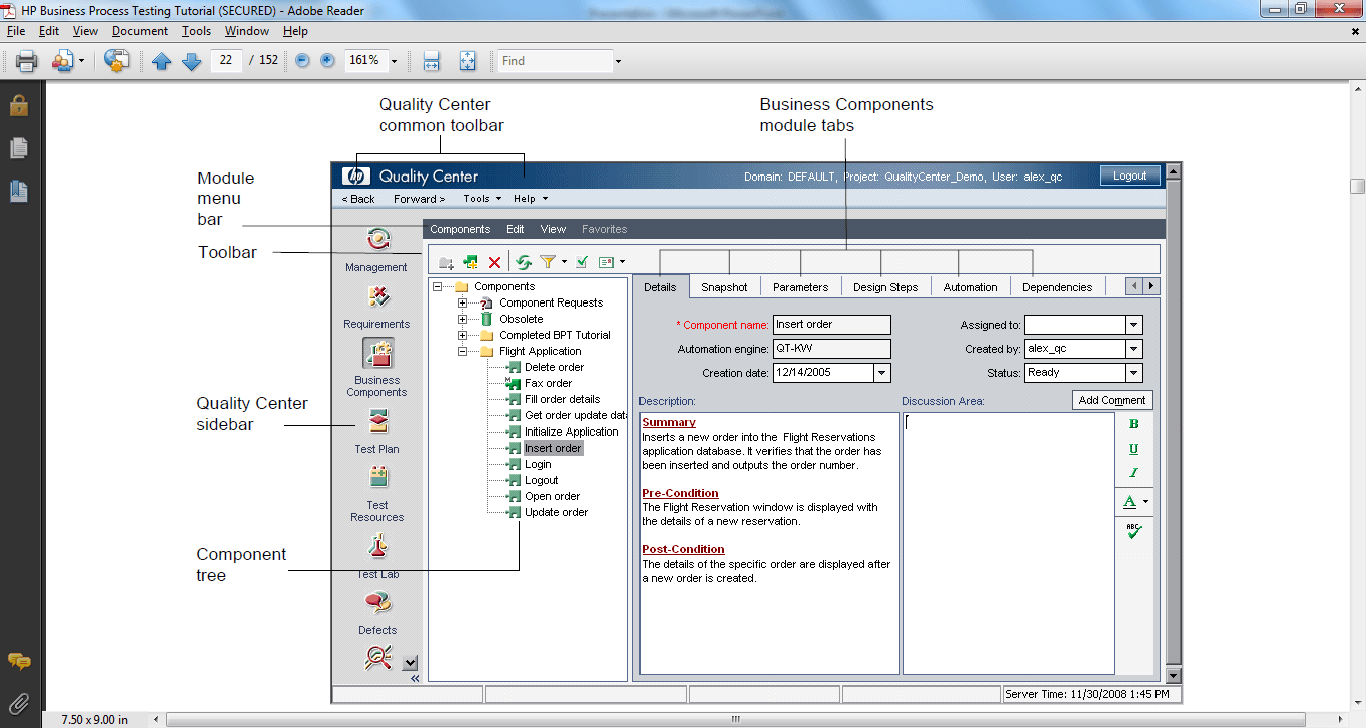
Componentele și folderele de afaceri sunt identificate prin pictograme specifice în arborele de componente menționat mai jos -

Pliant: folosit pentru a vă clasifica Componentele în segregarea logică.

Folder Solicitare componente: Testerii manuali sau IMM-urile își plasează Componentele pe care doresc să le automatizeze.

Folder învechit: Puteți muta toate Componentele nevalide în acest folder, astfel încât să le puteți revizui înainte de a le elimina definitiv din QC.

componentă: Acesta este simbolul folosit pentru a reprezenta Componenta. Componentele de afaceri manuale sunt reprezentate printr-un simbol M pe pictograma Componentă. Așa cum se arată mai jos.

O componentă poate avea oricare dintre următoarele stări la un moment dat, și anume În curs de dezvoltare, Gata, Întreținere și respectiv Eroare.


Când o solicitare de componentă este inițiată în Planul de testare modulul, atunci este în starea „Neimplementat” (prezentat mai jos). Când această componentă particulară este mutată din folderul de solicitare în folderul Componentă, este schimbată în starea „În dezvoltare”.

Bara de instrumente din modulul Business Component

Creați noua componentă manuală Business.
Creați noul folder, astfel încât să puteți crea toate Componentele legate de aplicație într-un singur loc.
Selectați folderul Componente -> Faceți clic pe folderul nou

Introduceți un nume semnificativ pentru a reprezenta aplicația dvs. și faceți clic pe ok. Puteți chiar crea subfoldere în folderul principal.
Selectați folderul în care doriți să creați componenta -> faceți clic pe butonul „Componentă nouă”

Introduceți un nume pentru componentă care să semene cu acțiunea pe care o va efectua, pentru a facilita alegerea componentelor în timpul pregătirii BPT-urilor. Faceți clic pe butonul OK.
Este creată o nouă componentă în partea dreaptă.
Să studiem diferitele file ale componentei
I. Fila Detalii: Conține câteva câmpuri de bază, cum ar fi numele componentei, creat de, data creării... etc.
Descriptfila ion, are trei secțiuni Rezumat, Pre-condiție și Post-condiție.
În rezumat secțiunea, puteți menționa o scurtă descriere a funcționalității componentei și a rezultatului acesteia.
În Condiție preliminară secțiunea, menționați starea aplicației care este necesară pentru a utiliza această Componentă.
În Post-Condiție secțiunea, menționați starea aplicației după efectuarea pașilor Componentă.
Țineți cont de condițiile pre și post în timp ce creați o secvență logică a componentelor pentru a crea BPT.
În Zona de discuții, puteți adăuga comentarii legate de Componentă.

II. Fila Instantanee: Puteți utiliza această filă pentru a capta o captură a paginii particulare, căreia îi aparține Componenta.
III. Fila Parametri: Puteți utiliza această filă dacă doriți să transmiteți date sau să recuperați date din componentă. Acestea sunt similare cu parametrii de acțiune/testare din QTP.
Dati click pe Link nou pentru a adăuga noul parametru, trebuie să furnizați
- Nume parametru: Numele parametrului.
- Tipul valorii: Tipul parametrului (număr, dată, șir, parolă... etc.).
- Valoare implicită: Puteți introduce o valoare implicită care poate fi utilizată dacă nu ați transmis nicio valoare din Componentă.
- Description: Puteți menționa o scurtă descriere a parametrului.

Parametrii de ieșire pot fi adăugați sau șterși similar cu parametrii de intrare. Dacă doriți să returnați orice valoare (valori) din Componentă, atunci trebuie să utilizați parametrii de ieșire.
IV. Fila Pas de proiectare: Conține pașii pe care trebuie să îi efectueze Componenta. Butoanele din fila design sunt afișate în următoarea ordine.
Adăugați pas nou, editați, ștergeți, copiați, lipiți, creați/selectați parametrul, completați parametrul, căutați, înălțimea rândului, salvați și automatizați

Pentru a adăuga pasul, faceți clic pe „Adăugați pas nou”, se deschide editorul de pași componente. Introduceți numele pasului pentru a descrie pasul, descrierea (operația exactă pe care doriți să o efectuați în aplicație) și rezultatul așteptat (starea aplicației după efectuarea pasului).
Editorul de pași este deschis și atunci când selectați un pas și faceți clic pe butonul de editare a pasului.
Aveți bara de instrumente a editorului de text în editorul de pași, pe care o puteți utiliza pentru a formata șirurile cum ar fi aldine, cursive și subliniere.

V. Fila Automatizare: Va afișa pașii de automatizare aferenți componentei, dacă aceasta este deja automatizată. Veți discuta în detaliu despre acest pas în pasul următor, „Automatizarea componentei manuale”.
VI. Fila Dependențe: Va afișa relațiile de dependență care există între alte entități, cum ar fi componente, BPT-uri, fluxuri, resurse de testare și zone de aplicație. Fila Dependențe conține următoarele trei file.
fila Resurse arată domeniile de aplicare (grup logic)ping/numele tuturor resurselor necesare pentru automatizarea componentei) utilizate de componentă.
Fila Folosit de va afișa detaliile BPT-urilor și fluxurilor care includ componenta selectată în prezent. Dacă doriți să navigați la un anumit BPT sau flux, puteți pur și simplu să faceți clic pe numele testului sau al fluxului, iar apoi veți fi direcționat către modulul BPT sau flux din planul de testare.
Zona de aplicare afișează numele zonei de aplicație utilizată de componentă, precum și grilele Utilizat de și Utilizare, care afișează entitățile care utilizează zona de aplicație și resursele pe care le utilizează zona de aplicație.
VII. Fila Istoric: Afișează modificările aduse oricăror câmpuri dintr-o entitate. Pentru fiecare modificare, va afișa marca temporală a modificării și numele de utilizator care a făcut modificarea. Fila Istoric conține două subfile:
fila Jurnal de audit afișează o listă cu modificările efectuate în diferite câmpuri, marca temporală și detaliile utilizatorului.
fila Business afișează diferitele versiuni ale componentei selectate.
Pasul 2) Automatizarea componentelor manuale
Construirea zonei de aplicare
Zona de aplicații este o entitate logică care ne ajută să grupăm toate resursele necesare pentru a automatiza aplicația sau o parte din aplicație. Zona de aplicație conține depozite de obiecte partajate, biblioteci de funcții și toate celelalte setări necesare pentru automatizarea Componentelor.
Puteți crea o zonă de aplicație pentru întreaga aplicație sau cât mai multe zone de aplicare pentru diferitele părți ale aplicației, în funcție de cerință.
Deschideți QTP, Fișier -> Nou -> Zonă aplicație
Va afișa următoarea fereastră, care va conține cele patru module.

General: Acesta va afișa informațiile generice despre zona aplicației, cum ar fi numele zonei aplicației, autorul care a creat zona aplicației, locația, Description și suplimentele asociate.
Dacă doriți să eliminați orice program de completare, puteți face clic pe butonul de modificare și puteți elimina completările inutile.
Setările suplimentare includ setările de înregistrare și rulare, care sunt similare cu setările normale de înregistrare și rulare și QTP.

Puteți chiar să adăugați orice scenarii de recuperare pe care doriți să le asociați cu zona aplicației folosind opțiunile de recuperare. Pe baza programelor de completare, ați selectat alte opțiuni de setări legate de mediu.

Biblioteci de funcții
Acest modul ne va ajuta să asociem toate bibliotecile de funcții necesare la zona de aplicație.

Arhivele de obiecte
Acest modul ne va ajuta să asociem depozitele de obiecte partajate necesare, similar bibliotecilor de funcții.

Cuvinte cheie
Panoul Cuvinte cheie afișează toate metodele încorporate, toate funcțiile definite de utilizator din bibliotecile de funcții și obiectele dintr-un depozit de obiecte. În plus, panoul Cuvinte cheie afișează, de asemenea, metodele și proprietățile oricăror clase de obiecte de testare dezvoltate de noi sau de o terță parte folosind extensibilitatea add-in-urilor.

După ce adăugați bibliotecile de funcții necesare, depozitele de obiecte partajate și efectuați setările necesare, puteți salva zona de aplicație.
Transformarea componentei manuale în componentă automată
Navigați înapoi la fila QC și design a componentei pe care doriți să o automatizați. Faceți clic pe butonul de automatizare, așa cum se arată mai jos, și selectați fie convertiți componenta bazată pe cuvinte cheie, fie convertiți componenta bazată pe script. Odată ce componenta este convertită în componenta de automatizare, nu o puteți converti înapoi în componenta manuală.


Componentă bazată pe cuvinte cheie
Navigați la fila de automatizare.
Va afișa mesajul „Pentru a crea pași, trebuie mai întâi să selectați o zonă de aplicație făcând clic pe butonul Selectați zona de aplicație”.

După ce faceți clic pe zona de aplicație selectată, se va afișa următoarea fereastră, care va afișa lista zonelor de aplicație disponibile din care puteți selecta zona de aplicație dorită.

Zona de aplicație selectată este afișată în partea de jos a filei de automatizare.
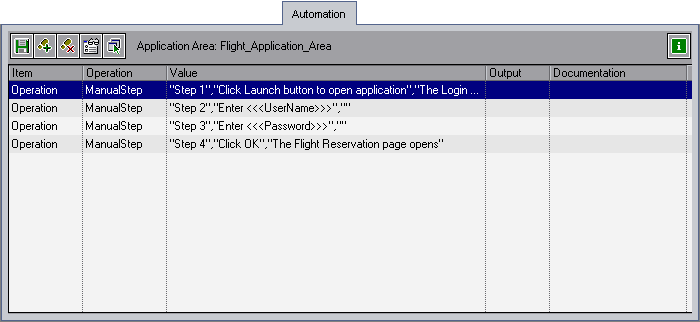
Puteți automatiza componenta în același mod în care automatizați în QTP utilizând vizualizarea prin cuvinte cheie. După automatizarea componentei, pașii vor arăta după cum urmează

Componentă scriptată
Navigați la fila Automatizare. Va afișa butonul Lansare pentru a lansa QTP.

Faceți clic pe butonul Lansare (QTP ar trebui instalat în aceeași mașină), se va deschide QTP și afișează o fereastră pop-up care ne cere să asociem o zonă de aplicație componentei.

Odată ce zona aplicației este asociată Componentei, toate resursele sunt disponibile pentru Componentă, folosind care puteți scrie scripturi pentru Componentă.
Pasul 3) Dezvoltareping BPT-urile
BPT-urile pot fi teste automate sau manuale. BPT-urile care constau din componentele de business manuale se numesc BPT-uri manuale. BPT-urile create cu componentele automatizate se numesc BPT-uri automatizate.
Pentru a crea BPT-uri manuale sau automate, trebuie să utilizați modulul Plan de testare din QC.
Faceți clic pe pictograma modulului planului de testare din panoul din stânga

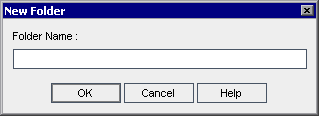
Creați un folder în care doriți să creați teste de proces de afaceri făcând clic pe pictograma adăugare folder.

Introduceți numele folderului și faceți clic pe butonul ok
Faceți clic pe pictograma „Creați un nou test”.

Selectați tipul de test ca fiind „Proces de afaceri” și introduceți un nume semnificativ pentru BPT.

Este afișat după cum urmează

Selectați fila „Test Script” -> și selectați subfila „Select Component”.
Va afișa arborele modulului Component cu toate informațiile despre Component în partea dreaptă

Trageți și plasați componentele în ordinea logică pentru a forma scenariul de business. De asemenea, puteți selecta componenta și utiliza simbolul săgeții în loc de drag and drop. Un exemplu de BPT este prezentat mai jos după aranjarea componentelor de mai jos.

Puteți chiar solicita o componentă nouă dacă aceasta nu este disponibilă în arborele de componente din modulul Plan de testare, făcând clic pe „Cerere componentă nouă”.
Odată ce Componentele sunt aranjate în panoul editorului de scripturi de testare, acestea sunt afișate ca structură în cinci coloane:
- Componentă/Debit: Va afișa Componenta împreună cu imaginea instantanee dacă conține.
- Statut: Starea componentei, poate fi oricare dintre stările discutate anterior.
- Intrare: Dacă aveți parametrii de intrare, este afișat în această coloană.
- ieșire: Dacă aveți parametri de ieșire, este afișat în această coloană.
-
La eșec: Va afișa meniul derulant în care puteți selecta ce doriți să faceți execuția BPT în cazul eșecului componentei. Puteți selecta fie continua, fie ieși din BPT.


Configurarea parametrilor de intrare
Pentru a configura parametrul de intrare pentru orice componentă, trebuie să faceți clic pe linkul parametrilor de intrare din coloana de intrare pentru componenta respectivă sau puteți, de asemenea, să faceți clic dreapta pe componentă și să selectați valorile parametrilor de intrare -> iterații.

Odată ce faceți clic pe linkul parametrului de intrare, se deschide caseta de dialog Iterații componente.

Puteți introduce toți parametrii de intrare pentru Componentă. Dacă doriți să rulați Componenta de mai multe ori, puteți adăuga mai multe iterații făcând clic pe „Adăugați iterații” și introducând datele.
Dacă doriți să ștergeți orice iterație, mai întâi selectați iterația și faceți clic pe „Ștergeți iterația”, iar iterația selectată este eliminată.
Dacă doriți să rulați doar iterațiile selectate, puteți utiliza opțiunea „Selectați iterații” și puteți seta intervalul de iterații pe care doriți să le rulați, așa cum se arată mai jos.

De asemenea, puteți importa parametri de intrare dintr-un fișier extern separat prin virgulă și puteți exporta lista de parametri pe care i-ați utilizat pentru o anumită componentă utilizând opțiunile de import și export.
Când faceți clic pe opțiunea de import, se va afișa caseta de dialog Fișier pentru a ne permite să selectăm fișierul necesar, așa cum se arată mai jos.

După ce ați selectat fișierul, se afișează caseta de dialog Mapare parametri, în care trebuie să mapați anteturile coloanelor din fișier la parametrii din componentă. Trebuie să faceți acest exercițiu pentru toți parametrii de intrare.

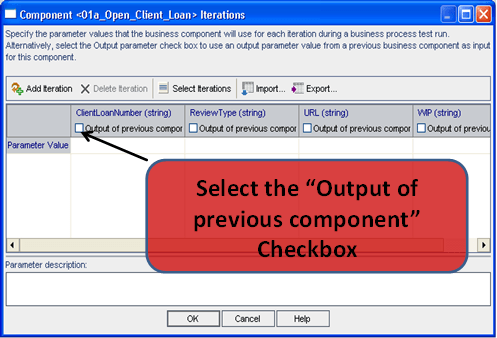
Dacă doriți să utilizați parametrii de ieșire ai componentelor anterioare, trebuie să faceți clic pe caseta de selectare de ieșire de sub numele coloanei parametrului.
Fereastra cu lista parametrilor de ieșire este afișată cu o listă a tuturor parametrilor de ieșire ai componentelor anterioare. Puteți selecta parametrul de ieșire dorit din acesta și faceți clic pe butonul ok.

Grouping/Un-Grouping Componente
Uneori, dacă doriți să grupați componentele în BPT pentru a le rula împreună de mai multe ori, trebuie să le grupați împreună. Mai întâi, selectați componentele pe care doriți să le grupați și faceți clic pe imaginea Grupare componente sau selectați Componente. Faceți clic dreapta și selectați Grupare.ping > Componente de grup.

După grupping Componente, va arăta ca mai jos. Dacă doriți să degrupați componentele, selectați grupul și faceți clic pe pictograma Degrupare componente.

Adăugarea de parametri/iterații la componentele grupate
Este similar cu modul în care introduceți datele pentru un parametru pentru o singură componentă, dar singura diferență este că atunci când faceți clic pe orice link al parametrului de intrare al unei componente grupate, acesta va afișa parametrii de intrare ai tuturor componentelor împreună.
Stare BPT
La fel ca și componentele, BPT-urile au stări diferite în funcție de crearea BPT-ului și de progresul acestuia. Un BPT poate avea oricare dintre următoarele stări în orice moment.
 6 În curs de dezvoltare
 7 Gata
 Întreținerea 8
 Eroare 9
Starea BPT-urilor poate fi determinată de starea Componentelor sale. Starea BPT este determinată de starea cea mai gravă dintre toate componentele sale.
De exemplu, să presupunem că aveți un test de proces de afaceri care conține:
- 3 componente gata
- 1 Componentă de întreținere
- 2 Sub Componenta Dezvoltare
- 1 Componentă de eroare
- 1 În curs de dezvoltare (solicitat) Componentă
În acest exemplu, starea testului este Eroare, deoarece Eroare este starea cea mai gravă a unei componente de afaceri din test.
Pasul 4) Depanarea BPT
Odată ce BPT-urile sunt proiectate, trebuie să rulați BPT-ul pentru a verifica dacă Componentele sunt aranjate în ordinea corectă și dacă datele pe care le-ați transmis funcționează corect sau nu. Este similar cu Testarea scriptul nostru de automatizare cu toate modalitățile posibile (pozitive și negative) și date pentru a verifica acuratețea scriptului.
În modulul Plan de testare, faceți clic pe butonul Executare sau depanare test din bara de instrumente Script de testare.

După ce faceți clic pe butonul Executare, se afișează fereastra „Executare sau Depanare Test”. În fereastra Executare, aveți două opțiuni pentru modul în care doriți să rulați BPT-ul.
- Normal
-
Debug


Modul de depanare: Când rulați o componentă în acest mod, în mod implicit, aceasta adaugă un punct de întrerupere la prima linie a componentei, ceea ce ne va ajuta să depanăm componenta linie cu linie.
Mod normal: În acest mod, rulează de la început până la sfârșit fără întrerupere și continuă imediat la următoarea componentă din test.
Puteți selecta oricare dintre moduri pentru fiecare componentă, în funcție de cerințele dumneavoastră. Dacă ați verificat deja unele dintre componente în același BPT sau în alt BPT, atunci puteți trece direct la modul Normal.
Odată terminată execuția, va afișa rezumatul execuției tuturor componentelor BPT.

Pasul 5) Executarea BPT
Odată ce BPT-urile sunt dezvoltate și testate temeinic, este posibil să fie necesar să rulați aceste BPT-uri ca parte a regresiei, a logicii sau a oricărui alt ciclu de testare.
Pentru a executa BPT-urile trebuie să utilizați modulul Test Lab al QC. Navigați la Test Lab și selectați folderul Test plan și Test set sub care doriți să rulați aceste BPT.

Selectați opțiunea „Selectare teste” din Grila laborator de testare. În partea dreaptă, se afișează un panou cu o structură arborescentă a planului de testare, unde sunt listate toate cazurile de testare. Selectați BPT-urile pe care doriți să le rulați și faceți clic pe butonul săgeată. BPT-urile sunt adăugate în „Grila de execuție”. Puteți utiliza chiar și funcția drag and drop pentru a selecta BPT-urile pe care doriți să le rulați.
Odată ce BPT-urile sunt adăugate la grila de execuție, trebuie să faceți clic pe butonul „Run”.
O fereastră separată „Automatic Runner” este afișată după ce faceți clic pe butonul „Run”, în care trebuie să menționați pe ce mașină trebuie să rulați aceste BPT-uri. Mașina pe care doriți să rulați, QTP Software-ul ar trebui să fie disponibil. Puteți rula testele și pe aceeași mașină.

După ce menționați numele mașinilor în coloana „Run on Host” (Executare pe gazdă), trebuie să faceți clic pe „Run All” (Executare toate) dacă doriți să rulați toate testele din fereastra „Automatic Runner” (Executare automată) sau să selectați „Run” (Executare) dacă doriți să rulați doar BPT-ul selectat.
QC se conectează automat la mașina specificată, execută BPT și actualizează rezultatele înapoi la QC cu statusul Pass sau Failed.

Dacă faceți dublu clic pe testul respectiv, se vor afișa rezultate suplimentare și detaliate ale testului respectiv.

Acest tutorial este posibil cu contribuțiile domnului Narender Reddy Nukala
