
JMeter Elemente și componente: Grup de fire, eșantionare
 Echipa editorială
⚡ Rezumat inteligent
JMeter Elementele sunt elementele constitutive ale fiecărui plan de testare: Grupurile de fire de execuție creează utilizatori virtuali, Samplerele trimit cererile, Listenerele afișează rezultatele, iar Elementele de configurare furnizează valorile implicite și datele de care au nevoie aceste cereri.
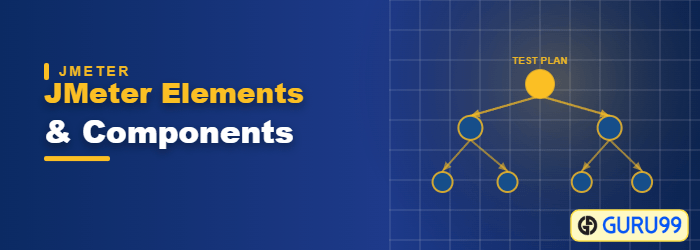
În ce este Element JMeter?
Diferitele componente ale JMeter se numesc Elemente. Fiecare element este conceput pentru un scop specific.
Figura de mai jos oferă câteva elemente comune în JMeter și arată cum se află acestea sub un grup de fire de execuție.

Studierea tuturor componentelor dintr-o dată este o invitație la confuzie și plictiseală. Aici, vom discuta despre componentele obligatorii înainte de a putea începe. de testare in JMeter.
Componentele rămase vor fi discutate pe măsură ce vor fi utilizate în tutorialele următoare. Elementele discutate în acest tutorial sunt enumerate mai jos.
Grup de fire
Un grup de fire de execuție este o colecție de fire de execuție. Fiecare fir de execuție reprezintă un utilizator care utilizează aplicația testată. Practic, fiecare fir de execuție simulează o solicitare reală a unui utilizator către server.
Controalele pentru un grup de fire de execuție vă permit să setați numărul de fire de execuție pentru fiecare grup.
De exemplu, dacă setați numărul de fire de execuție la 100, JMeter va crea și simula 100 de solicitări ale utilizatorilor către serverul testat, așa cum ilustrează diagrama de mai jos.

Panoul Grup de fire de execuție are și o perioadă de creștere a timpului, care distribuie începerea acelor fire de execuție în timp, în loc să lanseze fiecare utilizator simultan.
Samplere
După cum știm deja, JMeter acceptă testarea HTTP, FTP, JDBC și multe alte protocoale.
De asemenea, știm că grupurile de thread-uri simulează cererile utilizatorilor către server.
Dar cum știe un grup de thread-uri ce tip de cerere (HTTP, FTP și așa mai departe) trebuie să facă?
Răspunsul este Samplerele.
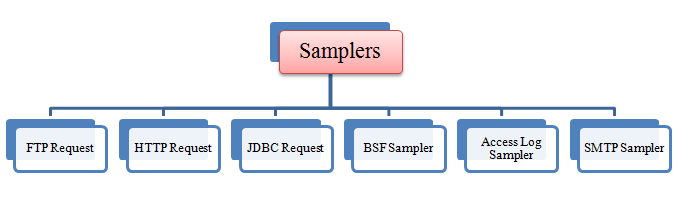
Cererea utilizatorului poate fi o cerere FTP, o cerere HTTP, o cerere JDBC și așa mai departe. Figura de mai jos listează eșantionatoarele abordate în acest tutorial.
Solicitare FTP
Să ne imaginăm că vrei să testezi performanța unui server FTP. Poți folosi un eșantionator de cereri FTP în JMeter pentru a face această sarcină. Acest controler vă permite să trimiteți o solicitare FTP „descărcare fișier” sau „încărcare fișier” către un server FTP.

De exemplu, dacă doriți să descărcați un fișier „Test.txt” de pe un server FTP testat, trebuie să configurați câțiva parametri în JMeter ca în figura de mai jos.

Panoul setează serverul la ftp.example.com, portul 21, fișierul la distanță către Test.txt și opțiunea get(RETR), deci JMeter trimite o comandă FTP către serverul respectiv și descarcă fișierul.
Cerere HTTP
Acest sampler vă permite să trimiteți o solicitare HTTP/HTTPS către un server web.
Luați în considerare exemplul de mai jos. JMeter trimite o cerere HTTP către Google site web și preia fișiere HTML sau imagini de pe acesta.

În tutorial JMeter Test de performanta, vom explica mai multe despre această solicitare HTTP. Este cel mai utilizat eșantionator testarea aplicațiilor web pe care se bazează munca.
Solicitare JDBC
Acest eșantionator vă permite să executați o bază de date test de performanta. Trimite o cerere JDBC (o interogare SQL) la o bază de date.

De exemplu, un server de baze de date are un câmp test_result stocat într-un tabel numit test_tbl. Doriți să interogați aceste date de la serverul de baze de date, astfel încât să puteți configura JMeter a trimite un SQL interogare către acest server pentru a recupera datele.
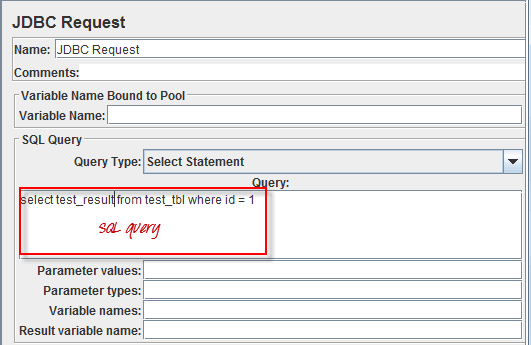
Tipul de interogare aici este Instrucțiune Select, iar interogarea citește select test_result from test_tbl where id = 1Un element de configurare a conexiunii JDBC trebuie să furnizeze pool-ul la care indică câmpul Nume variabilă.
BSF Sampler
Acest sampler vă permite să scrieți un sampler folosind a BSF limbaj de scripting.
Iată un exemplu de eșantionator BSF în JMeter, cu câmpuri pentru limbajul scriptului, parametrii transmiși scriptului și fie un script inline, fie un fișier script extern.

Notă de depreciere: Familia de elemente BSF a fost depreciată în favoarea elementelor JSR223 și nu mai apare în JMeter referință componentăÎn versiunile actuale, utilizați Sampler JSR223 implementate cu Groovy, care compilează scriptul și are performanțe mult mai bune sub sarcină. Panoul de mai sus este păstrat aici deoarece planurile de testare mai vechi îl conțin încă.
Access Log Sampler
Acest eșantionator vă permite să citiți jurnalele de acces și să generați cereri HTTP. Intrările din jurnal pot fi imagini, HTML, CSS și așa mai departe.

Câmpul Parser are valoarea implicită org.apache.jmeter.protocol.http.util.accesslog.TCLogParserși punctele de câmp Locație fișier jurnal JMeter la jurnalul pe care doriți să fie redat din nou.
Sampler SMTP
Dacă doriți să testați un server de e-mail, puteți utiliza SMTP Sampler. Acest sampler este folosit pentru a trimite mesaje de e-mail folosind protocolul SMTP.

Panoul grupează setările serverului, adresele de e-mail, setările de autentificare și mesaje și afișează porturile implicite lângă câmpul Port: SMTP 25, SSL 465 și StartTLS 587.
ascultătorii
Listenerii afișează rezultatele execuției testului. Aceștia pot prezenta rezultatele în diferite formate, cum ar fi un arbore, un tabel, un grafic sau un fișier jurnal.

Rezultate grafice listener-ul afișează timpii de răspuns ai serverului pe un grafic, cu numărul de eșantioane, media, abaterea, debitul și mediana imprimate dedesubt.

Vizualizați arborele de rezultate afișează rezultatul fiecărei solicitări a utilizatorului în format HTML de bază, cu o filă de rezultate Sampler care raportează timpul de încărcare, latența, dimensiunea și codul de răspuns.

Vizualizați rezultatele în tabel afișează un rezumat al rezultatului testului sub format tabelar, câte un rând per probă.

Un fișier jurnal înregistrează același rezumat ca text, care este ceea ce păstrați atunci când un test rulează fără interfața grafică.

Cea mai buna practica: Ascultătorii GUI consumă memorie și abate rezultatele, așa că rulați teste de încărcare reală în modul non-GUI și deschideți ulterior fișierul cu rezultate salvate.
Elemente de configurare
Elementele de configurare configurează valorile implicite și variabilele pentru utilizare ulterioară de către samplere.
Figura de mai jos prezintă câteva elemente de configurare utilizate în mod obișnuit în JMeter.

Configurare set de date CSV
Să presupunem că vrei să testezi un site web pentru 100 de utilizatori care se conectează cu date de autentificare diferite. Nu este nevoie să înregistrezi scriptul de 100 de ori. Poți parametriza scriptul pentru a introduce date de autentificare diferite. Aceste informații de autentificare (de exemplu, numele de utilizator și parola) ar putea fi stocate într-un fișier text. JMeter are un element care vă permite să citiți diferiți parametri din fișierul text respectiv. Este vorba de „CSV Data Set Config”, care este folosit pentru a citi linii dintr-un fișier și a le împărți în variabile.

Acesta este un exemplu de date CSV. Este un fișier text care conține numele de utilizator și parolele utilizate pentru a vă conecta la site-ul web țintă.
.png)
HTTP Cookie Manager
Să înțelegem acest lucru cu un exemplu.
Ai folosit browserul (Firefox, Chrome și așa mai departe) pentru a naviga www.google.com.
Te autentifici cu numele de utilizator și parola.
Numele dumneavoastră de utilizator și parola vor fi stocate pe computerul dumneavoastră sub formă de cookie-uri.
Data viitoare, când vei vizita www.google.com, nu trebuie să vă conectați din nou, deoarece browserul dvs. va folosi cookie-urile ca date de utilizator pentru a vă conecta.
Managerul de cookie-uri HTTP are aceeași funcție ca un browser web. Dacă aveți o solicitare HTTP și răspunsul conține un cookie, Managerul de cookie-uri stochează automat acel cookie și îl folosește pentru toate solicitările viitoare către site-ul web respectiv.
Valori implicite de solicitare HTTP
Acest element vă permite să setați valorile implicite pe care le utilizează controlerele dvs. de solicitare HTTP.
De exemplu,
Trimiți 100 de cereri HTTP către serverul google.com.
Va trebui să introduceți manual numele serverului google.com pentru toate cele 100 de solicitări.
În schimb, ați putea adăuga un singur element HTTP Request Defaults cu câmpul „Server Name or IP” setat la google.com, așa cum se arată mai jos.

Nu este nevoie să îl tastezi de 100 de ori. Acest element va fi explicat în detaliu în tutorial. JMeter Test de performanta.
Element de configurare de conectare
Elementul Login Config vă permite să adăugați sau să suprascrieți setările de nume de utilizator și parolă în eșantionoare.
De exemplu, doriți să simulați un utilizator care se conectează la site-ul web www.facebook.com cu un nume de utilizator și o parolă. Puteți utiliza elementul de configurare a autentificării pentru a adăuga această setare de nume de utilizator și parolă într-o solicitare de utilizator.

Elementul de configurare autentificare vs. configurația setului de date CSV
| Element de configurare de conectare | Configurare set de date CSV |
|---|---|
| Folosit pentru a simula autentificarea unui utilizator | Folosit pentru simularea conectărilor multiple ale utilizatorilor |
| Potrivit doar pentru parametrii de conectare (nume de utilizator și parolă) | Potrivit pentru un număr mare de parametri |
Împreună, aceste două elemente acoperă aproape fiecare scenariu de acreditare pe care îl întâlnești în instrumente de testare a performanței muncă.
