Cum se descarcă și se instalează Eclipse pentru Java
 Echipa editorială
⚡ Rezumat inteligent
Instalare Eclipse pentru Java prin descărcarea Eclipse IDE de pe site-ul oficial, rulând programul de instalare și selectând Java Pachet pentru dezvoltatori. Această resursă prezintă fiecare pas, de la descărcare până la crearea unui Java proiect, pachet și clasă și rularea primului program.
Cum se descarcă și se instalează Eclipse on Windows
Mai jos este un ghid pas cu pas pentru descărcarea și instalarea Eclipse SDI:
Pas 1) Instalarea EclipseDeschideți browserul și tastați https://www.eclipse.org/.

Pas 2) Faceți clic pe butonul „Descărcați”.

Pas 3) Faceți clic pe butonul „Descărcați pe 64 de biți”.

Pas 4) Faceți clic pe butonul „Descărcați”.

Pas 5) Instalare Eclipse.
- Faceți clic pe „descărcări” în Windows Explorator de fișiere.
- Faceți clic pe fișierul „eclipse-inst-win64.exe”.

Pas 6) Faceți clic pe butonul Executare.

Pas 7) Click pe "Eclipse IDE pentru Java „Dezvoltatori”.

Pas 8) Faceți clic pe butonul „INSTALARE”.

Pas 9) Faceți clic pe butonul „LANSARE”.

Pas 10) Faceți clic pe butonul „Lansare”.

Pas 11) Faceți clic pe „Creați o nouă Java linkul proiectului”.

Pas 12) Creaza un nou Java proiect.
- Scrieți numele proiectului.
- Faceți clic pe butonul „Finalizare”.

Pas 13) Crearea unei Java pachet.
- Accesați „src”.
- Faceți clic pe „Nou”.
- Faceți clic pe „Pachet”.

Pas 14) Scrierea numelui pachetului.
- Scrieți numele pachetului.
- Faceți clic pe butonul Finalizare.

Pas 15) Crearea unui Java clasă.
- Faceți clic pe pachetul pe care l-ați creat.
- Faceți clic pe „Nou”.
- Faceți clic pe „Clasă”.

Pas 16) Definirea Java clasă.
- Scrieți numele clasei.
- Bifați caseta de selectare „public static void main (String[] args)”.
- Faceți clic pe butonul „Finalizare”.

Fișierul HelloWorld.java va fi creat așa cum se arată mai jos:

Pas 17) Faceți clic pe butonul „Alergare”.

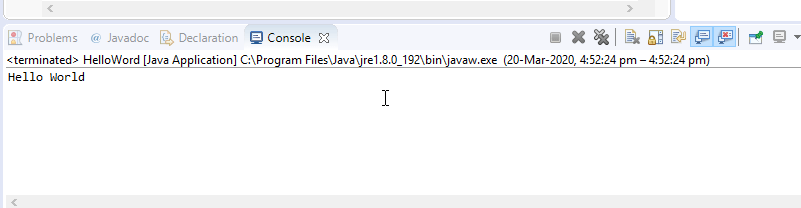
Rezultatul va fi afișat așa cum se arată mai jos.