
Cum se integrează UFT(QTP) cu ALM (Centrul de Calitate)
 Echipa editorială
⚡ Rezumat inteligent
integrarea UFT (QTP) cu ALM (Quality Center) vă permite să gestionați scripturi de automatizare funcțională dintr-o platformă centrală de gestionare a testelor. Această resursă explică foaia de parcurs completă: instalarea extensiei de conectivitate, conectarea UFT în ALM, salvarea scripturilor și resurselor, configurarea UFT setări, execuție și analiza rezultatelor.
- ALM permite integrarea cu alte produse HP, cum ar fi HP UFT și HP LoadRunner.
- HP UFT este un instrument de automatizare funcțional care susține automatizarea ambelor Windowsaplicații bazate pe .NET și web. De asemenea, acceptă mai multe tehnologii, cum ar fi .NET, Java, Siebel, SAP, Etc
- În această secțiune, vom înțelege cum să conducem UFT scripturi din ALM. Constă în diverse configurații și pași.
- Condiția preliminară pentru acest modul este ca atât ALM, cât și UFT trebuie să fi fost instalat.
Iată foaia de parcurs pe care trebuie să o urmezi pentru a rula UFT teste folosind ALM:

Partea A – Instalarea suplimentului
Pas 1) Navigați la pagina de destinație ALM (http://localhost:8181/qcbin/) și selectați „Instrumente”, așa cum se arată mai jos.

Pas 2) Se deschide pagina Add-in și ar trebui să se facă clic pe linkul „HP ALM Connectivity”.

Pas 3) Faceți clic pe linkul „Descărcați conectivitatea HP ALM”, iar fișierul exe va fi descărcat în locația specificată.

Pas 4) Faceți clic dreapta pe fișierul descărcat și selectați „Executare ca administrator”.

Pas 5) Nu va exista niciun program de instalare pe care utilizatorul să îl parcurgă dacă UFT este preinstalat. Utilizatorul primește doar starea instalării, așa cum se arată mai jos.

Partea B – Conectarea UFT și ALM
Pas 1) Operatii Deschise UFT și veți observa prezența ALM ca unul dintre meniuri, așa cum se arată mai jos.

Pas 2) Navigați în meniul ALM și selectați Conexiune ALM.

Pas 3) Se deschide caseta de dialog pentru conexiunea ALM.
- Introduceți serverul ALM URL.
- Introduceți numele de utilizator.
- Introduceți parola și faceți clic pe „Conectare”.

Pas 4) După autentificarea cu succes, fișierele ALM vor fi descărcate, deoarece stabilim o conexiune între ALM și UFT pentru prima dată.

Pas 5) Dialogul de conexiune ALM așteaptă ca utilizatorul să selecteze domeniul și proiectul.
- Selectați Domeniu.
- Selectați proiectul.
- Faceți clic pe „Autentificare”.

Pas 6) Dialogul de conexiune ALM afișează starea.
- Conectat la server și listează detaliile despre adresa serverului și numele de utilizator.
- Conectat la proiect și listează detaliile despre proiect.
- Faceți clic pe „Închidere”.

Partea C – Salvarea scriptului în ALM
- Să înțelegem diferitele componente necesare pentru executarea unei UFT script-ul.
- Scriptul principal al driverului – Punctul de intrare pentru orice UFT script, care are extensia .mts.
- Bibliotecă – Fișierele script/funcții relevante, care pot avea extensia (.vbs) sau (.qfl).
- Depozit de obiecte – De obicei, este un repository de obiecte partajate prin natura sa și are extensia .tsr.
- Tabel de date – Folosit pentru parametrizarea testelor. De obicei, un fișier Excel.
Notă: Ideea din spatele acestui capitol este de a înțelege ALM și UFT integrare și NU să înveți cum să scrii UFT scripturi.

Pas 1) Primul pas este să salvați scriptul driverului principal în ALM din UFTNavigați la meniul „Fișier” și alegeți „Test nou”, așa cum se arată mai jos.

Pas 2) Se deschide caseta de dialog Test nou.
- Selectați tipul de test.
- Introduceți numele testului.
- Trebuie să alegem locația ca ALM (implicit va afișa UFT locația instalată). Faceți clic pe butonul „Răsfoire”.

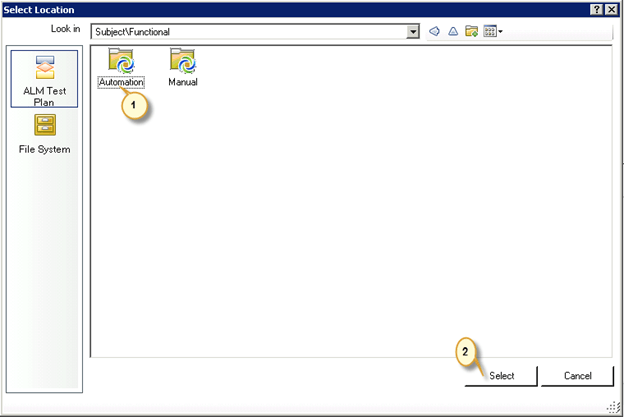
Pas 3) Se deschide caseta de dialog „Selectați locația”.
- Selectați fila „Plan de testare ALM”.
- Double-faceți clic pe 'Funcțională' pentru a-i deschide subfolderele.

Pas 4) Se deschide caseta de dialog „Selectare locație” cu subfolderele fișierului „Funcțională'folder.
- Double-faceți clic pe 'Automatizare'folder.
- Faceți clic pe „Selectați”.
Pas 5) Fereastra de dialog „Test nou” este afișată din nou utilizatorului.
- Cu locația de testare selectată îndreptată către ALM.
- Faceți clic pe „Creați”.

Pas 6) Acum, să verificăm dacă testul a fost creat cu succes, conectându-ne la ALM. Navigați la modulul „Plan de testare”.
- Veți observa că scriptul de testare „GuruFișierul „99_Bank_Auto” este creat în folderul „Automatizare”.
- Sub fila cu detalii, putem găsi și faptul că tipul de test este blocat ca „QUICKTEST_TEST”, ceea ce înseamnă că este un UFT script-ul.

Pas 7) Acum începeți dezvoltareaping scenariul din UFT și salvați scriptul, care poate fi accesat în ALM selectând fila „Script de testare” a testului creat.

Pas 8) Următorul pas este salvarea fișierelor bibliotecii de funcții asociate în modulul „resurse de testare” al ALM, care ar fi preluate automat în timpul execuției.
Pentru acest script, avem două biblioteci de funcții asociate cu scriptul de test creat, una dintre ele conținând toate funcțiile legate de aplicație și una care conține funcții care vor ajuta utilizatorii să genereze fișierul text cu rezultate.

Pas 9) Trebuie să salvăm fișierele bibliotecii asociate în ALM sub „Resurse de testare”.
- Faceți clic pe butonul „Resursă nouă”.
- Se deschide caseta de dialog „Resursă nouă”.
- Introduceți numele bibliotecii de funcții.
- Selectați tipul ca „Biblioteca de funcții”.
- Faceți clic pe „OK”.

Pas 10) Resursa de testare creată va fi afișată utilizatorului după cum se arată mai jos.

Pas 11) Acum trebuie să încărcăm .vbs pe resursa de testare creată.
- Faceți clic pe „Vizualizator de resurse”.
- Faceți clic pe „Încărcați fișierul”.

Pas 12) Se deschide dialogul de încărcare a fișierului.
- Selectați calea în care se află fișierul .vbs.
- Selectați fișierul care trebuie încărcat.
- Faceți clic pe „Deschidere”.

Pas 13) După încărcarea cu succes, ALM afișează starea utilizatorului. Faceți clic pe „OK”.

Pas 14) Resursa de testare încărcată poate fi vizualizată utilizând „Vizualizator resurse”.

Pas 15) Repetați pașii 8-14 pentru a încărca celălalt fișier funcțional asociat testului. După încărcarea fișierului „generateresult.vbs”, vizualizatorul de resurse va fi afișat așa cum se arată mai jos.

Pas 16) Acum trebuie să încărcăm fișierele relevante „Object Repository” în modulul „test resources”, similar cu modul în care am încărcat bibliotecile de funcții.
- Faceți clic pe modulul „Resursă nouă”.
- Se deschide fereastra „Resursă nouă”.
- Introduceți numele resursei de testare.
- Selectați tipul fișierului ca „Object Repository”.
- Faceți clic pe „OK”.

Pas 17) Resursa de testare este creată așa cum se arată mai jos. Acum utilizatorul trebuie să încarce fișierul repozitoriului.
- Faceți clic pe fila „Vizualizator de resurse”.
- Faceți clic pe butonul „Încărcați fișierul”.

Pas 18) Acum încărcați fișierul depozit de obiecte partajate.
- Selectați fișierul în care a fost stocat.
- Faceți clic pe butonul „Deschidere”.

Pas 19) După încărcarea cu succes, ALM afișează starea utilizatorului. Faceți clic pe „OK”.

Pas 20) Resursa de testare poate fi vizualizată chiar din ALM, așa cum se arată mai jos.

Pas 21) Ultima resursă de testare pe care trebuie să o încărcăm este foaia „Date de testare”, care conține testul parametrizat.
În scop demonstrativ, am automatizat 4 cazuri de testare. Datele de testare proiectate sunt prezentate mai jos. Acum trebuie să le încărcăm în ALM.

Pas 22) Creați o resursă nouă cu numele „TestData”, selectați tipul „Resursă test” și selectați „OK”.

Pas 23) Așa cum s-a explicat în pașii 17-19, încărcați fișierul Excel cu datele de testare, iar după încărcarea cu succes, „datele de testare” create vor fi afișate așa cum se arată mai jos.

Partea D – Setări în UFT
Pas 1) Am încărcat toate fișierele asociate în ALM; trebuie să ne asigurăm că scriptul de automatizare preia fișierul bibliotecii, depozitul de obiecte și fișierul de date din ALM. Să înțelegem cum să asociem dinamic bibliotecile de funcții scriptului de testare din ALM.

Pas 2) Depozitul de obiecte trebuie, de asemenea, preluat din fila „Resurse de testare” a ALM. Să vedem cum se încarcă dinamic depozitul de obiecte în timpul rulării.

Pas 3) Datele de testare trebuie importate în foaia „Global” a UFTPentru a realiza acest lucru, trebuie să ne asigurăm că avem următorul fragment de cod înainte de a încerca să accesăm parametrii menționați în tabelul de date.

Pas 4) Ar trebui să ne asigurăm că permitem altor produse HP să interacționeze cu UFTPentru a realiza acest lucru, accesați „Instrumente” -> „Opțiuni”, așa cum se arată mai jos.

Pas 5) Se deschide caseta de dialog Opțiuni.
- Selectează 'Testare GUI'fila.
- Selectați „Executări de testare”.
- Activați „Permiteți altor produse HP să execute teste și componente”.
- Faceți clic pe „OK”.

Partea E – Executarea scripturilor în ALM
Pas 1) Creați o suită de teste în modulul „Laborator de teste” pentru execuție. Să creăm un „Dosar nou” pentru suita de teste automate.
- Selectați modulul „Laborator de testare”.
- Selectați folderul sub care dorim să creăm noul folder.
- Faceți clic pe pictograma Dosar nou.
- Introduceți numele folderului.
- Faceți clic pe OK.

Pas 2) Noul folder va fi creat așa cum se arată mai jos:

Pas 3) Acum trebuie să creăm un set de test în folderul creat.
- Selectați folderul.
- Faceți clic pe butonul „Set de teste nou”.
- Introduceți numele setului de testare.
- Faceți clic pe „OK”.

Pas 4) La fel ca în cazul testelor manuale, după crearea setului de teste, instanțele de testare trebuie adăugate din Planul de testare copac.
- Selectați setul de teste creat.
- Faceți clic pe butonul „Selectați teste”. Se deschide arborele Planului de testare.
- Selectați testul.
- Faceți clic pe butonul „<=”.

Pas 5) Testul adăugat va fi afișat așa cum se arată mai jos.
- Testul adăugat afișează automat tipul de test ca „QUICKTEST_TEST”.
- Faceți clic pe butonul „Run” pentru a declanșa execuția.

Pas 6) Se deschide caseta de dialog Runner automat de testare. Să înțelegem toate funcțiile disponibile în această fereastră.
- Rulați toate – Ne permite să executăm complet setul de testare.
- Alerga – Ne permite să executăm doar instanța de testare selectată.
- Rulați toate testele local – Testul va fi declanșat pe gazda locală. Dacă nu este bifată, utilizatorul are posibilitatea de a introduce numele gazdei pe care trebuie executate testele.
- Activați jurnalul – Creează un fișier jurnal de execuție în timpul testului. Pentru a vizualiza jurnalul de execuție după executarea testului, selectați „Vizualizare execuțiedinAlerga' meniul aceluiași dialog.
Faceți clic pe „Run” pentru a declanșa testul.

Pas 7) UFT va fi lansat în fundal în timp ce scriptul este executat. Starea execuției va fi afișată după finalizarea execuției testului, așa cum se arată mai jos. Închideți fereastra.

Partea F – Analiza rezultatelor
Pas 1) Grila de execuție este afișată înapoi utilizatorului la închiderea casetei de dialog „Automatic Runner”.
- Cu starea execuției testului actualizată.
- Cel încorporat UFT Raportul de testare poate fi accesat făcând clic pe butonul „Lansare raport”.
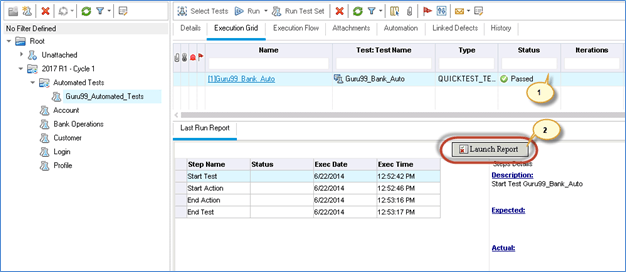
Pas 2) Cel încorporat UFT Raportul de testare va fi afișat utilizatorului.

Pas 3) Rezultatele detaliate pot fi accesate folosind modulul „Teste”. La fel ca testele manuale, rezultatul detaliat afișează toate informațiile.

Pas 4) Testul generează și un fișier text cu rezultate, care poate fi accesat din secțiunea de atașamente. Fișierul text este generat de scriptul (framework-ul de testare), care este NU raportul încorporat al UFTPentru a-l accesa, efectuați următoarele:
- Selectați „Run ID”.
- Se deschide caseta de dialog „Run details”.
- Accesați secțiunea „Atașamente”.
- Un fișier rezultat va fi disponibil pentru descărcare de către utilizatori. Double- faceți clic pe fișierul text.

Pas 5) Fișierul text cu rezultatul este deschis în Notepad. Fișierul cu rezultatul va fi afișat așa cum se arată mai jos.

Descărcați UFT script de automatizare folosit în acest tutorial
Video pe QTP integrare cu Centrul de Calitate:
Clic aici dacă videoclipul nu este accesibil.
note:
- Centrul de calitate oferă numeroase funcții, cum ar fi copierea pașilor de testare, trimiterea prin e-mail a scripturilor pentru revizuire, adăugarea de atașamente etc., pentru a facilita dezvoltarea mai rapidă a cazurilor de testare.
- Puteți crea un script în instrumente de automatizare precum QTP și LoadRunner, apoi încărcați-le și stocați-le în Quality Center.
- De asemenea, puteți converti direct un script de testare manuală în Quality Center într-un script automat.
Clic aici dacă videoclipul nu este accesibil
