
Como encontrar e alterar o endereço MAC no Mac OS
 Equipe editorial
⚡ Resumo Inteligente
Localizar e alterar um endereço MAC em macOS Utiliza ferramentas integradas: as Preferências do Sistema, a barra de ferramentas Wi-Fi e o Terminal revelam o endereço de hardware, enquanto um comando ifconfig atribui temporariamente um novo endereço.
Como encontrar um endereço MAC em macOS
Cada adaptador de rede possui um Endereço MAC e macOS Oferece três maneiras fáceis de pesquisar: Preferências do Sistema, Terminal e a barra de ferramentas do Wi-Fi. Cada método é mostrado abaixo.
Usando as Preferências do Sistema
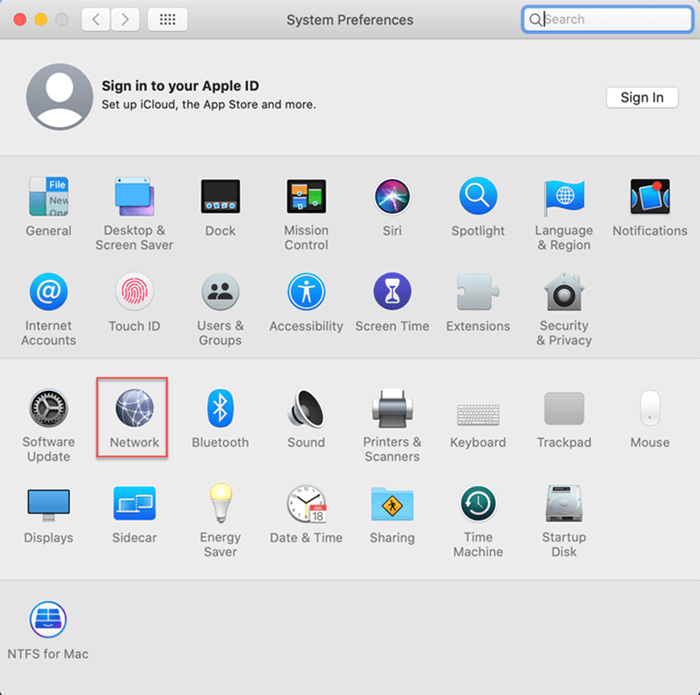
Passo 1) Acesse as Preferências do Sistema e clique em Rede.
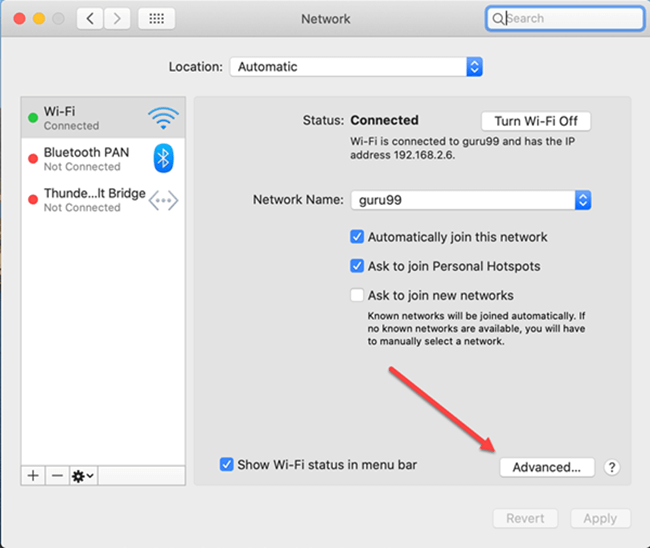
Passo 2) No menu Rede, clique no botão Avançado.
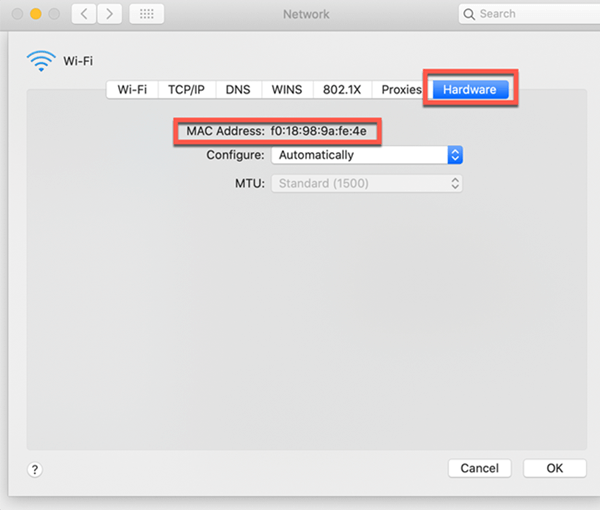
Passo 3) Vá para a aba Hardware, onde você poderá ver o endereço MAC do seu Mac.
On macOS Em versões posteriores do Ventura, o layout mudou: abra as Configurações do Sistema, escolha Wi-Fi, clique em Detalhes ao lado da sua rede e leia a entrada Endereço Wi-Fi.
Usando o Terminal
Passo 1) Abra o aplicativo Terminal no Launchpad, digite ifconfig e leia seu endereço MAC na saída.
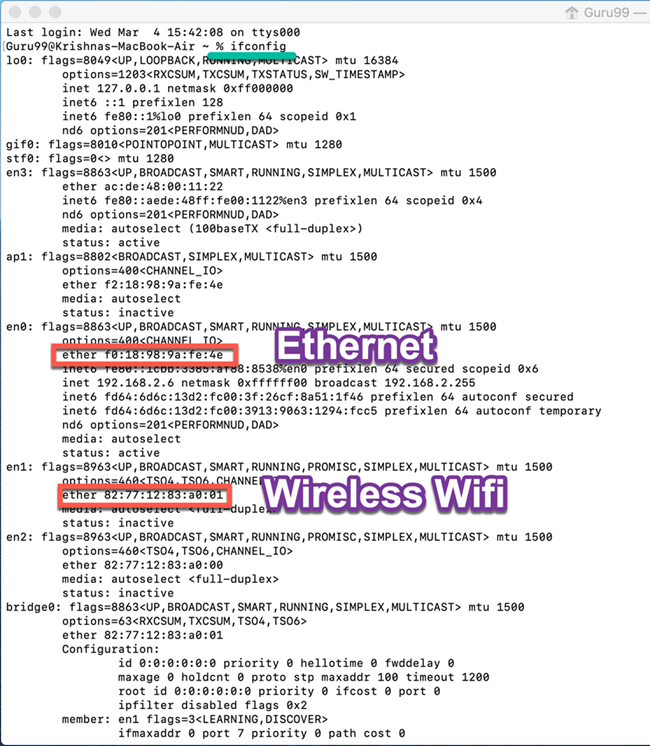
Utilizando a barra de ferramentas Wi-Fi
Passo 1) Pressione a tecla Option (Alt) e clique no ícone de Wi-Fi na barra de ferramentas; o menu exibirá o endereço Wi-Fi.

Por que alterar seu endereço MAC?
Alterar, ou falsificar, um endereço MAC é uma tarefa comum em redes, com diversas razões práticas. Como o endereço é transmitido em todas as redes locais às quais você se conecta, ele pode ser registrado e usado para reconhecer seu dispositivo; portanto, substituí-lo tem usos claros em termos de privacidade e testes.
- Privacidade: Um endereço rotativo dificulta que redes e anunciantes... tracdispositivo ka em diferentes locais.
- Controle de acesso: Algumas redes públicas ou corporativas limitam o acesso a dispositivos por endereço MAC ou impõem limites de tempo, e um novo endereço pode restaurar o acesso onde o antigo está bloqueado.
- Teste: Engenheiros de rede alteram um endereço MAC para testar firewalls, reservas DHCP ou regras baseadas em MAC sem precisar trocar o endereço.ping hardware.
- Substituição: Quando um adaptador falha, clonar o MAC antigo permite que o substituto herde quaisquer permissões baseadas em endereço.
Seja qual for o motivo, lembre-se de que a falsificação de endereço apenas altera o endereço apresentado pelo sistema operacional; o endereço de hardware gravado permanece o mesmo.
Como alterar o endereço MAC em macOS
Veja como você pode alterar o endereço MAC em macOSSiga os passos na ordem indicada:
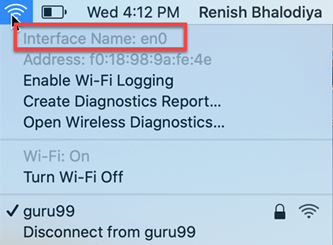
Passo 1) Mantenha pressionada a tecla Option e clique no símbolo do Wi-Fi para verificar o nome da interface. No diagrama abaixo, é “en0”.
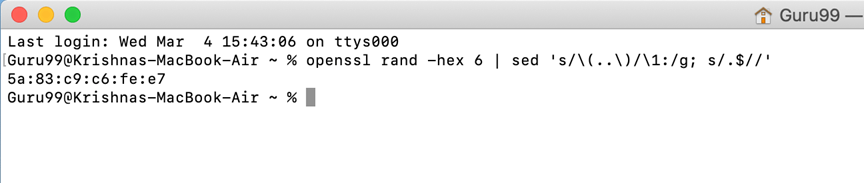
Passo 2) Acesse o Terminal e execute o comando abaixo para gerar um endereço aleatório:
openssl rand -hex 6 | sed 's/\(..\)/\1:/g; s/.$//'
Retorna um novo número hexadecimal que pode ser usado como endereço MAC.
Passo 3) Desconecte-se da sua rede Wi-Fi atual mantendo pressionada a tecla Option, clicando no ícone do Wi-Fi na barra de menus e escolhendo “Desconectar”.

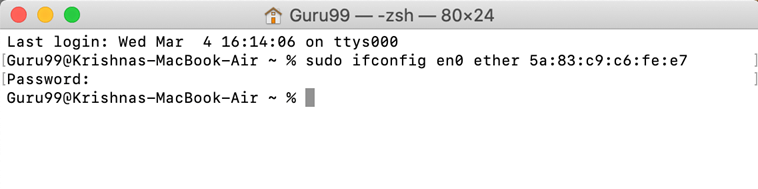
Passo 4) Volte ao Terminal e execute:
sudo ifconfig en0 ether <MAC address>
Passo 5) Você alterou o seu endereço MAC. Reconecte-se à sua rede Wi-Fi e verifique o seu endereço MAC mais uma vez.
Alterar o endereço MAC está em macOS Permanente?
On macOSUm endereço MAC alterado com o comando `ifconfig` é temporário. O sistema operacional apresenta o novo endereço apenas até a próxima reinicialização, quando a interface recarrega seu endereço de hardware original, previamente definido. Não existe nenhuma configuração integrada que torne uma alteração feita com o `ifconfig` permanente.
Esse comportamento é intencional. macOS O sistema considera o endereço de hardware como padrão e o reaplica na inicialização, portanto, reiniciar o sistema é a maneira mais simples de desfazer qualquer alteração. Se você precisar que o novo endereço persista, deverá reaplicar o comando após cada login, geralmente por meio de um script de inicialização ou um LaunchDaemon.
- Temporário por padrão: O endereço falsificado desaparece ao reiniciar o dispositivo ou quando a interface Wi-Fi é reiniciada.
- Sem persistência nativa: A Apple não oferece nenhuma opção de menu para bloquear um endereço MAC personalizado.
- Persistência manual: Um script de inicialização que executa o comando ifconfig reaplica o endereço automaticamente.
Erros comuns ao alterar um endereço MAC macOS
Alguns problemas previsíveis impedem que uma alteração de endereço MAC entre em vigor. Resolver cada um deles em sequência geralmente resolve o problema:
- Ainda conectado ao Wi-Fi: Não é possível alterar o endereço enquanto a interface estiver conectada a uma rede. Desconecte-se do Wi-Fi primeiro e, em seguida, execute o comando.
- Nome da interface incorreto: O comando tem como alvo a interface en0, mas em alguns Macs o Wi-Fi é en1. Execute o comando `networksetup -listallhardwareports` para confirmar a interface correta.
- Formato MAC inválido: O novo valor deve ser um endereço hexadecimal válido de 48 bits; um endereço unicast administrado localmente é o mais seguro.
- Sudo ausente: Alterar uma interface requer privilégios de administrador, portanto o comando deve começar com sudo e solicitar sua senha.
- A mudança não se consolidou: Como a alteração é temporária, verifique-a imediatamente com o comando `ifconfig en0` antes de reconectar.
