
Como baixar e instalar Java JDK 8 pol. Windows
 Equipe editorial
⚡ Resumo Inteligente
Instale Java JDK 8 pol. Windows baixando o Kit de Desenvolvimento de OracleEste recurso explica cada etapa de download e instalação, além de como configurar o PATH e o CLASSPATH para que o javac e o java sejam executados a partir de qualquer linha de comando.

Este Java O Kit de Desenvolvimento Java (JDK) permite que você codifique e execute Java É possível instalar várias versões do JDK no mesmo computador, mas recomenda-se instalar uma única versão. Java on Windows 10 com a versão mais recente.
Como Instalar Java pela Windows 10 (bit 64)
A seguir estão os passos para instalar Java in Windows 10, para o download gratuito do JDK 8 para 32 bits ou download do JDK 8 para Windows 64 bits e instalação.
Passo 1) Vá para isto linkClique em "Download do JDK" para obter o Java Baixar JDK 8.

Passo 2) Seguinte:
- Aceite o Contrato de Licença.
- Baixar Java 8. JDK para sua versão, 32 bits ou 64 bits.

Passo 3) Ao clicar no link de instalação, uma janela pop-up será aberta. Clique em “Li e aceito”. Oracle Contrato de licença de rede de tecnologia para Oracle Java Digite “SE Development Kit” e você será redirecionado para a página de login. Se você não tiver uma conta, faça login. Oracle Para criar uma conta, você pode se cadastrar facilmente adicionando seus dados básicos.

OBSERVAÇÃO: Você será solicitado a criar um Oracle conta para iniciar a Java 8 download do arquivo.
Passo 4) Uma vez que o Java O download do JDK 8 foi concluído. Execute o arquivo .exe para instalar o JDK. Windows. Clique em Next.

Passo 5) Selecione o PATH para instalar Java in WindowsVocê pode deixar como padrão. Clique em Avançar.

OBSERVAÇÃO: Siga as instruções na tela nas etapas seguintes para instalar. Java 8 em Windows 10.
Passo 6) Depois de instalar Java in Windows, clique em Fechar.

Como definir variáveis de ambiente em Java: Caminho e caminho de classe
A variável PATH indica a localização de executáveis como javac, java, etc. É possível executar um programa sem especificar o PATH, mas você precisará fornecer o caminho completo do executável, como por exemplo: C: \ Arquivos de Programas \Java\jdk1.8.0_271\bin\javac A.java em vez de um simples javac A.java.
A variável CLASSPATH indica a localização dos arquivos da biblioteca.
Vamos analisar os passos para configurar o PATH e o CLASSPATH.
Passo 1) Clique com o botão direito em Meu computador e selecione Propriedades.
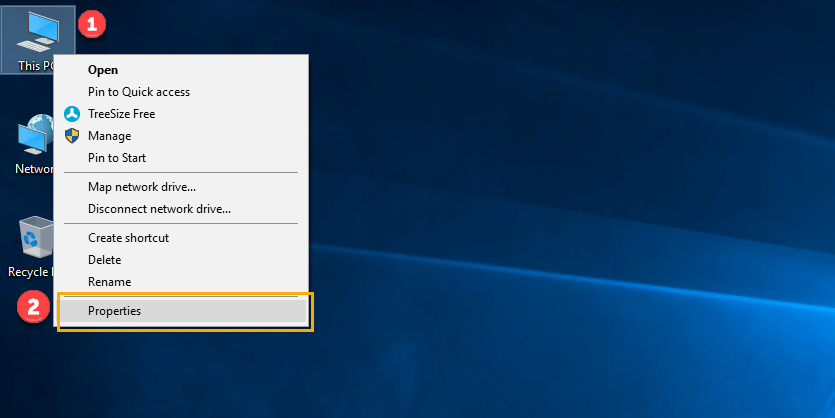
Passo 2) Clique em Configurações avançadas do sistema.

Passo 3) Clique em Meio Ambiente Variáveis a serem definidas da Java ambiente de tempo de execução.
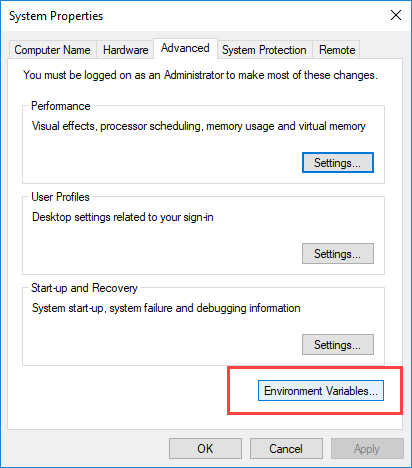
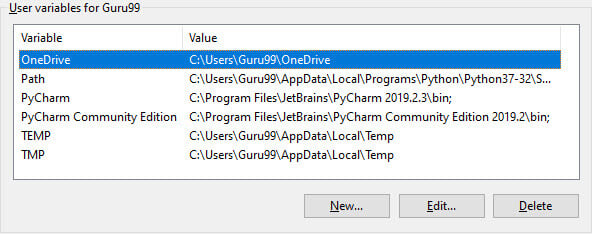
Passo 4) Clique no botão Novo das variáveis de usuário.
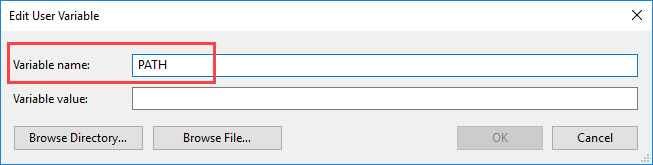
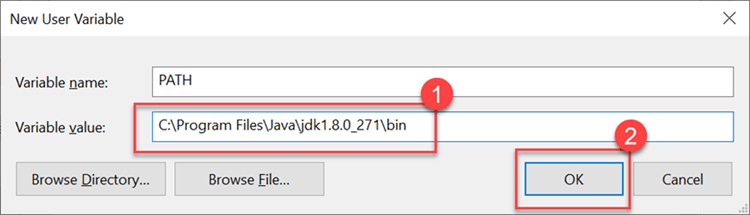
Passo 5) Digite PATH no nome da variável.
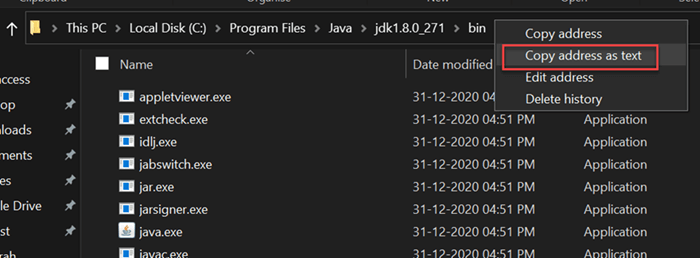
Passo 6) Copie o caminho da pasta bin, que está instalada na pasta do JDK.
Passo 7) Cole o caminho da pasta bin no campo Valor da variável. Clique no botão OK.
Observação: Caso você já tenha uma variável PATH criada em seu computador, edite-a para:
PATH = <JDK installation directory>\bin;%PATH%;
Aqui, %PATH% anexa a variável de caminho existente ao nosso novo valor.
Passo 8) Você pode seguir um processo semelhante para configurar o CLASSPATH.
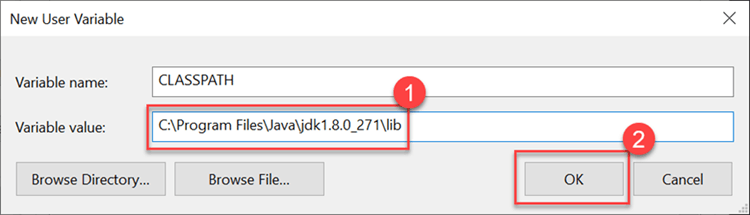
Observação: Caso seu Java Se a instalação não funcionar após a instalação, altere o CLASSPATH para:
CLASSPATH = <JDK installation directory>\lib\tools.jar;
Passo 9) Clique no botão OK.
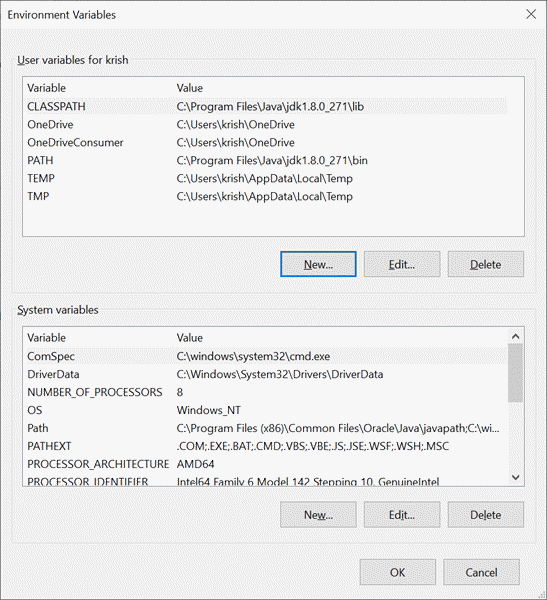
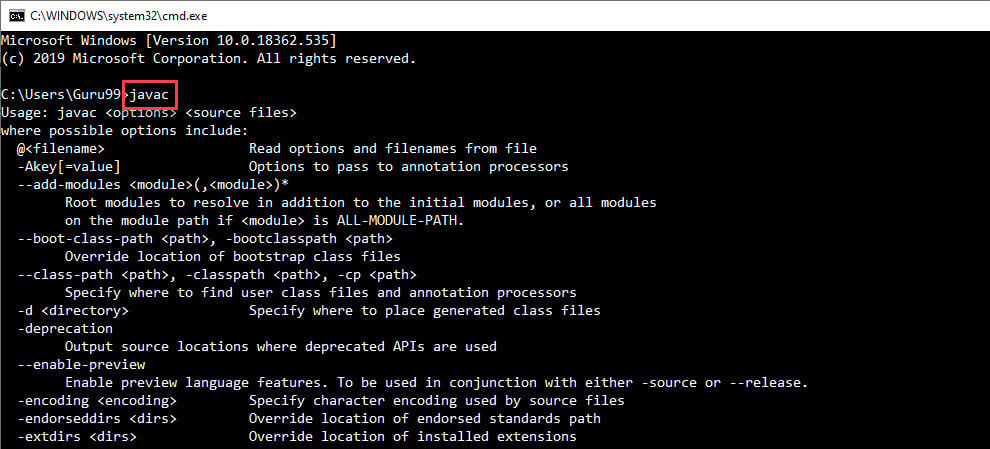
Passo 10) Acesse o prompt de comando e digite o comando javac.
Se você vir uma tela como a abaixo, Java está instalado.
Tendo problemas para instalar Java? Confira nosso Online Java Compilador.
