
Como abrir um arquivo APK?
 Equipe editorial
⚡ Resumo Inteligente
Abrir um arquivo APK significa instalar ou executar um arquivo APK.tracting um Android O Package Kit, o recipiente com fecho zip que guarda tudo o que você precisa. Android O aplicativo precisa ser executado. Este tutorial explica como abrir arquivos APK no Android, WindowsMac e iPhone, além das melhores ferramentas de abertura.
O que é um arquivo APK?
APK significa Android Package Kit, que compreende todos os dados necessários para um único Android aplicativo seja executado com sucesso em um Android sistema operacional. Android Os kits de pacotes geralmente estão no formato de arquivo ZIP.
Este artigo é um guia completo sobre como instalar arquivos APK e abri-los em diversos sistemas operacionais.
Como instalar um arquivo APK no Android
Abrindo um APK em Android É um processo de duas etapas: primeiro, habilite a instalação de fontes desconhecidas e, em seguida, instale o arquivo. Os métodos diferem ligeiramente por Android versão, portanto, siga a seção que corresponde ao seu dispositivo.
Parte 1) Habilitando a instalação de fontes desconhecidas
Você precisa permitir a abertura de arquivos APK de fontes externas. Existem métodos diferentes para versões diferentes do APK. Android são dados abaixo.
Para Android 8.0 Oreo e Later
Siga estes passos para permitir a instalação de um arquivo APK em Android 8.0 Oreo e versões posteriores.
Passo 1) Encontre “Apps e notificações” em Configurações. No seu Android dispositivo (Android 8.0 e versões posteriores), acesse Configurações e toque em “Aplicativos e notificações”.

Passo 2) Toque em “Acesso especial ao app”. Depois de abrir Apps e notificações, role para baixo e toque na opção “Acesso especial ao app”.

Passo 3) Toque em “Instalar apps desconhecidos”. Role para baixo para encontrar a opção “Instalar apps desconhecidos” e toque nela.

Passo 4) Selecione o navegador de sua preferência. Você será redirecionado para uma página onde poderá escolher o navegador que usará para baixar o arquivo APK.
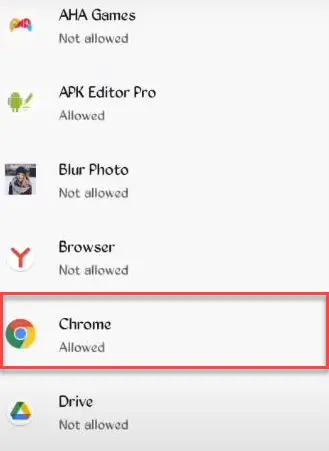
Observação: O processo pode variar dependendo do seu dispositivo. Por exemplo, em um dispositivo Xiaomi Redmi Note, você encontra a opção “Instalar aplicativos desconhecidos” pesquisando por “Acesso especial a aplicativos”.
Passo 5) Ative o botão de alternância. Toque no botão para permitir a instalação de aplicativos a partir do seu navegador preferido.

Para Android 10 e Later versões
In Android No Windows 10 e versões posteriores, use a barra de pesquisa em Configurações para ativar "Instalar aplicativos desconhecidos". Veja como.
Passo 1) Procure por “Instalar aplicativos desconhecidos”. Abra o aplicativo Configurações no seu dispositivo. Android telefone (Android 10 e versões posteriores) e procure por “Instalar aplicativos desconhecidos” na barra de pesquisa das configurações.

Passo 2) Toque em “Instalar apps desconhecidos” em Acesso especial a apps. Após a pesquisa, você será direcionado para uma página intitulada “Acesso especial a apps”. Role para baixo e toque em “Instalar apps desconhecidos”.
Passo 3) Selecione o navegador de sua preferência ou a origem do aplicativo desconhecido. Você será direcionado para uma página onde poderá escolher a origem do arquivo — memória do telefone, navegador ou um serviço de armazenamento online. Neste caso, adicionamos o arquivo de um servidor de armazenamento online. Google Drive.
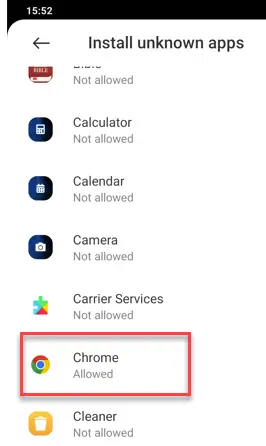
Passo 4) Ative o botão de alternância. Após selecionar a origem do arquivo, ative o botão de alternância.
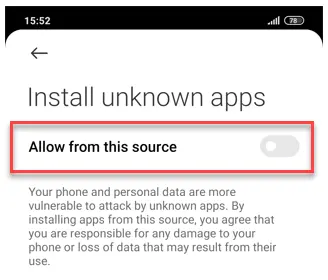
Para versões anteriores a Android 8.0
O processo é simples nessas versões.
Passo 1) Encontre “Segurança” em Configurações. No seu Android No dispositivo (versão anterior do sistema operacional), toque em Configurações de segurança.
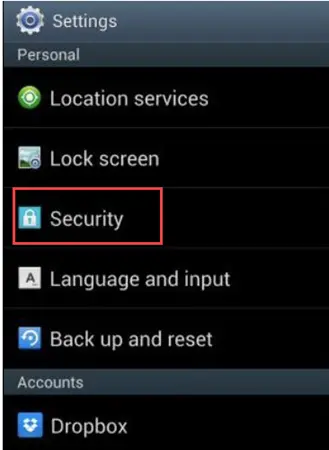
Passo 2) Verifique se a instalação de aplicativos de fontes desconhecidas foi permitida. Em Administração do dispositivo, toque na caixa para permitir a instalação de aplicativos de fontes desconhecidas.

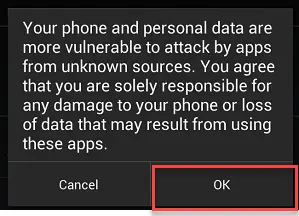
Passo 3) Clique em “OK” para verificar. Você verá um aviso de que está prestes a instalar um arquivo APK potencialmente prejudicial. Clique em “OK”.
Parte 2) Instalando o APK
Após habilitar o acesso, o próximo passo é instalar o APK. Existem dois métodos, descritos abaixo.
Método 1: instalando a partir do seu navegador
Neste exemplo, usamos o Redmi Note 8, um Android 10 dispositivos. Aqui estão os passos para instalar arquivos APK a partir do seu navegador.
Passo 1) Encontre o arquivo APK pelo seu navegador. Abra o navegador, encontre o arquivo APK desejado e toque para baixá-lo. Você deverá ver a notificação de download na barra superior da sua tela. Android dispositivo.
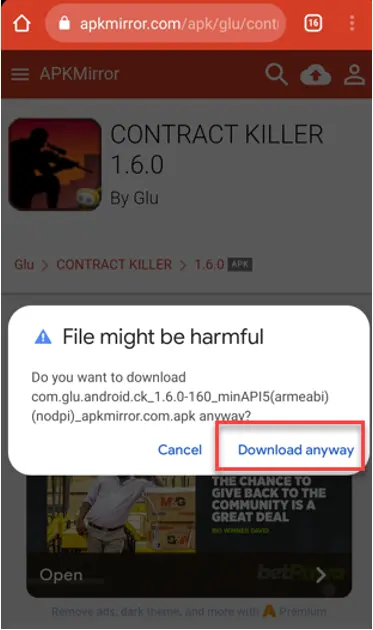
Passo 2) Toque para abrir o arquivo APK e iniciar a instalação. Após o download, abra a pasta "Downloads Concluídos" e toque no arquivo APK para instalar. O aplicativo deverá começar a ser instalado.

Método 2: instalando do seu computador
Você não precisa necessariamente de um smartphone para baixar um arquivo APK. Você também pode baixar aplicativos e transferi-los do seu computador.
Passo 1) Encontre um arquivo APK de sua escolha. Pesquise por um Android Baixe o arquivo APK online para um local de sua preferência no computador.

Passo 2) Conecte seu telefone ao computador. Após o download, conecte seu Android Conecte o dispositivo ao computador via USB. Uma janela pop-up solicitará que você escolha a finalidade do USB — selecione Transferência de Arquivos.

Passo 3) Encontre seu telefone no computador. Abra "Dispositivos e unidades" em "Meu computador" para localizar seu telefone.

Passo 4) Copie o arquivo APK para o seu dispositivo. Crie uma pasta no seu dispositivo (ou escolha uma existente) e copie o arquivo APK baixado para dentro dela. Após copiar o arquivo, desconecte o cabo USB.
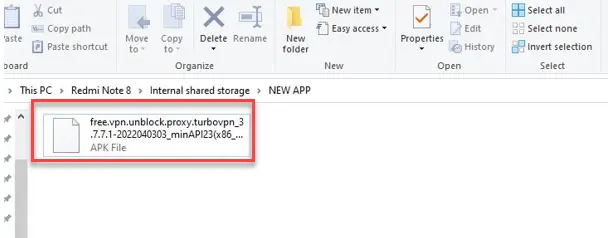
Passo 5) Toque para instalar o arquivo APK. Depois que o arquivo APK estiver no seu dispositivo, toque para instalá-lo.

A instalação está concluída. Abra o aplicativo no seu dispositivo. Android Verifique o dispositivo e confirme se funciona. Caso contrário, encontre outra fonte de APK e repita o processo.
Conteúdo importante de um arquivo APK
Para que um aplicativo seja executado com sucesso em um Android dispositivo, ele deve conter certos comandos e códigos específicos para Android dispositivos. Esses comandos são agrupados em pastas e arquivos que cada Android O aplicativo e o APK contêm os seguintes arquivos. Abaixo está a lista de arquivos que fazem parte de cada um deles. Android app.
- META-INF/ — contém o arquivo de manifesto e uma lista de recursos no arquivo compactado.
- lib / — contém código compilado específico para a camada de software de um processador, com subpastas como armeabi, armeabi-v7a, x86 e MIPS.
- res / — contém recursos que não foram compilados em resources.arsc.
- ativos/ — Contém arquivos de recursos brutos recuperáveis pelo AssetManager.
- AndroidManifesto.xml — descreve o nome, a versão, os direitos de acesso e os arquivos de biblioteca referenciados para o APK.
- classes.dex — contém classes compiladas em formato dex para a máquina virtual Dalvik.
- recursos.arsc — contém recursos pré-compilados, como XML binário.
Como corrigir o problema "Não é possível abrir o arquivo" no Android
Se um arquivo .xapk exibir a notificação "Não é possível abrir o arquivo" AndroidOs passos abaixo resolvem o problema.
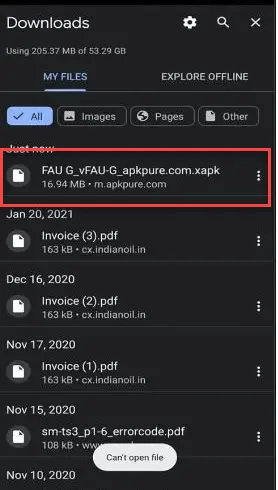
Passo 1) Baixe e instale ZArchiver do Google Play Store.

Passo 2) Dê ZArchiver permissões de acesso. Abra o aplicativo e conceda as permissões tocando emping Permitir.

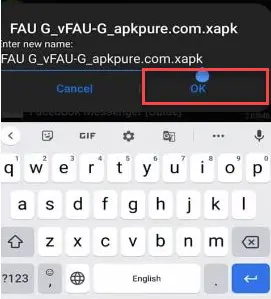
Passo 3) Renomeie o arquivo para .zip. Localize o arquivo com o erro, pressione e segure, remova a extensão .xapk e adicione .zip ao final. Toque em OK para salvar.
Passo 4) ExtracPara converter arquivos APK, localize o arquivo .zip renomeado e toque em “Extrair”.tracaqui” para começar extracabrindo os arquivos APK.

Passo 5) Clique para instalar. O arquivo agora está extracO arquivo .xapk é convertido em um arquivo APK. Encontre o arquivo que começa com “com.” e termina com “.apk”, toque para abrir e instalar.

Como abrir um arquivo APK no iPhone
Os arquivos APK não são projetados para iPhones, portanto, não podem ser abertos diretamente em um dispositivo iOS. Você tem duas alternativas:
- Encontre o aplicativo correspondente na App Store da Apple.
- Obtenha o aplicativo do desenvolvedor usando um arquivo IPA.
O IPA é o equivalente ao APK no iOS. Os arquivos IPA são criados para dispositivos Apple iOS, como iPhone, iPad e iPod Touch, e são encontrados exclusivamente na App Store da Apple.
Como abrir um arquivo APK no Windows/ PC
Não é possível abrir um arquivo APK diretamente no navegador. Windows Porque não está no formato EXE. No entanto, você pode usar um emulador para abrir arquivos APK no seu computador.
Ferramentas de emulação que permitem abrir arquivos APK no PC:
- BlueStacks
- LDPlayer
- Android Studio
- Jogador Nox
Você também pode consultar nossa lista de melhor Android Emuladores.
Abrindo arquivos APK sem ferramentas de emulador
Os arquivos APK podem ser abertos em um PC com um emulador como o Android. BlueStacksNo entanto, baixar e configurar essas ferramentas pode ser complicado e deixar seu computador mais lento. Existem outras maneiras de abrir arquivos APK sem usar emuladores:
- Com Android x86.
- Com a extensão do Chrome Android emulador (APK Online).
Como abrir arquivos APK no Mac
Assim como o iOS, macOS O Chrome não foi projetado para abrir arquivos APK. No entanto, a ferramenta ARC Welder pode ajudar. O ARC Welder é uma extensão do Chrome usada para testar arquivos APK. Android aplicativos no Chrome. Contanto que você tenha a extensão instalada no Chrome, você pode abrir um arquivo APK no macOS.
Ferramentas de emulação que suportam a abertura de arquivos APK em macOS:
Ferramentas para abrir arquivos APK
Os arquivos APK não podem ser abertos por si só em nenhum sistema operacional que não seja o Android. Android. Windows Computadores Mac não conseguem decodificar esses arquivos, portanto, você precisa de ferramentas adicionais para abri-los e executá-los. O software abaixo permite que os usuários abram, editem e visualizem esses arquivos. Android Arquivos do pacote.
1) BlueStacks
Melhor para permitindo Android aplicativos para executar no PC e macOS. BlueStacks é um dos emuladores mais populares para Windows e macOS Porque é simples de instalar e usar. A plataforma tem mais de 300 milhões de usuários.

Características:
- Mover arquivos entre BlueStacks e Windows através de uma pasta compartilhada.
- Sync aplicativos entre os Windows aplicativo e seu telefone através do Cloud Connect.
- Fácil de instalar e usar.
- Não usa muito RAM.
2) LDPlayer
Melhor para usando tecnologia de virtualização para acessar o Android sistema operacional em um computador. LDPlayer é um dos mais rápidos Android Emuladores disponíveis, permitindo que os usuários experimentem Android em um PC sem se preocupar com limitações de hardware.

Características:
- Instalação por arrastar e soltar.
- Mapa-chaveping e suporte para mouse para jogar jogos usando o teclado.
- Interface simples e limpa.
- Experiência de jogo suave.
- Vários perfis e mapa de teclasping ferramentas.
3) WinRAR
Melhor para arquivos multimídia, graças à sua capacidade de selecionar o melhor método de compressão para cada arquivo. WinRAR é uma ferramenta fácil de usar para abrir arquivos APK. O extracO Tor comprime arquivos grandes rapidamente e é popular entre mais de 500 milhões de usuários.

Características:
- Funções adicionais que ajudam a organizar arquivos.
- Entre as ferramentas mais rápidas disponíveis.
- Suporta praticamente todos os formatos de compressão.
- Economiza espaço em disco, custos de transmissão e tempo de trabalho.
- Divide os arquivos em volumes salvos em discos diferentes.
4) WinZip
Melhor para Criptografia de nível bancário e redução do tamanho dos anexos de e-mail. WinZip É fácil de usar, e sua rapidez e eficiência na desembalagem são excelentes. Android Os arquivos do Package Kit o tornam popular. WinZip Pode acessar arquivos no seu PC e remotamente em redes e nuvens, como... Google Drive, OneDrive e Dropbox.

Características:
- Suporta quase todos os formatos de arquivo.
- Compressão eficaz, ideal para reduzir o tamanho de anexos de e-mail.
- Criptografia robusta para proteção de arquivos.
5) Google Android SDK
Melhor para seu conjunto de ferramentas para construção Android aplicações. Android Studio É uma ferramenta eficiente para escrever aplicativos e é popular entre Android desenvolvedores. Inclui uma interface gráfica que emula um ambiente portátil, permitindo que os desenvolvedores testem e depurem o código.

Características:
- Editor de layout visual para arrastar e soltar.ping Elementos da interface do usuário.
- Code Modelos que permitem aos programadores trabalhar mais rápido.
- Um analisador de APK que compara dois aplicativos APK e as alterações de tamanho entre as versões.
- Google Cloud Integração da plataforma com o GitHub para importar código e publicar projetos.
link: https://developer.android.com/studio
6) 7-Zip
Melhor para proteção de arquivos, graças à sua autoexposiçãotraccapacidade de processamento e criptografia robusta. 7-Zip É um software livre e de código aberto usado para compactar e arquivar dados. Ele agrupa arquivos em um único arquivo compactado e reduz o tamanho dos arquivos para transferências rápidas.

Características:
- Suporta muitos dos principais formatos de arquivo.
- O formato de arquivo 7z possui uma taxa de compressão maior que o .zip.
- Criptografia robusta para proteção de arquivos.
- Windows Integração com o Shell.
- Autoextraccapacidades de ting.
- Gerenciador de arquivos poderoso e versão de linha de comando.
- Disponível em 87 idiomas.
link: https://www.7-zip.org/
Solução de problemas de abertura de arquivos APK
Existem muitos motivos pelos quais um arquivo APK pode não abrir. Abaixo estão os problemas mais comuns e suas soluções.
Use um aplicativo para instalação do pacote: Alguns arquivos APK vêm agrupados e precisam de um instalador, como o Split APKs Installer. Arquivos com as extensões APKM, XAPK e APKS não são APKs comuns e exigem um instalador específico.
Faça uma instalação limpa, não atualize: A atualização para uma versão mais recente nem sempre funciona. Tente desinstalar o aplicativo original e fazer uma instalação limpa em vez de sobrescrevê-lo.
Criar espaço: A falta de espaço pode impedir a abertura de um aplicativo. Certifique-se de que haja espaço de armazenamento suficiente seguindo estas instruções:
- Utilize um cartão SD para armazenar arquivos de mídia como músicas, vídeos e fotos.
- Uso Google Photos para backups na nuvem.
- Uso Google Drive ou outro serviço de nuvem de terceiros.
- Limpar dados dos aplicativos.
- Desinstale os aplicativos que não utiliza.
Certifique-se de que o arquivo não esteja corrompido: Alguns APKs de terceiros vêm corrompidos ou são inseguros e não funcionarão. Sempre baixe de sites conhecidos e confiáveis, como o APK Mirror, que verifica os aplicativos antes de publicá-los.
Habilite a instalação de fontes desconhecidas: Você precisa permitir que instalações de terceiros abram arquivos APK não oficiais.
