
Permissões de arquivos no Linux/Unix: como ler, escrever e alterar
 Equipe editorial
⚡ Resumo Inteligente
As permissões de arquivos no Linux e no Unix controlam quem pode ler, escrever e executar cada arquivo, protegendo um sistema multiusuário por meio de duas camadas: a propriedade, que atribui permissões a um usuário, grupo e outros, e os bits de permissão de leitura, escrita e execução.
Permissões de arquivo em Linux O Unix define quem pode ler, modificar ou executar cada arquivo, o que mantém a segurança de um sistema compartilhado e multiusuário. Esta página explica a propriedade de arquivos, as permissões de leitura, gravação e execução, e os comandos que as alteram.
O Linux é um clone do Unix, o sistema operacional multiusuário que pode ser acessado por vários usuários simultaneamente. O Linux também pode ser usado em mainframes e servidores sem qualquer modificação. Mas isso levanta preocupações de segurança, já que um usuário não autorizado ou malicioso pode corromper, alterar ou remover dados cruciais. Para uma segurança eficaz, o Linux divide a autorização em dois níveis:
- Propriedade
- Permissão
O conceito de permissões e propriedade de arquivos é crucial no Linux. Aqui, explicaremos e discutiremos as permissões e a propriedade de arquivos no Linux. Vamos começar com a propriedade.
Propriedade de arquivos Linux
Cada arquivo e diretório em seu sistema Unix/Linux possui três tipos de proprietário, descritos abaixo. O diagrama a seguir mostra como a propriedade é atribuída ao usuário, ao grupo e a outros.
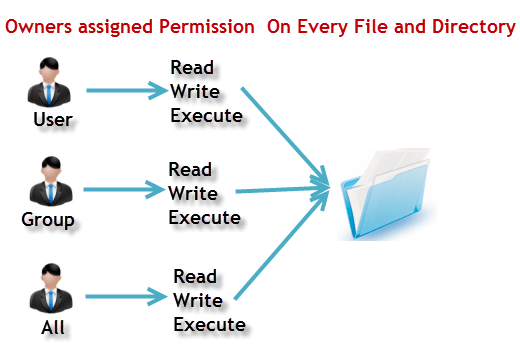
Utilizador
Um usuário é o proprietário do arquivo. Por padrão, a pessoa que criou um arquivo se torna seu proprietário. Portanto, um usuário às vezes também é chamado de proprietário.
Grupo
A grupo de usuários Pode conter vários usuários. Todos os usuários pertencentes a um grupo têm as mesmas permissões de grupo do Linux para o arquivo. Suponha que você tenha um projeto no qual várias pessoas precisam acessar um arquivo. Em vez de atribuir permissões manualmente a cada usuário, você pode adicionar todos os usuários a um grupo e atribuir permissões de grupo ao arquivo, de forma que somente esses membros do grupo, e ninguém mais, possam ler ou modificar os arquivos.
Outros
Qualquer outro usuário que tenha acesso a um arquivo. Essa pessoa não criou o arquivo nem pertence a um grupo de usuários que possa ser o proprietário do arquivo. Na prática, significa todos os outros. Portanto, quando você define as permissões para outros, também é chamado de definir permissões para todos.
Agora surge a grande questão: como o Linux distingue entre esses três tipos de usuários para que um usuário 'A' não possa afetar um arquivo que contenha informações ou dados vitais de outro usuário 'B'? É como não querer um colega trabalhando no seu arquivo. Computador Linux Para visualizar suas imagens. É aqui que entram as permissões, que definem o comportamento do usuário.
Vamos entender o sistema de permissões no Linux.
Permissões de arquivo do Linux
Cada arquivo e diretório em seu sistema Unix/Linux possui as três permissões a seguir definidas para os três proprietários discutidos acima.
- Ler: Essa permissão lhe dá autoridade para abrir e ler um arquivo. A permissão de leitura em um diretório lhe dá a capacidade de listar seu conteúdo.
- Escreva: A permissão de escrita concede a você a autoridade para modificar o conteúdo de um arquivo. A permissão de escrita em um diretório concede a você a autoridade para adicionar, remover e renomear arquivos armazenados no diretório. Considere um cenário em que você tenha permissão de escrita em um arquivo, mas não tenha permissão de escrita no diretório onde o arquivo está armazenado. Você poderá modificar o conteúdo do arquivo, mas não poderá renomeá-lo, movê-lo ou removê-lo do diretório.
- Executar: In WindowsUm programa executável geralmente tem a extensão ".exe", que você pode executar facilmente. No Unix/Linux, você não pode executar um programa a menos que a permissão de execução esteja definida. Se a permissão de execução não estiver definida, você ainda poderá visualizar ou modificar o código do programa (desde que as permissões de leitura e gravação estejam definidas), mas não poderá executá-lo.
Vejamos exemplos de permissões de arquivos no Linux. Executando o comando `ls -l` no terminal, obtemos:
ls -l
A captura de tela abaixo mostra a sequência de permissões em uma listagem longa.

Aqui, destacamos '-rw-rw-r–', e esse código de aparência estranha é o que nos informa sobre as permissões Unix concedidas ao proprietário, ao grupo de usuários e ao mundo.
Aqui, o primeiro '-' indica que selecionamos um arquivo. O ícone abaixo marca um arquivo normal.

Caso contrário, se fosse um diretório, um 'd' teria sido exibido, como na listagem abaixo.

Os personagens são bem fáceis de lembrar.
- r = permissão de leitura
- w = permissão de escrita
- x = permissão de execução
- – = sem permissão
Vamos analisar por este ângulo. A primeira parte do código é 'rw-'. Isso sugere que o proprietário 'Home' pode:
- Leia o arquivo
- Escreva ou edite o arquivo
O proprietário não pode executar o arquivo, pois o bit de execução está definido como '-'. O ícone abaixo mostra o bit de execução limpo, com um traço (').

Por definição, muitas distribuições Linux, como Fedora, CentOS e Ubuntu Adicionar um usuário a um grupo com o mesmo nome do usuário. Assim, o usuário 'tom' é adicionado a um grupo chamado 'tom'.
A segunda parte é 'rw-'. Ela se refere ao grupo de usuários 'Home', e os membros do grupo podem:
- Leia o arquivo
- Escreva ou edite o arquivo
A terceira parte é para o mundo, ou seja, qualquer usuário. Nela está escrito 'r–'. Isso significa que o usuário só pode:
- Leia o arquivo
A descrição abaixo mapeia cada parte da sequência de permissões para o proprietário, o grupo e o mundo.
.png)
Alterar permissões de arquivos/diretórios no Linux usando o comando 'chmod'
Suponha que você não queira que um colega veja suas imagens pessoais. Isso pode ser feito alterando as permissões dos arquivos.
Podemos usar o comando 'chmod'. comando, que significa 'alterar modo'. Usando o comando, podemos definir permissões (leitura, gravação, execução) em um arquivo ou diretório para o proprietário, o grupo e todos os usuários.
Sintaxe:
chmod permissions filename
Existem duas maneiras de usar o comando:
- Modo absoluto
- Modo simbólico
Modo absoluto (numérico) no Linux
Nesse modo, as permissões de arquivo não são representadas como caracteres, mas como um número octal de três dígitos. A tabela abaixo apresenta os valores para todos os tipos de permissão.
| Sessão | Tipo de permissão | Símbolo |
|---|---|---|
| 0 | Sem permissão | - |
| 1 | Execute | –X |
| 2 | Escreva | -W- |
| 3 | Executar + Gravar | -wx |
| 4 | Leia | r– |
| 5 | Ler + Executar | rx |
| 6 | Ler e escrever | rw- |
| 7 | Ler + Escrever + Executar | rwx |
Vejamos o comando chmod em ação, como mostrado na janela do terminal abaixo.
.png)
Na janela do terminal acima, alteramos as permissões do arquivo 'sample' para '764'. O código absoluto '764' significa o seguinte:
- O proprietário sabe ler, escrever e executar.
- O grupo de usuários pode ler e escrever.
- O mundo só pode ler.
Isso é mostrado como '-rwxrw-r–', como no resultado abaixo.
.png)
Esta é a forma de alterar as permissões de usuário em um arquivo no Linux, atribuindo um número absoluto.
Modo Simbólico no Linux
No modo absoluto, você altera as permissões para todos os três proprietários. No modo simbólico, você pode modificar as permissões de um proprietário específico. Ele utiliza símbolos matemáticos para modificar as permissões de arquivos Unix.
| Operator | Descrição |
|---|---|
| + | Adiciona uma permissão a um arquivo ou diretório |
| - | Remove a permissão |
| = | Define a permissão e substitui as permissões definidas anteriormente. |
Os diversos proprietários estão representados da seguinte forma.
| Utilizador | Denotações |
|---|---|
| u | usuário / proprietário |
| g | grupo |
| o | Outros |
| a | todos os |
Não usaremos permissões em números como 755, mas sim em caracteres como rwx. Vejamos o exemplo abaixo.
.png)
Alterando propriedade e grupo no Linux
Para alterar a propriedade de um arquivo ou diretório, você pode usar o seguinte comando:
chown user filename
Caso deseje alterar o usuário e o grupo de um arquivo ou diretório, utilize o comando:
chown user:group filename
Vejamos isso na prática, como mostrado abaixo.
.png)
Caso deseje alterar apenas o proprietário do grupo, utilize o comando:
chgrp group_name filename
'chgrp' significa grupo de mudança. A captura de tela abaixo mostra o comando chgrp em uso.

Dica
- O arquivo /etc/group contém todos os grupos definidos no sistema.
- Você pode usar o comando “groups” para encontrar todos os grupos dos quais você é membro, como mostrado abaixo.

- Você pode usar o comando newgrp para trabalhar como membro de um grupo diferente do seu grupo padrão, conforme mostrado abaixo.

- Não é possível que dois grupos sejam proprietários do mesmo arquivo.
- Não existem grupos aninhados no Linux. Um grupo não pode ser subgrupo de outro.
- x — executar um diretório significa ter permissão para "entrar" em um diretório e obter possível acesso a subdiretórios.
- Existem outras permissões que você pode definir para arquivos e diretórios, as quais serão abordadas em um tutorial avançado posterior.
