
Como baixar e instalar Postman pela Windows?
 Equipe editorial
⚡ Resumo Inteligente
Postman instala em Windows, macOS e o Linux como um aplicativo de desktop gratuito, e os seis passos abaixo abrangem o download do instalador, a execução do mesmo, a criação de uma conta (opcional) e o acesso à tela de inicialização.
Postman é uma livre Teste de API Uma plataforma que envia requisições HTTP, inspeciona as respostas e as armazena em coleções reutilizáveis, tudo isso sem a necessidade de escrever código do lado do cliente. A instalação leva apenas alguns minutos em qualquer sistema operacional de desktop, razão pela qual é uma das primeiras ferramentas adicionadas a um ambiente de desenvolvimento. teste de software conjunto de ferramentas.
As seções abaixo listam os requisitos atuais do sistema e explicam o passo a passo. Windows O instalador apresenta cada tela, abordando as versões para Mac e Linux, e compara o aplicativo para desktop com a versão para navegador.
Postman Requerimentos do sistema
Verifique o sistema operacional antes de baixar, pois uma versão não compatível simplesmente se recusará a instalar. Postman Publica as seguintes versões mínimas para o aplicativo de desktop.
| Plataforma | Versões suportadas | Plataforma |
| Windows | Windows 10 e posterior | Intel 64 bits ou ARM 64 bits |
| macOS | macOS 11 (Big Sur) e posteriores | Intel ou Apple Silicon |
| Linux | Ubuntu 18.04+, Fedora 32+, Debian 10+ | Intel 64 bits ou ARM 64 bits |
| Navegador (aplicativo web) | Chrome 80+, Firefox 76+, Edge 79+, Safari 13.1.1+ | Qualquer |
Outros dois pontos são importantes em uma máquina de trabalho. O instalador grava no perfil do usuário em vez de... Arquivos de programasPortanto, geralmente não são necessários direitos de administrador, e os proxies corporativos ou as regras de antivírus que bloqueiam o serviço de atualização são o motivo mais comum para uma instalação nova se recusar a iniciar.
Com os pré-requisitos confirmados, o Windows O download pode começar.
Como baixar e instalar o POSTMAN
Postman O download é gratuito e o produto vem incluído em um plano gratuito, então o instalador pode ser obtido diretamente do fornecedor. Aqui estão os passos para instalar:
Etapa 1) Baixar Postman
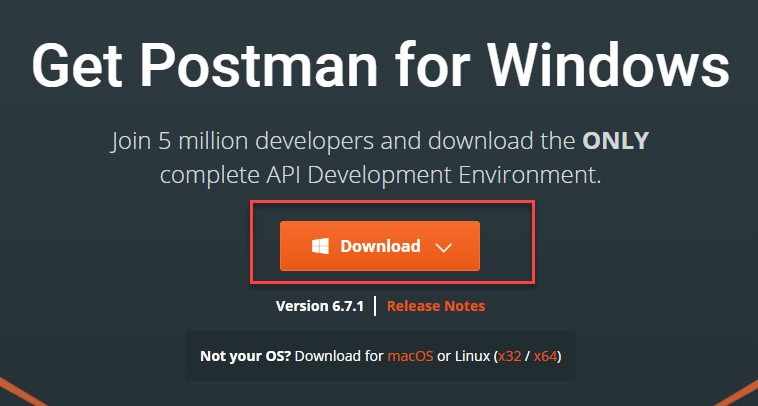
Acesse https://www.postman.com/downloads/ e escolha a plataforma desejada entre Mac, Windows ou Linux. Clique em Baixar.
A página de download detecta automaticamente o sistema operacional e destaca o instalador correspondente, como mostrado abaixo.
Etapa 2) Clique em Executar
A mensagem de download em andamento agora deve ser exibida na página Aplicativos. Uma vez o Postman o download estiver concluído, clique em Executar.
Observação: Os navegadores atuais salvam o instalador na pasta Downloads em vez de oferecer um botão "Executar" na própria página. Double-clique no arquivo baixado .exe arquivo para iniciar a mesma instalação. O indicador de download aparece da seguinte forma.

Passo 3) Postman Início da instalação
Aguarde algum tempo para concluir a instalação do Postman.
Uma tela de progresso aparece enquanto os arquivos são descompactados e normalmente desaparece em um minuto.

Etapa 4) Inscreva-se para Postman de Corretora
Na próxima janela, inscreva-se em um Postman de Corretora
A janela de login que se abre após a instalação tem esta aparência.

OBSERVAÇÃO: Existem duas maneiras de se inscrever em um Postman conta. Uma delas é criar um próprio Postman conta, e a outra é usar uma Google conta. No entanto Postman permite que os usuários utilizem a ferramenta sem fazer login; o registro garante que sua coleção seja salva e possa ser acessada para uso posterior.
Observação: pularping O login agora abre o cliente de API leve, que envia solicitações, mas não sincroniza os espaços de trabalho. Fazer login posteriormente restaura a visualização completa do espaço de trabalho sem a necessidade de reinstalar o aplicativo.
Etapa 5) Clique em Salvar minhas preferências
Selecione as ferramentas do espaço de trabalho necessárias e clique em Salvar minhas preferências
A tela de preferências lista os painéis que ficarão visíveis na área de trabalho.

Etapa 6) Parabéns!
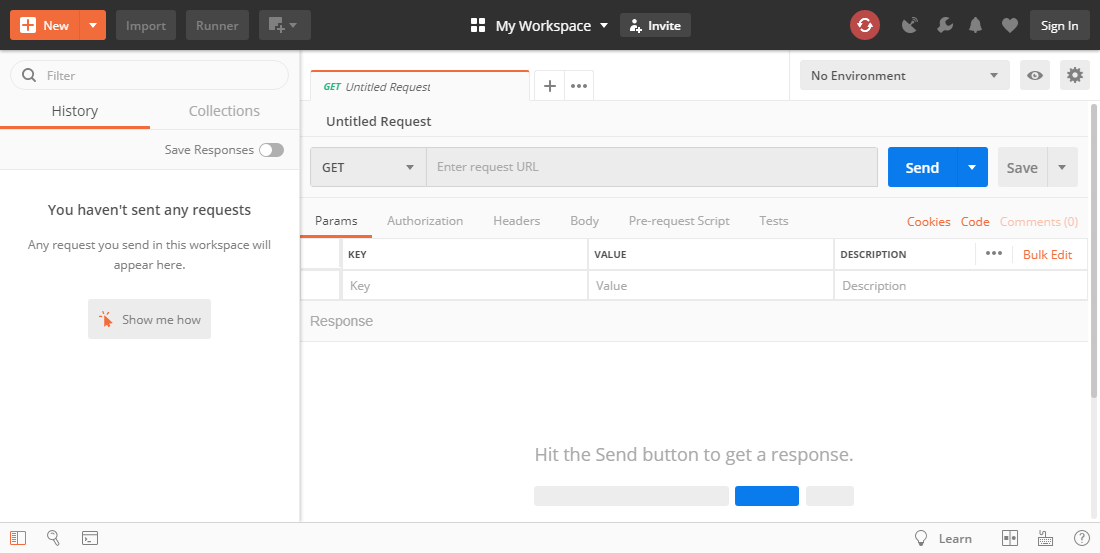
Você verá a tela inicial
A tela de inicialização abaixo confirma uma instalação funcional e é o ponto de partida para a primeira solicitação a uma API REST ou serviço de internet ponto final.
Para confirmar o número da versão posteriormente, abra Configurações> Sobre dentro do aplicativo. É nesse mesmo painel que o atualizador automático informa quando há uma versão mais recente.
Como Instalar Postman no Mac e no Linux
A página de download serve para todas as plataformas, então o primeiro passo é idêntico em todas elas. Apenas a descompactação difere, e ambas as plataformas alternativas também oferecem um caminho de gerenciador de pacotes que mantém Postman Atualizado juntamente com o restante do sistema.
Instalando em macOS
- Baixe a ultima Postman versão para silício Intel ou Apple.
- Se o navegador salvar um arquivo ZIP, abra-o. Downloads Abra a pasta e descompacte-a.
- Abra o extracted Postman arquivo para instalá-lo.
- Quando solicitado, mova o arquivo para o Aplicações pasta para que as futuras atualizações sejam instaladas corretamente.
Usuários do Homebrew podem pular essas etapas completamente e executar o comando. brew install --cask postman, que coloca o mesmo pacote de aplicativos em / Aplicações.
Instalando no Linux
- Instale a partir da loja Snap ou execute
snap install postmana partir de um terminal, assim que o snapd estiver disponível. - Alternativamente, baixe o arquivo e descompacte-o com
tar zxf linux_64. - Crie um ícone de inicialização instalando o pacote incluído. Postman.Área de Trabalho arquivo em um diretório como ~ / .local / share / applications /.
Postman Recomenda-se o pacote Snap porque ele inclui todas as bibliotecas necessárias para o aplicativo. Três regras do Linux previnem as falhas mais frequentes: nunca inicie. Postman com as sudo, porque os arquivos que ele cria acabam com a propriedade incorreta; certifique-se de que a conta tenha permissão de leitura e gravação em ~ / .config, Onde Postman armazena seus dados; e instala openssl antes. Em Ubuntu 18 o libgconf-2-4 pacote também é necessário.
Após a inicialização do aplicativo, as telas de login e preferências mostradas anteriormente se comportam da mesma maneira nas três plataformas.
Postman Aplicativo para desktop vs. Postman aplicativo web
A instalação pode ser evitada completamente executando o seguinte comando: Postman em um navegador, o que é útil em uma máquina com restrições de segurança. A desvantagem é uma lista de recursos mais curta, portanto, a tabela abaixo descreve o que cada opção oferece.
| Capacidade | Aplicativo desktop | Aplicativo da web |
| Instalação necessária | Sim | Não |
| Conta necessária | Opcional | Sim |
| Chamadas para localhost e redes privadas | direto | Precisa do Postman Agente de desktop |
| Localizar e substituir em todo o espaço de trabalho | Sim | Não |
| Configuração de proxy e captura de requisições | Sim | Não |
| Teste de performance e exportação de execução de coleção | Sim | Não |
| Terminal integrado com Git nativo | Sim | Não |
O Agente de Desktop é o fator decisivo para a maioria das equipes. Os navegadores impõem restrições de origem cruzada, portanto, uma solicitação digitada no aplicativo da web não pode alcançar uma API em execução na máquina do desenvolvedor até que o agente a encaminhe. Qualquer pessoa que teste serviços internos ou compare resultados com outros agentes pode se beneficiar desse recurso. SoapUI JMeter O plano de carregamento é melhor atendido pela versão para desktop.
Duas ferramentas complementares ampliam a mesma conta: a Postman A CLI executa coleções dentro de um pipeline de compilação, e o Visual Studio Code A extensão envia solicitações do editor. Ambos mantêm as verificações de API em execução paralelamente a um conjunto de interfaces de usuário controlado por Selenium, em vez de substituí-lo.
