
Crie dados mestre do cliente: SAP XD01
 Equipe editorial
⚡ Resumo Inteligente
Criar dados mestres de clientes em SAP O uso do código de transação XD01 estabelece o registro principal que impulsiona as vendas, o faturamento e o envio.pingEste guia detalha os grupos de contas, as seis telas de entrada XD01, os códigos de transação essenciais e as tabelas do banco de dados. SAP atualizações.
O que são dados mestres de clientes em SAP SD?
Mestre do Cliente é Primário dados mestre em SAP SD. Para criar o Customer Master, precisamos do Grupo de Contas. Grupo de contas: Grupo de contas é o acúmulo de contas semelhantes. Os registros mestre na hierarquia de clientes são controlados por seus grupos de contas.- Determina informações opcionais, obrigatórias e não obrigatórias para o Cliente.
- As Funções do Parceiro também estão vinculadas ao Grupo de Contas.
- O Grupo de Contas define a forma como os números são atribuídos ao cliente.
T-CodePara criar o cadastro de clientes: FD01 / XD01 / VD01
- FD01- O nível e os dados da empresa serão armazenados nas tabelas KNA1 e KNB1.
- XD01- Inclui área de vendas e os dados serão armazenados nas tabelas KNA1, KNB1 e KNVV (com dados da empresa).
- VD01 – Inclui área de vendas e os dados serão armazenados nas tabelas KNA1, KNB1 e KNVV (sem dados da empresa).



Como criar dados mestres de clientes usando SAP XD01
Passo 1) Digite T-Code XD01 no campo de comando.

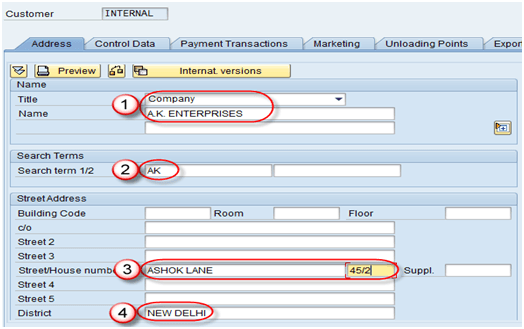
Etapa 2) Insira os detalhes na tela da guia Endereço conforme abaixo-
- Insira o título e o nome do cliente.
- Insira o termo de pesquisa para pesquisar o cliente.
- Insira a rua/número da casa.
- Insira Distrito/Código postal/Cidade/País/Região.
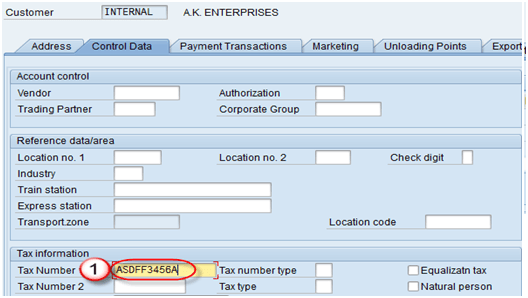
Etapa 3) Insira os dados no campo da tela da guia Dados de controle
- Insira o número fiscal
Etapa 4) Insira os dados na guia Transações de pagamento.
- Clique na guia Transação de pagamento.
- Insira a cidade do banco / chave do banco / conta bancária / nome do titular da conta.
- Para inserir mais detalhes sobre o banco, clique no botão Dados bancários.

- Insira o nome do banco/região
- Digite a cidade
- Entrar Swift Code

Etapa 5) Insira os dados da área de vendas-
- Clique no botão da área de vendas na barra de ferramentas do aplicativo.
- Inserir procedimento de precificação do cliente / Enviarping Dados / Funções de parceiros.

Etapa 6) Salve o registro.
Clique no botão Salvar.

Após o cadastro do cliente ser salvo, os códigos de transação abaixo ajudam você a mantê-lo, exibi-lo e consultá-lo ao longo de seu ciclo de vida.
Transação principal Codes em um Cadastro de Clientes
| transação Codes | Descrição |
|---|---|
| XD01, XD02, XD03 | Usado para criar/alterar/exibir clientes centralmente |
| VD01,VD02,VD03 | Usado para criar/alterar/exibir área de vendas do cliente |
| FD01, FD02, FD03 | Usado para criar/alterar/exibir o código da empresa do cliente |
| XD04 | Exibir documentos de alteração |
| XD05 | Exibir documentos de alteraçãoUsado para bloquear Cliente - Global, pedido, entrega, faturamento, área de vendas, etc. |
| XD06 | Usado para exclusão |
| XD07 | Alterar grupo de contas |
| VAP1 | Criar pessoa de contato |
Tabelas-chave no Cadastro de Clientes
| Nome da tabela | Descrição |
|---|---|
| KNA1 | Informações Gerais |
| KNB1 | Empresa Code |
| KNVV | Área de vendas |
| KNBK | Dados bancários |
| VCNUM | Cartões de Crédito |
| VCKUN | Atribuição de cartão de crédito |
| MASSKNVK | Dados Gerais no Cadastro de Clientes |
| KNVK | Pessoa de contato |
| KNVP | Funções de Parceiro |
| MASSKNVK | Parceiro de contato |
| MASSKNVD | Registrar formulário de solicitação de vendas |
| KNVL | Licenças Mestres do Cliente |
| KNVI | Indicador Fiscal |
| KNVA | Pontos de Descarga |
| KNAS | Seção geral dos números de registro de IVA |
