
Como desbloquear qualquer senha de telefone usando uma chamada de emergência
 Equipe editorial
Os usuários de telefones celulares aplicam universalmente bloqueios de tela, como senhas, impressões digitais e identificações faciais, para proteger seus dispositivos. Esses bloqueios de tela são a primeira defesa em protegendo dados pessoais. Esquecer o bloqueio de tela em um Android dispositivo pode parecer um pesadelo, pois restringe o acesso ao seu telefone.
Curiosamente, um recurso frequentemente esquecido por suas capacidades de segurança é o função de chamada de emergência. Esse recurso pode ser um salva-vidas para contornar o bloqueio de tela em determinadas circunstâncias. Também fornecemos alternativas para esse recurso neste artigo para que você possa ter todas as maneiras possíveis de desbloquear seu dispositivo. Leia mais ...

UnlockGO é uma solução de software de remoção de tela de bloqueio que você pode usar para Android desbloqueio da tela do telefone. Esta ferramenta é capaz de ignorar iCloud bloqueia sem senha e também pode ignorar o MDM e remover perfis do MDM.
É possível desbloquear um telefone bloqueado com uma chamada de emergência?
Sim, é obviamente possível desbloquear um telefone bloqueado usando o recurso de chamada de emergência, embora exija etapas e condições específicas. Esse método funciona principalmente em certos Android dispositivos e pode variar de acordo com o modelo do dispositivo e a versão do software.
Método 1: método alternativo de uso de chamada de emergência para desbloquear Android Usando o iToolab UnlockGO
Para aqueles que procuram outra maneira de desbloquear a tela de bloqueio usando o recurso de chamada de emergência, ferramentas de terceiros como iToolab DesbloquearGO oferecer uma solução.
Ele pode desbloquear senhas de 4 a 6 dígitos junto com ID facial e Touch ID. Esta ferramenta é capaz de contornar iCloud bloqueia sem senha e também pode ignorar o MDM e remover perfis do MDM.
Android Compatibilidade de versão: Android 5-15
Métodos de desbloqueio: Ignorar FRP, remover bloqueios de tela (PIN, padrão, senha, etc.)
Perda de dados: Não
Política de Reembolso: Garantia de reembolso de 30 dias
Aqui estão as etapas sobre como você pode usá-lo para desbloquear seu dispositivo:
Passo 1) Primeiro, baixe e instale o iToolab UnlockGO no seu computador. Ele suporta ambos Windows e Mac sistemas operacionais.
Passo 2) Em seguida, inicie o programa e conecte seu dispositivo bloqueado ao computador com a ajuda de um cabo USB.

Passo 3) Escolha a opção apropriada para remoção da tela de bloqueio. O software oferece diferentes métodos de desbloqueio para diferentes cenários.
Passo 4) O software irá guiá-lo através de uma série de etapas. Isso pode envolver colocar o dispositivo no modo Download e baixar um pacote de firmware específico.
Passo 5) Após seguir as instruções, a ferramenta removerá o Android tela de bloqueio. Este processo pode demorar alguns minutos.

Quando o processo estiver concluído, seu dispositivo será reiniciado sem qualquer bloqueio de tela, permitindo acesso total.
É importante observar que o uso de qualquer ferramenta de terceiros como o iToolab UnlockGO deve ser feito com cautela, pois pode anular a garantia ou levar à perda de dados. Certifique-se sempre de que está usando o Versão oficial do software.
Garantia de devolução do dinheiro 30-Day
Método 2: como ignorar o Android Bloquear tela usando a chamada de emergência
Se feito corretamente, ignorando o Android tela de bloqueio simplesmente usar o recurso de chamada de emergência pode ser um processo simples. Esse método ajudou muitos usuários que ficaram sem acesso a seus dispositivos.

ManageEngine Endpoint Central É uma solução unificada de gerenciamento de endpoints que ajuda as equipes de TI a automatizar a implantação de patches, a distribuição de software e o gerenciamento de dispositivos em desktops, laptops e dispositivos móveis. Ela está alinhada com as melhores práticas do ITIL para operações de serviço de TI otimizadas.
Aqui estão as etapas sobre como desbloquear qualquer senha do telefone usando chamada de emergência para ignorar Android tela de bloqueio:
Passo 1) Ative a tela do seu Android telefone para ver a tela de bloqueio. Na tela de bloqueio, toque em “Emergência” opção. Isso o levará ao Android tela de discagem de emergência.
Passo 2) Digite um código de emergência específico para desbloquear o Android telefone no discador. O código pode variar com base no modelo do telefone e na versão do software. Os códigos comumente usados incluem uma série de asteriscos ou números.
Passo 3) Após inserir o código, pressione rapidamente o botão de chamada e inicie imediatamente a gravação.ping o botão de travar/abrir. Essa ação pode exigir algumas tentativas, pois requer precisão no tempo.
Passo 4) Se feito corretamente, o sistema ignorará a tela de bloqueio, permitindo que você acesse o telefone.
Passo 5) Depois de ter acesso, acesse as configurações do telefone e redefina ou remova as configurações de bloqueio de tela.
É importante notar que este método pode não funcionar em todos os dispositivos, especialmente nos modelos mais recentes com software atualizado. Além disso, isso só deve ser usado para ignorar o Android tela de bloqueio que você possui ou tem permissão para acessar.
Vejamos agora alguns métodos alternativos que você pode usar se não conseguir desbloquear a tela usando uma chamada de emergência.
Método 3: use o recurso ‘Find My Mobile’ em telefones Samsung
Os usuários da Samsung têm uma vantagem única ao contornar a tela de bloqueio. O serviço ‘Find My Mobile’ é eficiente para quem busca contornar a tela de bloqueio do Samsung. Este recurso foi projetado para ajudar a localizar, bloquear, desbloquear ou até mesmo apagar remotamente um dispositivo Samsung.
Para usar este método, o telefone deve ser cadastrado com uma conta Samsung e tenha o recurso 'Find My Mobile' ativado.
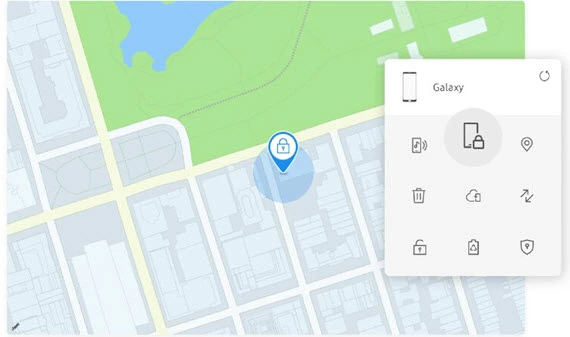
Aqui estão as etapas sobre como usar esse recurso para ignorar a tela de bloqueio da Samsung usando uma chamada de emergência.
Passo 1) Visite o site Find My Mobile em qualquer navegador e faça login com as credenciais da sua conta Samsung.
Passo 2) Uma vez logado, selecione o dispositivo bloqueado na lista fornecida de dispositivos conectados à sua conta.
Passo 3) Na interface você encontrará diversas opções e clicará na opção ‘Desbloquear’. A Samsung verificará sua identidade para fins de segurança.

Passo 4) Assim que sua identidade for confirmada, este serviço irá desbloquear remotamente seu Android telefone, ignorando o bloqueio de tela.
Após obter acesso, é recomendado redefinir ou remover as configurações de bloqueio de tela através das configurações do dispositivo.
Este método é benéfico porque não requer acesso físico ao telefone e é uma ótima alternativa para contornar a tela de bloqueio usando chamadas de emergência. Ele também pode remover o bloqueio de tela sem perder nenhum dado, portanto, é um método fácil e seguro.
Método 4: Google Encontrar My Device
Para não Samsung Android usuários, GoogleO recurso Encontrar Meu Dispositivo é uma mão na roda para remover a tela de bloqueio. Ele também pode bloquear e apagar o conteúdo do telefone, reproduzir sons e muito mais. Tudo o que você precisa é que seu dispositivo esteja conectado ao Wi-Fi ou aos dados móveis.
Assim como o serviço da Samsung, permite que os usuários acessem seus dispositivos remotamente. No entanto, ter o recurso ativado e o dispositivo ligado a um Google conta é crucial.

Aqui estão as etapas sobre como desbloquear um Android telefone usando este recurso:
Passo 1) Visite o site Encontre Meu Dispositivo ou use o aplicativo em outro Android dispositivo. Agora, faça login com o Google Conta vinculada ao dispositivo bloqueado.

Passo 2) Em seguida, selecione o dispositivo que deseja desbloquear na lista de dispositivos associados à sua conta. Google conta.

Passo 3) Selecione a opção ‘Dispositivo Seguro’. Isso permite que você bloqueie seu dispositivo e defina uma senha temporária remotamente.

Passo 4) Use a senha temporária recém-definida para desbloquear o Android telefone.
Uma vez desbloqueado, você deve alterar ou remover imediatamente as configurações de bloqueio de tela das configurações do seu telefone.
Este método é eficaz para Android remoção do bloqueio de tela e é particularmente útil se você esqueceu sua senha.
link: https://www.google.com/android/find/

Tenorshare 4uKey é uma poderosa ferramenta de desbloqueio de tela projetada para remover todos os tipos de bloqueios. Android telas de bloqueio. Quer você esteja tentando acessar um dispositivo de segunda mão ou desbloquear um telefone com uma tela quebrada, o 4uKey pode ignorar PINs, padrões, senhas, impressões digitais e reconhecimento facial em apenas alguns minutos.
Método 5: redefinição de fábrica para ignorar a tela de bloqueio
A reset de fábrica é um recurso final se você ainda está se perguntando como desbloquear o seu Android telefone tela de bloqueio. No entanto, este método apagará todos os dados do dispositivo, por isso é recomendado usá-lo somente se todos os outros métodos falharem e não houver preocupação com a perda de dados.
Aqui estão as etapas sobre como proceder com este método:
Passo 1) Desligue seu bloqueado Android dispositivo.
Passo 2) Pressione e segure uma combinação específica de botões (geralmente aumentar volume, home e power) para inicializar no modo de recuperação. A combinação pode variar dependendo do modelo do dispositivo.
Passo 3) Agora, use os botões de volume do seu telefone para navegar no menu de recuperação e encontrar a opção ‘Redefinir/Limpar dados de fábrica’.
Passo 4) Selecione a opção de restauração de fábrica e confirme. Isso iniciará o processo.ping Limpe seu dispositivo, incluindo a tela de bloqueio.
Passo 5) Após a redefinição, o dispositivo será reiniciado. Você precisará configurar seu dispositivo como se fosse novo.
A redefinição de fábrica deve ser usada com cautela, pois removerá todos os dados, incluindo aplicativos, configurações e arquivos pessoais. É uma maneira infalível de recuperar o acesso ao seu dispositivo, mas às custas de tudo o que está armazenado nele.
Método 6: inicialize no modo de segurança
Inicializando seu Android dispositivo em Modo de Segurança é outro método para ignorar a tela de bloqueio. Este método é útil se o problema da tela de bloqueio for devido a um aplicativo de terceiros ou falha de software.
No Modo de Segurança, seu dispositivo opera com configurações padrão e drivers mínimos, permitindo que você ignorar terceiros aplicativos de tela de bloqueio.
Passo 1) Primeiro você deve desligar o seu Android telefone completamente. Agora pressione o botão liga / desliga até que o logotipo do fabricante apareça. Em seguida, solte o botão liga / desliga e imediatamente pressione e segure o botão de diminuir volume por um tempo até que o dispositivo seja inicializado.

Passo 2) Se o processo for bem-sucedido, você verá o ‘Modo de segurança’ aparecer na parte inferior da tela do dispositivo.

Passo 3) Se um aplicativo de terceiros estiver causando o bloqueio, seu dispositivo poderá inicializar sem a tela de bloqueio.

Passo 4) Agora você pode acessar suas configurações e desinstalar todos os aplicativos que possam estar causando problemas na tela de bloqueio.
Passo 5) Agora, saia do modo de segurança reiniciando o dispositivo normalmente. O bloqueio de tela deve ser resolvido se um aplicativo de terceiros for o culpado.

PassFab Android Unlock é uma poderosa ferramenta de remoção de tela de bloqueio projetada para ajudar os usuários a desbloquear Android dispositivos sem precisar de uma senha. Este software permite que os usuários ignorem facilmente bloqueios de tela, incluindo PINs, padrões, senhas e até impressões digitais.
Método 7: esqueci o padrão
Para aqueles que configuraram um bloqueio de padrão e não consigo me lembrar lo, Android fornece uma opção “Esqueci o padrão”. Isto está disponível para mais velhos Android versões e pode ajudar os usuários a recuperar o acesso aos seus telefones.
Aqui estão os passos sobre como ignorar Android tela de bloqueio padronizar:
Passo 1) Digite o padrão errado algumas vezes até ver uma mensagem que diz “Tente novamente em 30 segundos” no bloqueio Android telefone.
Passo 2) Na tela de bloqueio, você verá a mensagem “Esqueceu o padrão?” opção, agora toque nela.
Passo 3) Em seguida, será solicitado que você insira o seu Google Detalhes da conta associada ao dispositivo.
Passo 4) Após efetuar o login com sucesso com sua conta Google Ao acessar sua conta, você terá a opção de definir um novo padrão de bloqueio.
Passo 5) Defina um novo padrão e use-o para desbloquear seu dispositivo.
Este método só funciona se o dispositivo estiver conectado à internet e o usuário se lembrar de sua senha. Google Credenciais da conta. É uma maneira simples de recuperar o acesso sem perder nenhum dado.
Tipos de opções de bloqueio de tela em smartphones
Os smartphones hoje oferecem várias opções de bloqueio de tela, cada uma oferecendo um nível diferente de segurança e conveniência.
- Desbloqueio de senha: Isso envolve inserir uma palavra ou frase específica. Oferece um alto nível de segurança devido à complexidade e variabilidade das senhas.
- Desbloqueio de impressão digital: Utiliza a impressão digital exclusiva do usuário como senha. É rápido e seguro, pois cada impressão digital é única.
- Face Unlock: usa tecnologia de reconhecimento facial para conceder acesso ao telefone. Embora conveniente, sua segurança pode variar dependendo da sofisticação da tecnologia.
- Bloqueio Inteligente: Este Android O recurso mantém o dispositivo desbloqueado em situações confiáveis, como quando você está em um local específico ou conectado a um dispositivo confiável.
- pancada forteA forma mais simples de desbloquear um telefone envolve deslizarping A tela gira em qualquer direção. Oferece segurança mínima e é frequentemente usada para acesso rápido.
- Padrão de desbloqueio: Requer desenhar um padrão predefinido em uma grade de pontos para desbloquear o telefone. Isso é mais seguro do que deslizar, mas menos seguro do que uma senha ou PIN.
- Bloqueio de pinos: envolve inserir um PIN numérico para desbloquear o telefone. Ele equilibra segurança e conveniência, sendo mais fácil de lembrar do que uma senha, mas mais difícil de adivinhar do que um padrão.
Por que o recurso de ignorar chamadas de emergência não funciona mais em dispositivos modernos? Android
O desvio da chamada de emergência era genuíno. Android Vulnerabilidade na tela de bloqueio ocorrida entre aproximadamente 2013 e 2016, afetando dispositivos até Android 5.1. Ao provocar um estouro de buffer na entrada de texto do discador de emergência, um invasor poderia travar o serviço de tela de bloqueio e acessar a tela inicial com o dispositivo desbloqueado. Google A vulnerabilidade subjacente (CVE-2015-3860 e divulgações relacionadas) foi corrigida no boletim de segurança de novembro de 2015, e todas as versões foram atualizadas. Android A partir da versão 6.0 Marshmallow até a versão atual, o processo de bloqueio de tela foi redesenhado para que o discador de emergência seja executado em um ambiente isolado (sandbox) rigoroso e não possa acionar uma forma de contornar o bloqueio, mesmo em caso de falha.
Se você está lendo sobre essa técnica hoje, considere-a como histórica: ela não funciona em nenhum dispositivo vendido nos últimos anos e não restaurará o acesso a um telefone cuja senha você esqueceu. Use os métodos legítimos de recuperação na próxima seção.
Como recuperar o acesso a uma conta bloqueada de forma legítima Android Dispositivo que você possui
Se você é o proprietário do dispositivo e está bloqueado, existem três métodos seguros de recuperação que funcionam em dispositivos modernos. AndroidEscolha aquela que melhor se adapta à sua configuração e à sua tolerância à perda de dados.
Caminho um — Google Encontre meu dispositivo. Se o telefone estiver online e conectado à sua rede. Google Para acessar a conta, faça login em google.com/android/find em outro dispositivo, selecione o telefone e ative a opção “Proteger dispositivo” (versão mais recente). Android) ou a ação legada de “Bloquear” com um novo PIN. Essa abordagem funciona sem perda de dados e é a primeira coisa a tentar.
Caminho dois — recuperação pelo fabricante. É possível desbloquear celulares Samsung através do Samsung Find My Mobile em findmymobile.samsung.com se o dispositivo estava registrado em uma conta Samsung antes de ser bloqueado — existe uma opção específica de “Desbloquear” que remove o bloqueio de tela sem a necessidade de restaurar as configurações de fábrica. Xiaomi, Oppo e Motorola oferecem ferramentas similares vinculadas às suas respectivas contas. Esses métodos preservam os dados enquanto a vinculação à conta existir antes do bloqueio.
Caminho três — restauração de fábrica. Se não for possível recuperar a conta, inicie o dispositivo no modo de recuperação (pressione Power + Volume para baixo na maioria dos aparelhos), selecione “Limpar dados/restaurar para as configurações de fábrica” e faça login novamente com a conta original. Google conta; GoogleA proteção contra redefinição de fábrica exigirá a última sincronização. Google Insira as credenciais antes de permitir a configuração. Este método apaga tudo do telefone, portanto, use-o como último recurso.
Dois hábitos previnem bloqueios futuros: mantenha pelo menos um fator de desbloqueio secundário ativo (impressão digital, reconhecimento facial, Smart Lock em um dispositivo confiável) e faça backup do seu e-mail e número de telefone de recuperação da conta antes de precisar deles. Se o dispositivo não for seu — um telefone encontrado ou herdado — devolva-o ao proprietário ou à operadora em vez de tentar desbloqueá-lo, pois tentativas de burlar o sistema em um dispositivo de outra pessoa podem violar leis de uso indevido de computadores, independentemente da intenção.
Ferramentas de recuperação integradas versus aplicativos de desbloqueio de terceiros
Ferramentas de recuperação integradas (Google Encontre meu dispositivo, Samsung Encontre meu celular, portais de contas do fabricante, AndroidOs métodos alternativos (fluxo nativo de restauração de fábrica) são gratuitos, seguros e abrangem a grande maioria dos cenários reais de bloqueio. Eles também são as únicas ferramentas que interagem corretamente com a Proteção de Restauração de Fábrica, garantindo que o telefone permaneça utilizável após a recuperação.
Aplicativos de "desbloqueio" de terceiros e utilitários de desktop (Dr.Fone, Tenorshare 4uKey, iMyFone LockWiperEsses programas cobram de US$ 40 a US$ 70 e se anunciam como soluções de um clique. A maioria deles não faz nada além de automatizar o mesmo processo de restauração de fábrica que o menu de recuperação do fabricante já oferece, e muitos não resistem à Proteção de Restauração de Fábrica (FRP) em dispositivos mais recentes. Android versões — você acaba comping o telefone e ainda não consigo configurá-lo sem o original Google conta. Para um dispositivo que você possui, comece com a opção Encontrar meu dispositivo ou o portal do fabricante, tente a restauração de fábrica e ignore desbloqueadores pagos, a menos que sua operadora ou o fabricante recomende explicitamente um.
Perguntas frequentes
Conclusão
Entender os vários métodos para desbloquear um smartphone é crucial na era digital de hoje. Conhecer suas opções pode ser imensamente benéfico se você estiver lidando com uma senha esquecida ou procurando melhorar a segurança do seu dispositivo.
Conforme mencionado acima, o método de chamada de emergência é um dos processos mais simples. Por outro lado, o resto das técnicas e ferramentas podem ser úteis se você não conseguir desbloquear o dispositivo usando o recurso de chamada de emergência.
UnlockGO é uma solução de software de remoção de tela de bloqueio que você pode usar para Android desbloqueio da tela do telefone. Esta ferramenta é capaz de ignorar iCloud bloqueia sem senha e também pode ignorar o MDM e remover perfis do MDM.
