
판매 문서의 텍스트 결정: SAP VOTXN
 편집 팀
편집 팀
⚡ 스마트 요약
텍스트 결정 SAPVOTXN 트랜잭션으로 구성되는 텍스트 결정 기능은 판매 텍스트와 같은 텍스트가 판매 문서에 입력되는 방식을 제어합니다. 이 자료에서는 텍스트 결정 기능의 정의, 주요 요소, 그리고 헤더 및 품목에 대한 설정 방법을 설명합니다.
텍스트 결정이란 무엇인가요? SAP SD?
텍스트 판별은 SAP 문서에 어떤 텍스트가 표시될지, 그리고 그 텍스트가 어디에서 오는지를 결정하는 구성입니다. 텍스트는 파트너 및 최종 사용자와 문서를 통해 정보를 교환하는 데 사용되며, 고객 마스터, 판매 문서 헤더 및 품목, 청구 문서 헤더 및 품목, 조건 레코드와 같은 객체에 첨부될 수 있습니다. 일반적인 텍스트 유형에는 고객 텍스트, 판매 텍스트, 품목 메모, 포장 메모 등이 있습니다. 이러한 텍스트를 결정하려면, SAP 가격 책정 및 산출에 사용하는 것과 동일한 조건 기법을 사용합니다.
예를 들어, 자재 마스터에는 자재에 대한 설명 텍스트가 저장되지만, 영업 담당자가 판매 주문을 완료하는 데에는 해당 텍스트만으로는 부족한 경우가 많습니다. 따라서 자재 판매 텍스트는 시스템이 설정되어 있는 경우 자재 마스터의 판매 보기에서 판매 주문의 품목으로 전달됩니다. 이러한 텍스트를 생성 및 구성하고, 언제 어디서 호출될지 정의하는 프로세스를 텍스트 결정이라고 합니다. 텍스트 결정은 트랜잭션 VOTXN에서 관리됩니다.
텍스트 결정의 핵심 요소
텍스트 판별은 몇 가지 표준 요소로 구성됩니다. 이러한 요소를 이해하면 VOTXN 설정을 훨씬 쉽게 따라갈 수 있습니다.
- 텍스트 객체: 텍스트가 속한 객체(예: 판매 문서 헤더 또는 품목).
- 텍스트 ID: 구체적인 텍스트 유형(예: 판매 문서, 품목 설명 또는 포장 설명)을 명시하십시오.
- 텍스트 절차: 한 그룹ping 문서에 적용되는 텍스트 ID로, 허용되는 텍스트를 제어합니다.
- 접근 순서: 조건 기법이 텍스트의 출처를 찾기 위해 사용하는 검색 순서입니다.
- 절차 할당: 판매 문서 유형(헤더용) 또는 품목 범주(품목용)에 텍스트 프로시저를 할당하는 링크입니다.
이러한 요소들을 종합하면 시스템은 어떤 텍스트를 어떤 순서로 표시하고 어디에서 읽어와야 하는지 알게 되어, 적절한 메모가 판매 문서에 자동으로 추가됩니다. 실제로 텍스트 프로시저를 구축하고, 허용되는 텍스트 ID 목록을 순서대로 작성한 다음, 해당 프로시저를 문서 유형이나 품목 범주에 할당합니다. 아래 단계들은 바로 이러한 흐름을 따릅니다.
판매 문서 헤더의 텍스트 결정
VOTXN 트랜잭션에서 헤더의 텍스트 결정 방식을 구성하려면 텍스트 프로시저를 생성하고 이를 판매 문서 유형에 할당하십시오.
단계 1) 헤더 프로시저를 엽니다.
- 명령 필드에 T 코드 VOTXN을 입력합니다.
- “판매 문서 헤더” 라디오 버튼을 선택하십시오.
- '변경' 버튼을 클릭하세요.
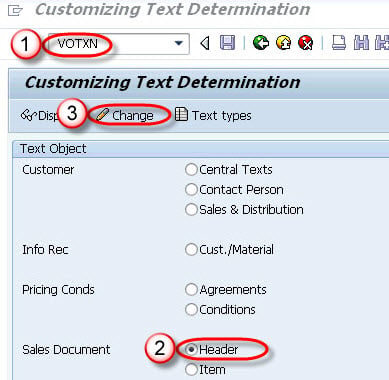
단계 2) 텍스트 프로시저를 생성합니다.
- “텍스트 절차”를 선택하고 “새 항목” 버튼을 클릭합니다.
- 절차와 설명을 텍스트로 입력하세요.
- 저장 버튼을 클릭하십시오.

단계 3) 텍스트 절차를 할당합니다.
- “텍스트 프로시저 할당” 노드를 선택합니다.
- 텍스트 절차를 판매 문서 유형에 할당합니다.
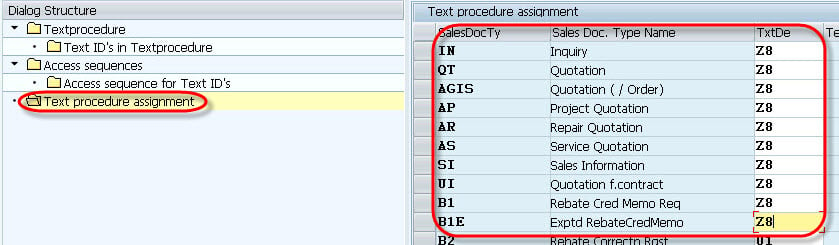
단계 4) 저장 버튼을 클릭하십시오.
판매 문서 항목에 대한 텍스트 결정
이제 트랜잭션 VOTXN에서 해당 품목에 대한 텍스트 결정 설정을 구성하십시오. 단계는 헤더와 동일하지만, 절차는 품목 범주에 할당됩니다.
단계 1) 항목 절차를 엽니다.
- 명령 필드에 T 코드 VOTXN을 입력합니다.
- 선택 판매 문서 항목 라디오 버튼.
- '변경' 버튼을 클릭하세요.

단계 2) 새 텍스트 프로시저를 추가합니다.
- “텍스트 프로시저” 노드를 선택합니다.
- '새 항목' 버튼을 클릭하세요.

단계 3) 텍스트 프로시저를 입력하세요.
- “텍스트 절차” 버튼을 선택하십시오.
- 절차와 설명을 텍스트로 입력하세요.
- 저장 버튼을 클릭하십시오.

단계 4) Rev텍스트 절차를 참조하십시오.

단계 5) 텍스트 ID를 할당합니다.
- “텍스트 프로시저의 텍스트 ID” 노드를 선택합니다.
- 각 텍스트 ID에 순번을 할당합니다.
- 저장 버튼을 클릭하십시오.

단계 6) 절차를 항목 범주에 할당합니다.
- “텍스트 프로시저 할당”을 선택하십시오.
- 텍스트 절차를 항목 범주에 할당합니다.
- 저장 버튼을 클릭하십시오.

