
Kimeneti értékek nyomtatása QTP/UFT & Teszteredmények exportálása
 Szerkesztőség
⚡ Okos összefoglaló
Kimeneti értékek QTP/UFT objektumtulajdonságadatok rögzítése futásidejűleg, tárolása a Test Results adatlapon, és a tesztelők exportálásának vagy kinyomtatásának engedélyezése a Micro Focuson kívül UFT jelentéskészítéshez és elemzéshez.
Mi a kimeneti érték?
An kimeneti érték lépés egy olyan lépés, amelyben az objektumtulajdonság értékét rögzítik a teszt egy adott pontján, és a kívánt helyen tárolódik. A tárolt értékek bemenetként használhatók a tesztszkript különböző pontjain. Az ellenőrzőpontokkal ellentétben ez a lépés soha nem ellenőrzi a rögzített értéket; csak tárolja azt, ami akkor hasznos, amikor a tesztelőnek referenciaadatokra van szüksége a sikeres vagy sikertelen eredmény helyett.
Például egy kimeneti érték lépés rögzítheti a jegyfoglalás után generált járat-visszaigazolási számot egy minta Repülőjegy-foglalási alkalmazásban, majd tárolhatja ezt a számot, hogy egy későbbi tesztelési lépésben ugyanazt a foglalást lehessen keresni.
Tipp: Használjon kimeneti értékeket, amikor a későbbi lépésekhez referenciaadatokra van szükség, és tartson fenn ellenőrzőpontokat valódi ellenőrzésekhez, amelyeknek sikeres vagy sikertelen eredményt kell eredményezniük.
Kimeneti érték vs. ellenőrzőpont UFT/QTP
A tesztelők gyakran összekeverik a kimeneti értékeket az ellenőrzőpontokkal, mivel mindkét lépésben egy objektum tulajdonsága olvasható ki a teszt futása közben. Az igazi különbség az, hogy mi történik a rögzített értékkel a teszt utána. Ellenőrző pont összehasonlítja az értéket egy várható értékkel, és sikeres vagy sikertelen állapotot jelez a teszteredményekben. A kimeneti érték egyszerűen tárolja a rögzített értéket az adattáblában, egy változóban vagy magukban az eredményekben, anélkül, hogy bármilyen módon megítélné azt. Mindkét lépéstípus megjelenik a kulcsszó nézetben, és egy megfelelő VBScript utasítást generál a szerkesztőben, így a választás arra korlátozódik, hogy a teszt ellenőrzésre vagy egyszerűen adatgyűjtésre szorul-e.
| Aspect | Kimeneti érték | Ellenőrző pont |
| Cél | Tulajdonságérték rögzítése és tárolása | Tulajdonságérték ellenőrzése egy elvárás alapján |
| Eredmény | Nincs sikeres/nem sikeres állapot | Sikeres vagy sikertelen állapot |
| Tipikus felhasználás | Adatvezérelt bemenet, dinamikus vagy kiszámíthatatlan értékek | Ismert értékek funkcionális ellenőrzése |
| Létrehozott kimutatás | Kimeneti módszer | Ellenőrzési módszer |
Ez a megkülönböztetés a legfontosabb adatvezérelt tesztelés, ahol a teszt egyik iterációjában rögzített érték lesz a következő bemenete, vagy amikor dinamikus adatokat rögzítünk, például rendelési számokat és időbélyegeket, amelyeknek nincs fix várható értéke, amellyel össze lehetne hasonlítani.
A kimeneti értékek típusai a mikrofókuszban UFT
Micro Focus UFT a kimeneti értékeket négy kategóriába csoportosítja, amelyek mindegyike más típusú objektumhoz vagy adatforráshoz igazodik:
- Normál kimeneti érték
- Szöveg/Szövegterület kimeneti értéke
- Adatbázis kimeneti értéke
- XML kimeneti érték (alkalmazásból/erőforrásokból)
A kimeneti érték létrehozása nagyon hasonló a a létrehozásához Ellenőrző pontEgy szabványos kimeneti érték bármely objektumon használható bármely tulajdonságának kimenetére. Kiválaszthat egy vagy több tulajdonságot ugyanabból az objektumból kimenetként. A négy típus közül a választás a tesztelt objektumtól függ: a szabványos kimeneti értékek a szokásos felhasználói felület vezérlőihez illeszkednek, míg a másik három típus szövegterületekhez, adatbázisokhoz és XML-forrásokhoz illik.
Futásidő alatt a HP QTP a kimeneti értéket a futásidejű DataTable-ban tárolja, amely automatikusan törlődik, amint a teszt futása véget ér.
Standard kimeneti érték létrehozása UFT
Kövesse az alábbi lépéseket egy standard kimeneti érték beszúrásához egy teszt Micro Focusban történő rögzítése közben UFTA folyamat szinte bármilyen felismert objektumon működik a képernyőn, mivel UFT arra támaszkodik, tárgy azonosítás mechanizmus a célobjektum megtalálására, mielőtt bármilyen tulajdonságot rögzítene róla, függetlenül attól, hogy az alkalmazás Windowsalapú, webalapú vagy támogatott bővítménytechnológia.
- Indítsa el a teszt rögzítését a Micro Focus alkalmazásban UFT, majd pontosan azon a ponton álljon meg a folyamatban, ahol a tulajdonságot rögzíteni kell.
- A Tervezés menüből válassza a Beszúrás > Kimeneti érték > Standard kimeneti érték lehetőséget, vagy kattintson a megfelelő ikonra az eszköztáron.
- Kattintson arra az objektumra, amelynek a tulajdonságát rögzíteni szeretné; UFT kiemeli a képernyőn, és megnyitja a Kimeneti érték tulajdonságai párbeszédpanelt.
- Válasszon ki egy vagy több tulajdonságot az objektumból, és opcionálisan nevezze át a DataTable oszlopot, amely az egyes rögzített értékeket tárolni fogja.
- Az OK gombra kattintva zárja be a Kimeneti érték tulajdonságai párbeszédpanelt, majd kattintson ismét az OK gombra a megerősítéshez és a lépés beszúrásához.
- A felvétel leállítása. UFT automatikusan beszúr egy megfelelő Output utasítást a vbscript Szerkesztő, amelyet a tesztelők közvetlenül szerkeszthetnek, ha szükséges.
- Futtassa a tesztet, majd nyissa meg a Teszteredmények ablakot, és ellenőrizze, hogy a rögzített értékek helyesen jelennek-e meg a futásidejű DataTable-ban.
Tipp: Nevezd el egyértelműen a DataTable oszlopait, például AgentName vagy FlightNumber, hogy a rögzített értékekre könnyen hivatkozhass a későbbi lépésekben vagy jelentésekben.
Az alábbi videó a lépések teljes skáláját bemutatja, a Flight Reservation mintaalkalmazás elindításától a rögzített kimeneti érték DataTable-ben való áttekintéséig.
Kattints itt ha a videó nem érhető el
Code Példa:
Az alábbi VBScript egy tipikus folyamatot mutat be: a Repülőjegy-foglalási mintaalkalmazás elindítása, bejelentkezési adatok megadása, és egy kimeneti ellenőrzőpont rögzítése a megjelenő párbeszédpanelen.
SystemUtil.Run "C:\Program Files\HP\samples\flight\app\flight.exe"
Dialog("Login").WinEdit("Agent Name:").SetDataTable("AgentName",dtGlobalsheet)
Dialog("Login").WinEdit("Password:").SetDataTable("Password",dtGlobalsheet)
Dialog("Login").WinButton("OK").Click
Dialog("Login").Dialog("FlightReservations").Static("Please enter agent name").OutputCheckPoint("ErrorMessage")
Dialog("Login").Dialog("FlightReservations").WinEdit("OK").Click
Dialog("Login").WinEdit("Cancel").Click
Szöveg, adatbázis és XML kimeneti értékek magyarázata
A standard kimeneti értéken túl, Micro Focus UFT további három kimeneti értéktípust támogat olyan adatokhoz, amelyek nem illeszkednek az objektumtulajdonságok egyszerű listájához.
| típus | rögzíti | Tipikus forrás |
| Szöveg / Szövegterület | Egy oldalon vagy egy meghatározott képernyőterületen belül megjelenített szöveges karakterlánc | Weboldalak, Windows alkalmazások |
| adatbázis | SQL lekérdezés által visszaadott eredményhalmaz-értékek | ODBC vagy OLE DB adatforrások |
| XML | XML dokumentumon belüli elem- és attribútumértékek | Webalkalmazás XML válaszai vagy erőforrásfájljai |
Egy szöveges kimeneti érték lehetővé teszi a tesztelők számára, hogy rögzítsék a megjelenített karakterlánc egy részét, valamint az előtte vagy utána megjelenő opcionális szöveget. Egy adatbázis kimeneti érték egy SQL utasítást futtat egy csatlakoztatott adatforráson, és a kiválasztott eredménycellákat tárolja, hasonlóan egy adatbázis-ellenőrzőponthoz. Egy XML kimeneti érték beolvassa egy XML dokumentum hierarchikus fáját, és tárolja a kiválasztott elemek vagy attribútumok értékeit. A standard kimeneti értékekhez hasonlóan mindhárom típus beilleszthető rögzítés közben, és mindegyik hozzáadja a saját kimeneti utasítását az alapul szolgáló VBScripthez.
Jegyzet: Az XML kimeneti értékek nem támogatottak az Internet Explorer 9-es vagy újabb verziójában, normál módban futtatva, a következő esetekben: Google Chrome, vagy a Mozillában Firefox, mivel a WebXML tesztobjektum nem érhető el ezekben a böngészőkben.
Értsd meg a teszteredményeket QTP/UFT nyomtatási/exportálási példával
Miután egy kimeneti érték lépés lefut, a rögzített adatok megjelennek a UFT A Teszteredmények ablak minden más tesztlépés mellett látható, így könnyen áttekinthető, hogy mi és hol lett rögzítve. Nézzük meg a Micro Focus által generált teszteredményeket. UFT.
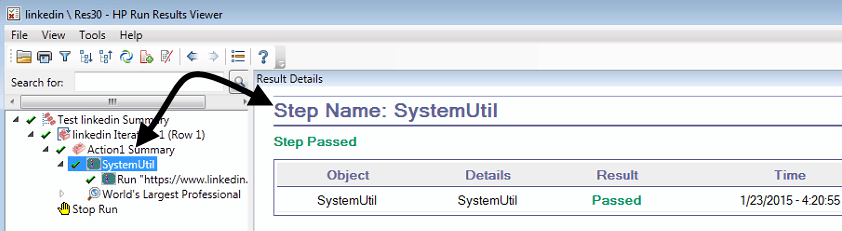
In HP QTP, A jobb oldalon a vizsgálati eredmények összegzése látható.
A bal oldalon látható a Teszteredmények fa – ikon alapú nézet a teszt futása közben végrehajtott tesztlépésekről. Hasonló a Kulcsszó nézet tesztfájához.

Ha kiválaszt egy lépést a fában, a jobb oldali panelen megjelennek a teljes részletek, beleértve az objektumot, a végrehajtott műveletet és az adott lépés során kiadott vagy ellenőrzött tulajdonságértékeket.
A teljes tesztmenetről filmet / képernyőképet készíthet az Eszközök > Beállítások > menüpontban. GUI tesztelés, ami hasznos bizonyíték, amikor hibát kell jelenteni.

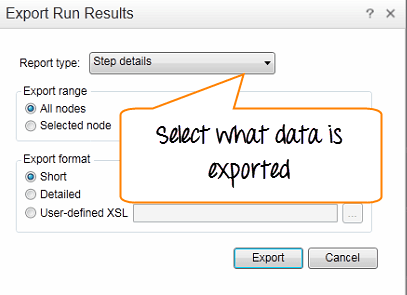
Az eredményeket közvetlenül a Teszteredmények ablakból kinyomtathatja vagy exportálhatja offline áttekintéshez vagy a csapat többi tagjával való megosztáshoz.
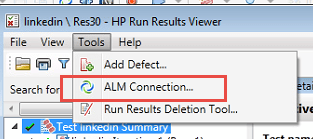
Az eredményeket és a hibákat exportálhatja a Quality Centerbe is, keeping automatizált tesztbizonyítékok, amelyek ugyanahhoz az eszközhöz kapcsolódnak, amelyet a manuális tesztmenedzsmenthez használnak.
A Teszteredmények fa, az Összefoglaló panel és az exportálási lehetőségek együttesen teljes körű naplózási képet adnak a tesztelőknek arról, hogy mi futott le, mi lett rögzítve, és milyen bizonyítékok léteznek a teszt minden ellenőrzőpontjához vagy kimeneti értékéhez.
Kattints itt ha a videó nem érhető el
