
Hogyan kell használni a Quick Test Professional IDE-t?
 Szerkesztőség
⚡ Okos összefoglaló
Quick Test Professional IDE, mostantól Micro Focus néven kerül forgalomba UFT Az egyik egyetlen munkaterületet biztosít az automatizálási mérnökök számára az eszköz elindításához, a bővítmények kezeléséhez, a VBScript lépések szerkesztéséhez és a tesztadatok minden futtatás előtti ellenőrzéséhez.
Gyorsteszt Szakember (QTP), mostantól Micro Focus néven forgalmazzák UFT Az egyik közvetlenül egy integrált fejlesztői környezetbe nyílik, amelyet automatizált tesztek rögzítésére, szkriptelésére és hibakeresésére hoztak létre. Az alábbi szakaszok végigvezetnek minden egyes panelen, amelyet a tesztelő megérint, az első indítóképernyőtől kezdve a naponta használt eszköztárakon, adatlapokon és hibakereső ablakokon át.
Indít UFT
A HP elindításához QTP tól Windows A Start menüben válassza a Programok > Professional Quick Test Folder > Professional Quick Test lehetőséget, vagy kattintson duplán a HP UFT ikonra az asztalon. Mindkét útvonal ugyanazt az indítási sorrendet nyitja meg, mint az alábbiakban leírtak.

Bővítménykezelő
A Micro Focus első indítása UFT, a Bővítménykezelő Megnyílik egy párbeszédpanel, amely megjeleníti az összes telepített bővítmény listáját. Jelölje ki a teszthez betölteni kívánt bővítményeket, majd kattintson az „OK” gombra. A bővítmények később is hozzáadhatók vagy eltávolíthatók, miután QTP elindult, így egyelőre nyugodtan maradhatunk az alapértelmezett beállításoknál.

Az ajánlás csak azokat a bővítményeket kell kiválasztani, amelyek egy adott feladathoz szükségesek tesztelés munkamenet, mivel a különböző bővítmények zavarhatják egymást és ronthatják az objektumazonosítást és QTPteljesítménye. QTP megjegyzi az egyik munkamenetben betöltött bővítményeket, és a következő alkalommal előre kiválasztja azokat QTP megnyílik. Törölje a jelet a „Megjelenítés indításkor” jelölőnégyzetből, ha nem szeretné, hogy ez a párbeszédpanel a következő indításkor megnyíljon, majd kattintson az OK gombra.
Honlap
Az Honlap leírja az aktuális kiadás új funkcióit, beleértve az egyes funkciókkal kapcsolatos további információkra mutató hivatkozásokat is. Hivatkozik továbbá a Folyamatútmutatóra is, amely egy olyan eszköz, amely bevált gyakorlatokat kínál a QTPNyisson meg egy dokumentumot a legutóbb használt fájlok listájából, vagy használja az Üdvözöljük területen található gombokat új dokumentum létrehozásához vagy egy meglévő megnyitásához.

A Kezdőlap felsorolja az IDE fontos összetevőit is, amelyek mindegyikét részletesebben tárgyaljuk az oldal alján:
- menüsor
- Tulajdonságok ablak
- Dokumentum fül
- Megoldás kereső
- Eszköztár lap
- Kimeneti fül
- Aktív képernyő
- Adatok fülre
Törölje a jelet a „Ne jelenjen meg a kezdőlap ablak indításkor” jelölőnégyzetből, ha a kezdőlapnak nem kell megjelennie a következő alkalommal QTP megnyílik. Ezzel a beállítással az aktuális munkamenet kezdőlapja is eltűnik, amint egy másik QTP dokumentum nyílik meg. A Kezdőlap későbbi újbóli megjelenítéséhez válassza a Nézet > Kezdőlap lehetőséget.
Tesztpanel: Kulcsszónézet és Szakértői nézet
Minden művelet benne van UFT a Tesztpanelen keresztül tekinthető meg, amely két felcserélhető nézetet kínál ugyanazokról a lépésekről: Kulcsszó nézetet és Szakértői nézetet, amelyeket részletesebben ismertetünk a következőben: Kulcsszó- és szakértői nézet hivatkozás. Mivel UFT 11.5-ös verzióban egyetlen váltógombbal lehet váltani közöttük az eszköztáron, felváltva a korábban használt füles felületet. QTP 11-es és korábbi.
Kulcsszó nézet minden tesztlépést egy táblázatszerű rács soraként jelenít meg, négy alapértelmezett oszlopra osztva: Elem, az objektum, amelyre a lépés hatással van; Operation, a rajta végrehajtott metódus; Value, a metódusnak átadott argumentum; és Dokumentáció, a lépés automatikusan generált, közérthető angol leírása. Egy szkript Kulcsszó nézetben történő felépítése nem igényel programozási ismereteket, mert UFT automatikusan kiírja az alapul szolgáló VBScriptet, ahogy az objektumok és műveletek legördülő listákból kiválasztódnak.
Szakértői nézet ugyanazokat a lépéseket mutatja, mint egy szerkeszthető vbscript szkript, soronként egy utasítás. Az alábbi példa megnyit egy bejelentkezési párbeszédablakot, beállítja az ügynök nevét, az OK gombra kattint, és ellenőrzi, hogy a párbeszédablak még nyitva van-e:
' Same object hierarchy, written directly in Expert View
Dialog("Login").WinEdit("Agent Name:").Set "Guru99"
Dialog("Login").WinButton("OK").Click

If Dialog("Login").Exist(2) Then
	Print "Login dialog is still open"
End If
Itt párbeszéd a szülő objektum, WinEdit a gyermekobjektum egy szinttel lejjebb van a hierarchiában, és Készlet a rá alkalmazott művelet. A hierarchiában lévő objektumokat mindig pont választja el egymástól, és a művelet az értékével együtt az utasítás végén található. Nyomja meg a Ctrl+Space billentyűkombinációt a Szerkesztőben az egyező objektumok, tulajdonságok és metódusok listájának megnyitásához, miközben ty billentyűt nyom.ping, ami jelentősen felgyorsítja a kézzel írott lépéseket.
Mivel a Kulcsszónézet és a Szakértői nézet ugyanazt az alapul szolgáló szkriptet képviseli, az egyik nézetben létrehozott lépés azonnal tükröződik a másikban is, így a tesztelők a táblázatalapú szerkesztést a közvetlen VBScripttel kombinálhatják a speciális logika, például a ciklusok és a feltételek eléréséhez.
| Aspect | Kulcsszó nézet | Szakértői nézet |
|---|---|---|
| Formátum: | Tételek táblázata, Operació, Érték, Dokumentáció oszlopok | Soronkénti VBScript szerkesztő |
| Programozási készség | Nem szükséges | Alapvető VBScript szintaxis szükséges |
| A legjobb | Egyszerű, lineáris lépések, objektumok kiválasztásával | Ciklusok, feltételek és egyéni logika |
| Alapjául szolgáló szkript | Automatikusan generálva | Ugyanaz a szkript, közvetlenül szerkesztve |
Aktív képernyő, eszköztár és menük
További három elem határozza meg a napi munkát az IDE-n belül: az Aktív képernyő, az Eszköztár panel, valamint a menü- és eszköztárrendszer, amely összeköti az összes panelt.
- Aktív képernyő: Minden rögzített lépés mögött képernyőképet készít, így a tesztelő ellenőrzőpontot adhat hozzá vagy módosíthatja egy objektum azonosító tulajdonságát a mentett képre mutatva a tesztelt alkalmazás újrafuttatása helyett.
- Eszköztár ablaktábla: Felsorolja a tesztobjektumokat, a objektumtár, valamint a jelenleg fókuszban lévő művelethez elérhető helyi és könyvtári függvényekkel, és lehetővé teszi a tesztelő számára, hogy ezek bármelyikét közvetlenül egy lépésbe húzza.
- Menüsor és eszköztárak: Csoportosítsa az összes parancsot feladat szerint. A Fájl, Szerkesztés, Nézet, Tesztelés és Erőforrások menük a rögzítéshez, futtatáshoz és hibakereséshez tartozó eszköztárak felett helyezkednek el, és itt található ugyanaz a váltógomb, mint a Kulcsszónézet és a Szakértői nézet esetében.
- Dokumentum és Kimenet fülek: A Dokumentum lap minden megnyitott műveletet külön lapon jelenít meg a tervezési vásznon, míg az alatta lévő Kimenet lap a legutóbbi futtatásból származó Nyomtatási utasításokat és hiányzó erőforrás-figyelmeztetéseket jeleníti meg.
Megoldás kereső
Az Megoldás kereső egy olyan hierarchikus fa az aktuális megoldás minden műveletéről és tesztjéről, a hozzájuk tartozó referenciákkal, eseményekkel és folyamatokkal együtt, és automatikusan megnyílik az IDE bal oldalán.

A Funkciókönyvtár, amely ugyanabban a fában látható, olyan kódot vagy függvényeket tartalmaz, amelyek tetszőleges alkalommal újrafelhasználhatók egy teszten belül ahelyett, hogy minden műveleten belül meg kellene ismételni a logikát.
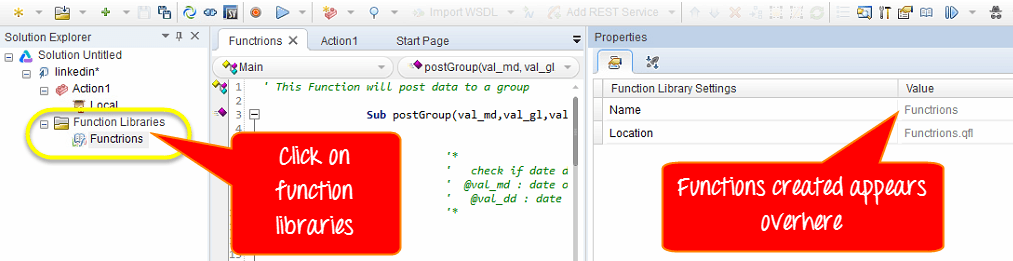
Bármely függvény vagy művelet kiválasztása a Megoldáskezelőben a panel jobb oldalán, a Tulajdonságok panel alatt jeleníti meg annak részletes adatait.
Adattáblában
Az Adattábla tárolja a teszt paraméterezéséhez használt összes értéket, és az ablak alján található, külön lapként. Ez a panel az aktuális teszthez elérhető adatforrások fa hierarchiája, amely egy globális lapra van osztva, amelyet minden művelet megosztott, és helyi műveletlapokra, amelyek egy-egy műveletre vonatkoznak.

Az Akció Az Adattábla lapja részletesen mutatja az adott munkalaphoz kapcsolódó tesztkódot, megmutatva, hogy egy adott művelet mely sorokat olvassa be egy futás során.

Az adattábla cellájába közvetlenül beírt, vagy egy külső táblázatból kinyert értékek ugyanazt a szkriptet futtatják a bemenet számos kombinációján anélkül, hogy egyetlen VBScript sort is módosítanának.

Hibakeresési megjelenítő, Tulajdonságok és Hibák panel
Az automatizált szkriptek számos okból hibásak lehetnek, és UFT A diagnosztikai eszközöket három panelre csoportosítja, így az ok könnyen izolálható az újrafuttatás előtt.
Az Hibakeresési néző nem egyetlen ablak, hanem egy sor alpanel, amelyek a Nézet > Hibakeresés menüponton keresztül érhetők el. A Töréspontok listázza az aktuális szkript összes szüneteltetett sorát, a Hívásverem a szüneteltetéskor aktív függvények láncolatát mutatja, a Locals a hatókörben lévő összes változót megjeleníti az aktuális értékével, míg a Figyelés traccsak a tesztelő által kiválasztott változókat teszteli. Állítson be egy töréspontot, futtassa a szkriptet, és lépkedjen végig sorról sorra, hogy megbizonyosodjon arról, hogy minden változó a várt értéket tartalmazza.
Az Tulajdonságok panel, amelyet a Nézet > Tulajdonságok paranccsal vagy a Ctrl+Alt+P billentyűkombinációval lehet megnyitni, szerkeszti egy teszt beállításait, vált egy művelet Újrafelhasználható és Nem újrafelhasználható állapot között, valamint bemeneti vagy kimeneti paramétereket ad hozzá.
Ha meg szeretné tekinteni az hibákat előadás közben találkozott automatizálási tesztelés, használd az alsó panelen található Hibák panelt. Felsorolja a szintaktikai hibákat, a hiányzó erőforrásokat és a hiányzó tulajdonságértékeket, így mindegyiket kijavíthatod a következő futtatás előtt.

IDE ablaktáblák mozgatása
A fent leírt panelek mindegyike személyes preferenciák szerint mozgatható. Tegyük fel, hogy a cél a Megoldáskezelő új pozícióba helyezése.
A QTP ablakban húzza a Megoldáskezelő címsorát. Ahogy a panel mozog, jelölők jelennek meg az aktív panelen és a QTP ablak.
Húzás közben tartsa a kurzort a különböző jelölők felett; az árnyékolt terület mutatja, hová fog érkezni az ablaktábla. Engedje el például az egérgombot a felső jelölő felett, és a Megoldáskezelő új ablaktáblaként a helyére pattan az árnyékolt területen belül.

