
Helyi és megosztott objektumtár QTP/UFT
 Szerkesztőség
⚡ Okos összefoglaló
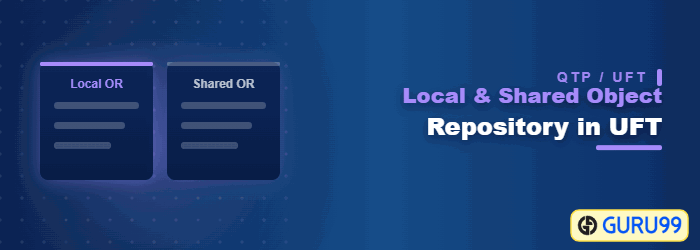
Objektumtár be QTP/UFT Az egyik tárolja a tesztobjektumokat és tulajdonságokat, amelyeket az eszköz az alkalmazás felismeréséhez használ, és két formában létezik: egy műveletenkénti helyi adattár és egy újrafelhasználható megosztott adattár.
Mi az az Object Repository? QTP?
Objektumtár a tesztobjektumok és információk gyűjteménye, amelyet a QTP a rajta való munkához. Amikor egy felhasználó rögzít egy tesztet, a rendszer alapértelmezés szerint rögzíti az objektumokat és azok tulajdonságait.
Mivel minden automatizált lépésnek egy tárolt objektumra kell mutatnia, a repository az a réteg, amely eldönti, hogy egy szkript az alkalmazás változásai után is fut-e. Az objektumok odajutásának megértése az elsődleges.
Hogyan működik az objektumfelismerés? QTP?
- QTP „emberszerű” technológiát használ tárgy azonosítás
- Alatt Rekord idő, QTP megpróbálja megtanulni egy grafikus objektum tulajdonságait, amelyen egy műveletet végrehajtanak.
- Futásidő alatt, UFT Az egyik összehasonlítja a tárolt objektum tulajdonságait a képernyőn látható objektum tényleges tulajdonságaival, és egyedileg azonosítja az objektumot a képernyőn elfoglalt helyétől függetlenül.
- A tárolt objektumot, tulajdonságaival együtt, az úgynevezett Tesztobjektum
- Futásidőben a tesztelt alkalmazásban elérhető tényleges objektumot az úgynevezett Futásidejű objektum
- Ez a Gyorsteszt "Tesztobjektum modell"
- A tesztobjektumokkal kapcsolatos információk az Objektumtárban tárolódnak.
- A bővítmények segítenek abban, hogy előre tájékoztassák a QuickTest-et a rögzítendő objektum természetéről, így csökkentve a tulajdonságainak megtanulásához szükséges időt.
Tanulja meg az objektumok azonosítását a következő videóban található példával
Kattints itt ha a videó nem érhető el
Az objektumtárak típusai
Kétféle objektumtár létezik a QTP
- Helyi objektumtár
- Megosztott objektumtár
A kettő csak egy dologban különbözik: ki birtokolja az objektumokat. A helyi adattár egyetlen művelethez tartozik, míg a megosztott adattár egy független fájl, amelyet bármely művelet kölcsönözhet.
Helyi objektumtár
- A Local Object Repository az alapértelmezett objektumtár
- A műveletekre jellemző, és csak egy adott művelethez használható
- A helyi objektumtár akkor előnyösebb, ha az alkalmazás időben nem dinamikus.
- A helyi objektumtár nem használható fel újra.
- A helyi objektumtárban számos műveletet végrehajthat, például:
- Jelöljön ki egy lerakatban tárolt objektumot a tesztelt alkalmazáson
- Ellenőrizze, hogy az AUT-ban lévő adott objektum az Objektumtárban van-e tárolva
- Objektumok kivágása, másolása, beillesztése, módosítása és törlése
- Ha véletlenül módosította egy tulajdonság értékét, frissítheti annak leírását az alkalmazásból a frissítési függvénnyel.
Az alábbi videó bemutatja a helyi objektumtárral való munkát.
Megosztott objektumtár: létrehozás, társítás, szerkesztés
- Globális vagy megosztott objektumtár előnyösebb, ha egy alkalmazás dinamikus és az objektumleírások gyakran változnak
- A megosztott és a helyi objektumtár közül a megosztott objektumtárat gyakrabban használják automatizálási projektekben.
- Azonban karbantartási és adminisztrációs terhei vannak a helyi objektumtárhoz képest.
Egy megosztott objektumtár létrehozásához és használatához három átfogó lépést kell végrehajtania
- Megosztott objektumtár létrehozása
- Megosztott objektumtár társítása
- Megosztott objektumtár szerkesztése
Nézzük meg őket egyenként
1. lépés) Megosztott objektumtár létrehozása
- Alapértelmezés szerint minden adattár helyi. Megosztott objektumadattár létrehozásához az Objektumadattár párbeszédpanelen Box, Kattintson Fájl > Helyi objektumok exportálása
- A tárhelyfájloknak van kiterjesztése .tsrAdj meg egy megfelelő nevet, mondd, hogy „guru99”, és mentsd el.
- A Shared Repository fájl most létrejött
2. lépés) Megosztott objektumtár társítása
- A következő lépés a repository társítása a teszteddel, ami lehetővé teszi annak használatát.
- Egy adattár teszthez való társításához kattintson a következőre: Erőforrások > Partneri adattár (címkézett Társult adattárak jelenlegi UFT Egy verzió)
- Kiválaszthatja a tárat a tesztben elérhető műveletekhez társítani.
- Mostantól ezt a megosztott adattárat használhatod a teszted fejlesztéséhez
3. lépés) Megosztott objektumtár szerkesztése
- Az Objektumtár-kezelő segítségével szerkesztheti a megosztott tárakat.
- választ Erőforrások > Objektumtár-kezelőNyisd meg az általunk létrehozott „guru99” objektumtárat.
- Alapértelmezés szerint a tárhely csak olvasható módban nyílik meg. A szerkesztés engedélyezéséhez kattintson a gombra Fájl > Szerkesztés engedélyezése
- Miután engedélyezte a szerkesztést, elvégezheti az objektumok kivágását, másolását, beillesztését és átnevezését, amelyeket az Objektumtárban is elvégezhet.
- Az Objektumtár-kezelő segítségével két objektumtárat is összehasonlíthat. QTP statisztikákat készít arról, hogy mi az egyedi és mi a közös mindkét adattárban
- Az Object Repository Merge Tool segítségével két adattárat egybevonhat.
A következő videó bemutatja a megosztott adattár munkafolyamatát.
Különbség a helyi és a megosztott objektumtár között
A legtöbb csapat végül mindkét fajtát egymás mellett futtatja, ezért hasznos egy helyen látni a kompromisszumokat, mielőtt eldöntenénk, hová tartozik egy új objektum.
| Kritériumai | Helyi objektumtár | Megosztott objektumtár |
|---|---|---|
| Elérhetőség: | Automatikusan létrejön minden művelettel | Létre kell hozni, majd egy művelethez kell társítani |
| Kör | Egy adattár műveletenként; csak az adott művelet használhatja | Egyetlen fájl, amely számos művelethez felhasználható számos tesztben |
| Fájlformátum | Mentve mint ObjectRepository.bdb a műveleti mappában | Külső fájlként mentve .tsr filé |
| Szerkesztés | Közvetlenül szerkeszthető az Objektumtár ablakban | Alapértelmezés szerint csak olvasható; szerkeszthető az Object Repository Manageren keresztül |
| újrafelhasználás | Nem használható fel újra | Újrafelhasználásra és verziókövetésre tervezve |
| Karbantartás | A megváltozott tulajdonságot minden műveletben javítani kell | Egy módosított tulajdonság egyszer, minden hozzá tartozó teszthez javításra kerül. |
| A legalkalmasabb | Kis, stabil alkalmazások és egyszeri cselekvéses tanulási tesztek | Nagy vagy dinamikus alkalmazások több automatizálási mérnökkel |
Röviden, a helyi adattárral gyorsabban lehet kezdeni, a megosztott adattár karbantartása pedig olcsóbb. A tanulótesztek és az egyszeri ellenőrzések lokálisak maradhatnak; bármi, amit egy második személy futtat, egy másik adattárba tartozik. .tsr fájlt.
Objektumok közvetlen hozzáadása egy megosztott objektumtárhoz
A helyi objektumok exportálása csak egy út egy .tsr fájl. Ha már tudod, hogy a csomagnak mely vezérlőkre van szüksége, gyorsabb először a megosztott adattárat felépíteni, és egyáltalán nem rögzíteni.
- választ Erőforrások > Objektumtár-kezelő a Kezelő ablak megnyitásához.
- A pop-art design, négy időzóna kijelzése egyszerre és méretének arányai azok az érvek, amelyek a NeXtime Time Zones-t kiváló választássá teszik. Válassza a Fájl> Új egy üres megosztott adattár elindításához, vagy egy meglévő megnyitásához .tsr fájlt és válassza ki Fájl > Szerkesztés engedélyezése.
- Használja a Objektumok hozzáadása opciót, hogy a tesztelt alkalmazásban a tanulni kívánt vezérlőre mutasson, majd erősítse meg a kiválasztást.
- Ismételd meg minden olyan vezérlővel, amelyet a csomag megérint, és közben nevezd át az objektumokat olvashatóbbá.
- választ Fájl> Mentés és tárold a fájlt a verziókövetési mappádban a teszt mellett.
- Vissza a tesztbe, válaszd a Erőforrások > Partneri adattár és csatolja a fájlt minden olyan művelethez, amelyhez szükség van rá.
Két szokás teszi ezt a megközelítést kifizetődővé. Az objektumokat az üzleti szerepük szerint nevezzük el a feliratuk helyett, mivel a feliratok gyakrabban változnak, mint a szerepkörök. Emellett alkalmazásképernyőnként vagy modulonként egy adattárat tartsunk fenn egy óriási fájl helyett, mivel a kisebb adattárak gyorsabban töltődnek be és sokkal kevesebb egyesítési ütközést okoznak.
