
Csoportok a Tableau-ban: Csoportok, hierarchia, halmazok létrehozása
 Szerkesztőség
⚡ Okos összefoglaló
A Tableau rendezési adatai szabályozzák a nézetben megjelenő sorrendjeleket, míg a csoportok, hierarchiák és halmazok átalakítják a mögöttük lévő dimenziókat. Ez az oldal minden rendezési módszert és mindhárom mezőtípust ismertet.ping funkciók, a pontos párbeszéd lépésekkel.

Adatok rendezése a Tableau-ban
A vizualizációban és a munkalapon található adatok igény szerint rendezhetők. Az adatokat az adatforrás sorrendje szerint rendezheti, növekvő, csökkenő vagy bármilyen mért értéktől függően.
A válogatás menete a következő.
Step 1) Lépjen egy munkalapra, és húzzon egy méretet és mérést a képen látható módon.
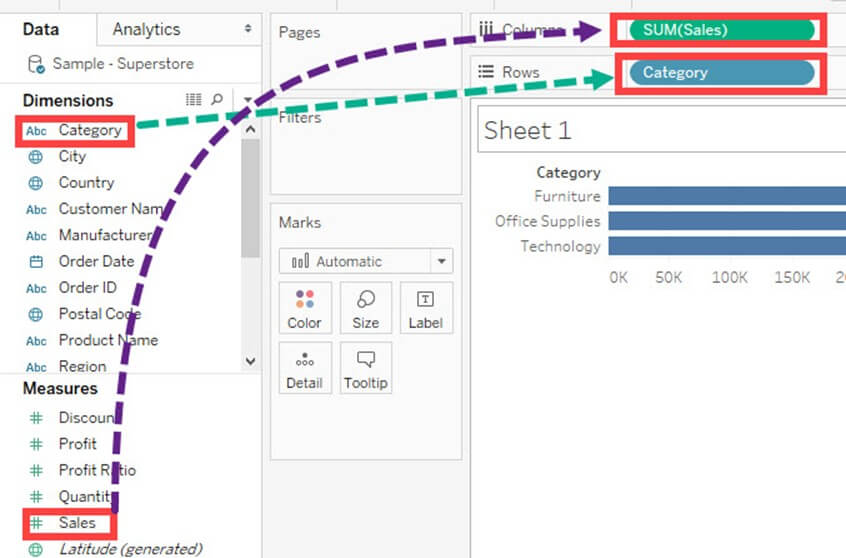
Alapértelmezés szerint oszlopdiagramot hoz létre. A jelen lévő kategória a vizualizációban alapértelmezés szerint az adatforrások sorrendje szerint van rendezve. A rendezési sorrendet az alábbi eljárással módosíthatjuk.
Step 2)
- Kattintson jobb gombbal a Kategóriára.
- Válassza a 'Rendezés' opciót.
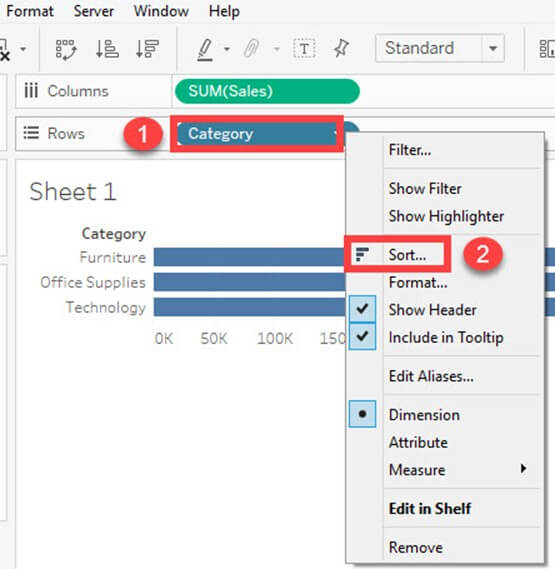
Megnyitja a Rendezés ablakot. A rendezési ablakban található opciók leírása az alábbiak szerint történik.

Sorrend:
- Növekvő: A kiválasztott dimenziók sorrendjét növekvő sorrendbe rendezi.
- Csökkenő: A kiválasztott dimenziók sorrendjét csökkenő sorrendbe rendezi.
Sorrend:
A mező különböző típusú módszerek szerint rendezhető. Ennek magyarázata a következő.
| Adatforrás sorrend | Az adatforrás sorrendje alapján rendezi a mezőt. |
| Betűrendes | A mezőket ábécé sorrend szerint rendezi. |
| Mező | Más dimenzió vagy mértékértékek alapján rendezi a mezőt. |
| Kézikönyv | Ezzel az opcióval a felhasználó manuálisan rendezheti az adatokat. |
Ebben a példában a kategória egy másik mező, nevezetesen az "Értékesítés" alapján van rendezve.
Lépés 3: Ebben az ablakban
- Kattintson a "Mező" választógombra.
- Válassza ki azt a mezőt, amely alapján a kategóriát rendezni szeretné.
- Válassza ki az összesítés típusát.
- Kattintson az OK gombra.

A fenti példa a kategória mezőt az eladások összege alapján növekvő sorrendbe rendezi.
Az ábrán látható módon rendezi az adatokat.

A rendezés típusai a Tableau-ban
A fenti párbeszédpanel csak egy a nézetek rendezésének számos módja közül, és a kiválasztott módszer dönti el, hogy a sorrend fennmarad-e a szűrő módosítása vagy az új adatfrissítés esetén. Négy megközelítés érhető el.
- Gyors rendezés: A kis növekvő és csökkenő ikonok az eszköztáron, vagy az ikon, amely akkor jelenik meg, ha az egérmutatót egy tengely fölé viszi. Egy kattintással a nézetben már szereplő mérték alapján rendezhet. Ez a leggyorsabb lehetőség, és számított rendezésként tárolódik.
- Számított rendezés: A fent látható Rendezés párbeszédpanel, amelyet egy mező és egy összesítés vezérel. Mivel a sorrend minden alkalommal újraszámításra kerül, az akkor is helyes marad, amikor a szűrők megváltoznak, vagy új tagok érkeznek.
- Manuális rendezés: Fejlécek húzása a megfelelő helyre, vagy a Rendezés párbeszédpanelen található nyílgombok használata. A sorrend tagonként tárolódik, így a később hozzáadott új tag nem kerül automatikusan elhelyezésre.
- Beágyazott rendezés: Akkor alkalmazzák, ha két dimenzió ugyanazon a polcon található. A normál rendezés a teljes nézetben rendezi el a tagokat, míg a beágyazott rendezés az egyes paneleken belül függetlenül rendezi őket, ami általában az, amit az olvasó egy csoportosított oszlopdiagramtól elvár.
Egy szabály előzi meg a legtöbb félreértést: számított rendezést kell alkalmazni, amikor az adatok változnak, és a manuális rendezést egy fix listára, például egy öt soha nem növekvő régióból álló halmazra kell fenntartani.
A rendezés megváltoztatja a tagok sorrendjét. Az oldalon található további funkciók magukat a tagokat változtatják meg, kezdve a csoportokkal.
Mi az a Tableau Group?
A Tableau csoport több tag halmaza, amelyeket egyetlen dimenzióban kombinálnak, hogy a dimenzió egy magasabb kategóriáját hozzák létre. A Tableau lehetővé teszi a csoportosítást.ping egydimenziós tagok közül, és automatikusan létrehoz egy új dimenziót a név végére hozzáadva a csoportot. A Tableau nem tesz semmit a tagok eredeti dimenziójával.
Csoportok létrehozása
A „Group” (csoport) mezőben található tagok összevonására szolgál. Például a „Bútor” és az „Irodaszerek” összesített értékei a „group” (csoport) használatával érhetők el. Miután a csoportping Miután a Tableau adatainak szerkesztése megtörtént, a „Bútorok” és az „Irodaszerek” összesített értéke megjeleníthető a vizualizációkban. Az adatok Tableau-ban történő csoportosításának eljárása a következő.
Step 1)
- Kattintson a jobb gombbal a „Kategória” dimenzióra.
- Kattintson a "Létrehozás" lehetőségre.
- Válassza a „Csoport” opciót.

Step 2) Megnyitja a „Csoport létrehozása” ablakot.
- Írja be a csoportadatok nevét a Tableau-ba.
- Válassza ki a csoportosítandó tagokat.
- Kattintson a „Csoportosítás” gombra.

Step 3) A Csoport szerkesztése ablakban
1. Csoportokat hoz létre a „Bútorok” és „Irodai kellékek” táblázatban.
2. Kattintson az OK gombra a csoport létrehozásához.

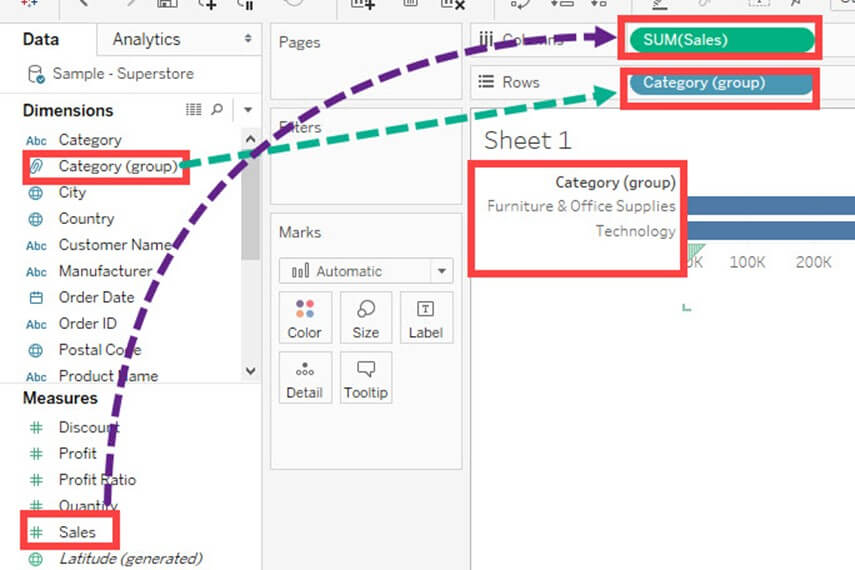
Létrehozott egy csoportot a Tableau-ban Kategória (Csoport) néven, és hozzáadta a dimenziólistához. Ez használható a csoport megjelenítésére a Tableau módszerrel a mezőben jelen lévő tagok számára.
A következő kép a Tableau csoportlétrehozási funkcióját mutatja be. A csoport eladásainak összege mind a bútorok, mind az irodaszerek esetében látható.ping a Tableau-ban.
Ugyanebből a „Csoport szerkesztése” ablakból hozzáadható egy „Egyéb” tároló is, amely összegyűjti az összes csoportosítás nélkül maradt tagot. Ez akkor hasznos, ha csak a legfelső néhány tag számít, a többit pedig egyetlen sávba kell összefoglalni.
Hierarchia létrehozása
A Tableau-ban hierarchiák hozhatók létre az adatok részletes vizualizálásához. A Tableau hierarchiák a megadott lépéseket követve hozhatók létre.
Step 1) Menjen egy munkalaphoz.
- Válasszon ki egy dimenziót a hierarchia létrehozásához. Kattintson a jobb gombbal a méretre.
- Válassza a „Hierarchia” lehetőséget.
- Kattintson a "Hierarchia létrehozása" lehetőségre.

Step 2) Megnyitja a „Hierarchia létrehozása” ablakot.
- Adja meg a hierarchia nevét.
- Kattintson az OK gombra.

Hierarchiát hoz létre a képen látható módon.
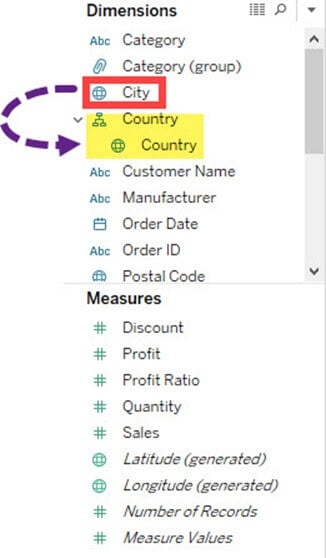
Hozzáadhat egy másik mezőt a mezőhöz, és létrehozhatja a hierarchiát. Ebben a példában a város egy országhierarchiába kerül.

Miután a hierarchiát elhelyeztük egy polcon, egy pluszjel jelenik meg a mezőn. Rákattintva a nézet a következő szintre ugrik, a mínuszjel pedig visszagörgeti azt felfelé, így egyetlen munkalap egyszerre jeleníthet meg országos áttekintést és városrészletes nézetet is.
Építési készletek
A halmazok létrehozzák az adathalmazban jelenlévő mezőből a tagok halmazát. Elkülönített mezőként vagy dimenzióként működik. A készletek felépítésének menete a következő.
Step 1) Menjen egy munkalapra.
- Kattintson a jobb gombbal egy méretre.
- Válassza a "Létrehozás" lehetőséget.
- Kattintson a „Beállítás” opcióra.

Step 2) Megnyitja a „Szett létrehozása” ablakot.
- Nevezze el a létrehozandó készletet.
- Válassza ki azokat a tagokat, amelyeket hozzá kell adni a készlethez.
- Kattintson az OK gombra.

Ez létrehoz egy adott nevű halmazt. A halmaz polcra húzása a nézetet Bemeneti és Kimeneti részekre osztja, így a halmazon belüli tagok közvetlenül összehasonlíthatók minden mással.
Csoportok vs. hierarchiák vs. halmazok
Mindhárom funkció új mezőt hoz létre az Adatok panelen, ezért könnyű összekeverni őket. Az alábbi táblázat bemutatja, hogy mit csinálnak valójában.
| Jellemző | Mit termel | Használd, amikor |
|---|---|---|
| Csoport | Egy új dimenzió, ahol több tag osztozik egy címkén, amelyhez a (csoport) utótag tartozik. | A tagokat össze kell vonni vagy át kell nevezni, például egy város helyesírási változatait össze kell vonni. |
| Hierarchia | Meglévő dimenziók beágyazott mappája részletező vezérlőkkel | A mezők között természetes szülő-gyermek kapcsolat van, például ország, állam és város |
| Készlet | Egy kétértékű Be/Ki mező, amely a tagságot jelöli | Egy részhalmazt el kell különíteni, vagy össze kell hasonlítani a maradékkal, például a tíz legnagyobb vásárlóval. |
A halmazoknak van egy olyan képességük, ami a másik kettőnek hiányzik: egy feltétel által meghatározott dinamikus halmaz, például az értékesítés szerint a tíz legnagyobb ügyfél, automatikusan frissül az adatok változásával. A csoportok és hierarchiák mindig a definíciójuk által rögzítettek. Miután a mezőket így alakították, az eredményeket általában a fejezetben tárgyalt diagramtípusok segítségével jelenítik meg. Táblázatok és grafikonok tutorial.
