Hogyan kell letölteni és telepíteni Eclipse mert Java
 Szerkesztőség
⚡ Okos összefoglaló
Telepítés Eclipse mert Java letöltésével a Eclipse IDE a hivatalos weboldalról, a telepítő futtatása és a Java Fejlesztői csomag. Ez az anyag végigvezet minden lépésen, a letöltéstől a létrehozásáig. Java projekt, csomag és osztály, valamint az első program futtatása.
Hogyan kell letölteni és telepíteni Eclipse on Windows
Az alábbiakban lépésről lépésre bemutatjuk a letöltést és telepítést Eclipse SDI:
Step 1) telepítése EclipseNyisd meg a böngésződet, és írd be https://www.eclipse.org/.

Step 2) Kattintson a „Letöltés” gombra.

Step 3) Kattintson a „64 bites verzió letöltése” gombra.

Step 4) Kattintson a „Letöltés” gombra.

Step 5) Telepítés Eclipse.
- Kattintson a „Letöltések” elemre Windows Fájlkezelő.
- Kattintson az „eclipse-inst-win64.exe” fájlra.

Step 6) Kattintson a Futtatás gombra.

Step 7) Kattintson "Eclipse IDE for Java Fejlesztők”.

Step 8) Kattintson a „TELEPÍTÉS” gombra.

Step 9) Kattintson az „INDÍTÁS” gombra.

Step 10) Kattintson az „Indítás” gombra.

Step 11) Kattintson az „Új létrehozása” gombra Java projekt” linkre.

Step 12) Újat csinálni Java projektet.
- Írd le a projekt nevét.
- Kattintson a „Befejezés” gombra.

Step 13) Hozzon létre egy Java csomag.
- Menj a „forrás” menüpontra.
- Kattintson az „Új” gombra.
- Kattintson a „Csomag” gombra.

Step 14) A csomag nevének kiírása.
- Írd le a csomag nevét.
- Kattintson a Befejezés gombra.

Step 15) Sikeres Java osztály.
- Kattintson a létrehozott csomagra.
- Kattintson az „Új” gombra.
- Kattintson az „Osztály” elemre.

Step 16) A Java osztály.
- Írd le az osztály nevét.
- Kattintson a „public static void main (String[] args)” jelölőnégyzetre.
- Kattintson a „Befejezés” gombra.

A HelloWorld.java fájl az alábbiak szerint jön létre:

Step 17) Kattintson a „Futtatás” gombra.

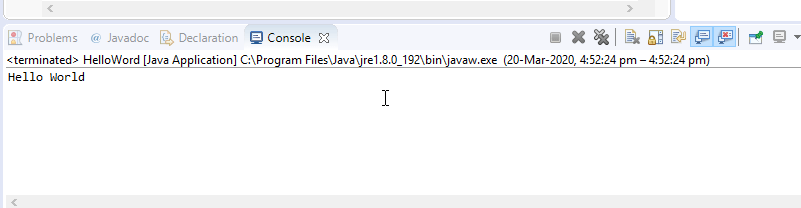
A kimenet az alábbiak szerint jelenik meg.