
SAP Ügyfélmásolat: Helyi, Távoli, Import/Export
 Jessica Blake
⚡ Okos összefoglaló
SAP A Client Copy három módszerrel visz át kliensspecifikus adatokat ugyanazon a példányon belül vagy különböző példányok között: helyi másolás (SCCL), távoli másolás (SCC9) és kliens import/export (SCC8).
Mi a SAP Ügyfélpéldány?
Üres klienst generálhatsz az SCC4 T-kóddal. De hogyan kell kitölteni az adatokat a kliensben? A válasz a kliens példánya.
Az ügyfélmásolat azt jelenti „ügyfélspecifikus adatok átvitele” ugyanazon a példányon belül (SID) vagy különböző példányok között (SID). Három különböző módszerrel hajtható végre:
- Helyi kliens másolat.
- Távoli kliens másolat.
- Ügyfél importálása/exportálása.
Az alábbiakban röviden ismertetjük az egyes kliens másolási módszereket.
Helyi kliens példánya: Ez a metódus a kliensadatokat ugyanazon a példányon belül (SID) másolja. T-kóddal történik. SCCL.

Távoli kliens másolata: Ez a módszer kliensadatokat másol különböző példányok (SID) között. Végrehajtása T-kóddal történik. SCC9.

Kliens import/export: Ez a módszer kliensadatokat másol különböző példányok (SID) között. Végrehajtása T-kóddal történik. SCC8.
Az alábbi táblázat összefoglalja a három módszer közötti főbb különbségeket:
| Jellemző | Helyi másolat (SCCL) | Távoli másolás (SCC9) | Import/Export (SCC8) |
|---|---|---|---|
| Kör | Ugyanaz a példány | Különböző példányok | Különböző példányok |
| Hálózati függőség | Egyik sem | Magas (RFC szükséges) | Alacsony (fájl alapú) |
| Legmegfelelőbb | Kis és közepes adatmennyiség | Kis és közepes adatmennyiség | Nagy adatbázisok |
Client Copy Előzetes lépések
Az adatkonzisztenciák elkerülése érdekében a kliensmásolás megkezdése előtt végezze el az alábbi előzetes lépéseket:
1) Üzleti felhasználók leválasztása és zárolása (SU10). Aktív felhasználók munkameneteinek befejezése T-kóddal SM04Ellenőrizze, hogy nincsenek-e megszakított vagy függőben lévő frissítési kérelmek.
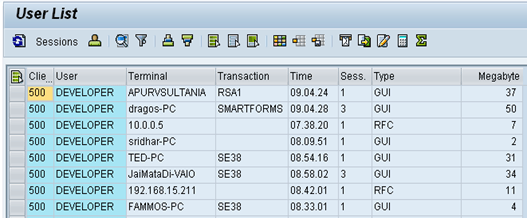
2) Függessze fel az összes háttérfeladatot.
- T-kód végrehajtása SE38 az alábbiak szerint.

- Töltse ki a program nevét „BTCTRNS1”-gyel a fentiek szerint.
- Nyomja meg a Végrehajtás gombot.

3) Helyi másolat készítéséhez a rendszernek elegendő tárhellyel kell rendelkeznie az adatbázisban vagy a táblaterületen. Távoli másoláshoz a célrendszernek elegendő tárhellyel kell rendelkeznie. Ellenőrizze a tárhelyet T-kóddal. DB02.

4) A kliensmásolás során fellépő inkonzisztenciák elkerülése érdekében a felhasználóknak nem szabad engedélyezni a forráskliensben való munkát.
5) Az rdisp/max_wprun_time a paramétert 2000 másodpercre kell módosítani a SAP ajánlás. Bár párhuzamos folyamatokat használ, és a háttérben ütemezi a feladatokat, a párbeszédfolyamatok továbbra is használatban lesznek.
Helyi ügyfél másolata
A helyi kliens másolása T-kód SCCL használatával történik. Ez a legegyszerűbb módszer az adatok ugyanazon a rendszeren belüli másolására.
Forgatókönyv:
- Forráspéldány és kliens: DKM-000
- Target Példány és kliens: DKM-202
Step 1) Hozzon létre egy bejegyzést az új célklienshez az SCC4 T-kód használatával. Ebben az esetben hozza létre a 202-es klienst a DKM rendszerben. Jelentkezzen be ebbe az újonnan létrehozott célkliensbe (DKM-202) felhasználóval SAP* és az alapértelmezett jelszó „pass”.
Step 2) T-kód végrehajtása SCCL.

Step 3) Válassza ki a kívánt profilt, adja meg a forrásklienst, és adjon meg egy leírást.

Step 4) Alapértelmezés szerint az ügyféloldali másolás egyetlen folyamatként fut, ami hosszú időt vesz igénybe. A másolási idő csökkentése érdekében ossza el a munkaterhelést párhuzamos (több) folyamat között.
- választ Menj a menüsorból.
- választ Párhuzamos folyamatA párhuzamos folyamatok hatékonyabban használják ki az adatbázis kapacitását.

Step 5) A hosszan futó folyamatokat mindig háttérben futtassa, ne pedig előtérben/párbeszéd módban. Egyes folyamatok gyorsabban futnak a háttérben.
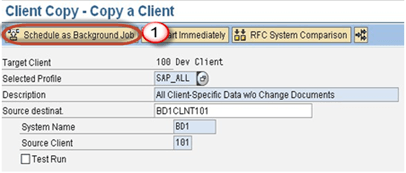
Step 6) Az ügyfél másolásnaplói T-kódban érhetők el. SCC3A „Sikeresen befejeződött” állapot azt jelenti, hogy a kliens másolata elkészült.

Távoli kliens másolata
A távoli kliens másolása távoli függvényhívást (RFC) használ. Az RFC-célállomásokat a T-kód SM59-ben tekintheti meg. Ez a technika a hálózati kapcsolattól függ, ezért a kapcsolatnak erősnek és stabilnak kell lennie.
Forgatókönyv:
- Forráspéldány és kliens: BD1-101
- Target Példány és kliens: DKM-202
Step 1) Jelentkezzen be a célrendszerbe (DKM). Hozzon létre egy új cél kliens bejegyzést (202) T-kód használatával. SCC4Jelentkezzen be ebbe az új célkliensbe a következő felhasználónévvel: SAP* és az alapértelmezett jelszó „pass”.
Step 2) Hajtsa végre az SCC9 T-kódot.

Step 3) Töltse ki az alapvető adatokat az igényeinek megfelelően.

Step 4) Válassza a Párhuzamos folyamat lehetőséget az adatbázis-kapacitás hatékonyabb kihasználásához.

Step 5) Ütemezze be az ügyfél példányát a háttérben.

Step 6) Az ügyfél másolásnaplói T-kódban érhetők el. SCC3 az alábbiak szerint.

Ügyfél importálása/exportálása
Nagy adatbázisok esetén a távoli kliensmásolás helyett a kliens importálás/exportálás használata ajánlott. Ez a fájl alapú megközelítés nem igényel folyamatos hálózati kapcsolatot.
Forgatókönyv:
- Forráspéldány és kliens: PKT-300
- Target Példány és kliens: DKM-202
Ez a technika mindig az ügyféllel kezdődik export lépés.
Jegyzet: Elegendő szabad hellyel kell rendelkeznie az /usr/sap/trans_SID fájlrendszerben a kliens exportálásához.
Hogyan exportálhatok egy klienst?
Step 1) Jelentkezzen be a célrendszerbe (DKM). Hozzon létre egy bejegyzést az új célklienshez a T-kód használatával. SCC4Jelentkezzen be a forrásrendszerbe/forráskliensbe (PKT).
Step 2) Mielőtt importálna egy klienst, először exportálnia kell azt. Az exportálás adatfájlokat és társfájlokat visz át a forrásrendszer adatbázisából a célrendszer importpufferébe. T-kód végrehajtása SCC8.

Step 3) Válassza ki az exportprofilt, majd a célrendszert.
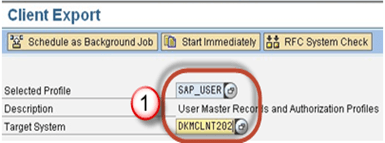
Step 4) Exportálás ütemezése a háttérben.

Step 5) A feladat végrehajtása után a PKT rendszeradatbázisból származó adatfájlok és társfájlok átkerülnek a DKM rendszer importpufferébe. Az adatok csak a szállítási kérelmek importálása után jelennek meg a DKM adatbázisban.
A kiválasztott exportprofiltól függően legfeljebb 3 szállítási kérés jön létre:
- A PKTKO00151 kérés tartalmazza a kliensek közötti adatokat.
- A PKTKT00151 kérés tartalmazza az ügyféltől függő adatokat.
- A PKTKX00151 kérés kliensfüggő adatokat is tartalmaz.
Hogyan importáljuk a klienst?
Step 1) Jelentkezzen be az újonnan létrehozott cél kliensbe (DKM-202) a következővel: SAP* és a jelszó „pass”.
Step 2) Indítsa el a STMS_IMPORT tranzakció.

Az alábbiak szerint megnyílik az importálási sor:

Step 3) Válassza ki a kliens export által generált szállítási kéréseket. Importálja azokat a célkliensre a következő sorrendben:
- Kérjen PKTKO00151
- PKTKT00151 kérés
- PKTKX00151 kérése
A rendszer automatikusan felismeri, hogy ezek kliens export szállítási kérések, és mindhárom kérés importálását elvégzi. Az importnaplók megtekinthetők a következő helyen: STMS_IMPORT.

Step 4) Importálás utáni fázis: Az importálás befejezése után futtassa a T-kódot SCC7 a kliens utáni importálási műveletek végrehajtásához.

Ütemezze az importálás utáni feladatot a háttérben.
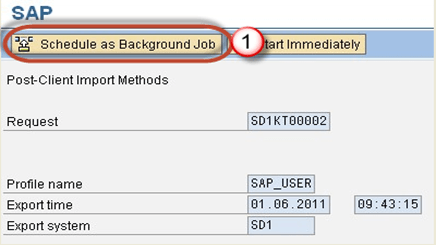
Step 5) Az importnapló T-kódban érhető el. SCC3A sikeres állapot megerősíti, hogy az ügyfél importálása megtörtént.
A megfelelő kliensmásolási módszer kiválasztása
A megfelelő módszer kiválasztása a rendszer környezetétől, az adatbázis méretétől és a hálózati feltételektől függ.
Helyi kliensmásolat (SCCL) használata amikor a forrás- és célügyfelek ugyanabban a helyen találhatók SAP példány. Ez a leggyorsabb módszer, mivel az adatok nem haladnak át a hálózaton.
Távoli kliensmásolat használata (SCC9) amikor a kliensek különböző példányokon vannak, és az adatbázis mérete mérsékelt. Ez a módszer RFC-t használ valós idejű másoláshoz, így a hálózati megszakítások hibákat okozhatnak.
Kliens import/export használata (SCC8 + STMS_IMPORT) amikor az adatbázis nagy, vagy a hálózat megbízhatatlan. Létrehozza a szállítási fájlokat, és nem igényel folyamatos kapcsolatot.
