
Vodič za Power BI
 Uredništvo
⚡ Pametni sažetak
Power BI je MicrosoftPlatforma za poslovnu inteligenciju i vizualizaciju podataka koja pretvara sirove podatke iz mnogih izvora u interaktivne nadzorne ploče i izvješća. Obuhvaća aplikacije za stolna računala, usluge i mobilne aplikacije, a sada radi unutar Microsoft Tkanina.

Prije nego što shvatimo Power BI, prvo se upoznajmo s poslovnom inteligencijom:
Što je BI?
Poslovna inteligencija (BI) je tehnološki utemeljena metoda koja vam pomaže u analizi podataka i pružanju korisnih informacija. Ove informacije pomažu rukovoditeljima tvrtki, poslovnim menadžerima i drugim korisnicima da donose informirane poslovne odluke.


Što je Power BI?
Power BI je alat za poslovnu inteligenciju i vizualizaciju podataka za pretvaranje podataka iz različitih izvora podataka u interaktivne nadzorne ploče i izvješća o analizi. Power BI nudi usluge temeljene na oblaku za interaktivne vizualizacije s jednostavnim sučeljem za krajnje korisnike za izradu vlastitih izvješća i nadzornih ploča.
Različite verzije Power BI-a, poput Desktop, Service-based (SaaS) i mobilnih Power BI aplikacija, koriste se za različite platforme. Pruža više softverskih konektora i usluga za poslovnu inteligenciju. Power BI je također dio Microsoft Tkanina, koju ćemo obraditi kasnije u ovom članku.
U ovoj Power BI obuci naučit ćete sve važne koncepte Power BI-ja i razviti temeljno razumijevanje korištenja Power BI alata.
Povijest Power BI-ja
Evo ključnih prekretnica u evoluciji Power BI-ja:
- Power BI su osmislili Thierry D'Hers i Amir Netz iz tima za SQL Server Reporting Services u Microsoft.
- Izvorno ga je dizajnirao Ron George 2010. godine i nazvao ga je Projekt Crescent.
- Godine 2011. bio je u paketu sa SQL Serverom, kodnog naziva Denali.
- Microsoft predstavio je prvu javnu pretpremijeru, pod nazivom Power BI za Office 365, u rujnu 2013.
- Prvo opće izdanje Power BI-ja stiglo je 24. srpnja 2015. Temeljilo se na dodacima za Excel kao što su Power Query, Power Pivot, Power View i Power Map.
Zašto koristiti Power BI?
Evo najvažnijih razloga za korištenje Power BI alata:
- Unaprijed izrađene nadzorne ploče i izvješća za SaaS rješenja
- Power BI omogućuje ažuriranje nadzorne ploče u stvarnom vremenu.
- Nudi sigurne i pouzdane veze s vašim izvorima podataka u oblaku ili lokalno
- Power BI nudi brzu implementaciju, hibridnu konfiguraciju i sigurno okruženje.
- Omogućuje istraživanje podataka pomoću upita prirodnog jezika
- Nudi značajke vizualizacije nadzorne ploče koje se redovito ažuriraju s zajednicom.
Tko koristi Power BI?
Važni stručnjaci koji koriste alat Power BI uključuju:
- PMO – Voditelji projekata i portfelja
- Poslovni i podatkovni analitičari
- Razvojni programeri i administratori baza podataka
- IT timovi i IT stručnjaci
- Potrošači izvješća krajnjih korisnika
- Znanstvenici podataka
Vrste Power BI alata
U ovom Power BI tutorialu za radnu površinu, sada ćemo saznati više o vrstama Power BI alata.
Neki važni Power BI alati su:
Power BI desktop
Power BI Desktop je primarni alat za izradu i objavljivanje sadržaja za Power BI. Razvojni programeri i napredni korisnici koriste ga za izradu potpuno novih modela i izvješća od nule.
Troškovi: besplatno
Power BI usluga
Na liniji Softver kao usluga (SaaS) gdje se nalaze Power BI podatkovni modeli, izvješća i nadzorne ploče. Administracija, dijeljenje i suradnja odvijaju se u oblaku.
Pro licenca: 14 USD/korisnik/mjesečno
Power BI Data Gateway
Power BI Data Gateway radi kao most između Power BI usluge i lokalnih izvora podataka pomoću DirectQuery, Import i Live Query veza. Instalira ga BI administrator.
Power BI poslužitelj izvještaja
Može lokalno hostirati paginirana izvješća, KPI-jeve, mobilna izvješća i izvješća Power BI Desktopa. Ažurira se svaka 4 mjeseca, a instalira/upravlja IT tim. Korisnici mogu mijenjati Power BI izvješća i druga izvješća koja je kreirao razvojni tim.
Power BI mobilne aplikacije
Mobilna aplikacija Power BI dostupna je za iOS i Android (posvećeni Windows mobilna aplikacija je ukinuta 2021.). Njome se može upravljati pomoću Microsoft Intune. Ovaj alat možete koristiti za pregled izvješća i nadzornih ploča na servisu Power BI ili poslužitelju izvješća.
Usporedba licenci za Power BI
Svaki gore navedeni alat otključava se različitom licencom. Power BI Desktop ostaje besplatan, ali dijeljenje izvješća u oblaku zahtijeva plaćenu licencu po korisniku ili kapacitet za cijelu organizaciju. Tablica u nastavku odražava MicrosoftCijene su od 2025.; uvijek provjerite trenutne cijene jer se cijene mijenjaju.
| licenca | Cijena (po korisniku/mjesečno) | Najbolje za |
|---|---|---|
| Besplatno | $0 | Individualna analiza i izrada izvješća u Power BI Desktopu |
| Power BI Pro | $14 | Objavljivanje, dijeljenje i suradnja na izvješćima u usluzi Power BI |
| Premium po korisniku (PPU) | $24 | Veći semantički modeli, češća osvježavanja i napredne značajke |
| Microsoft Kapacitet tkanine (F SKU-ovi) | Određivanje cijena na temelju kapaciteta | Implementacija na razini cijele organizacije; zamjenjuje umirovljene Premium SKU-ove po kapacitetu (P) |
💡 Savjet: Sve što možete naučiti u ovom članku možete dobiti samo uz pomoć besplatnog alata za stolna računala; plaćena licenca potrebna je samo za objavljivanje i dijeljenje izvješća.
Izvori podataka za Power BI
Power BI se povezuje sa stotinama izvora podataka. Najčešći su sažeti u nastavku:
| Izvor podataka | Description |
|---|---|
| Excel (.xlsx, .xlsm) | Radna knjiga može sadržavati podatke unesene ručno ili podatke koji se upituju i učitavaju iz vanjskih izvora podataka. |
| Vrijednost odvojene zarezima (.csv) | Datoteke su jednostavne tekstualne datoteke s redovima podataka. Svaki redak može sadržavati jednu ili više vrijednosti, odvojenih zarezima. |
| Power BI Desktop (.pbix) | Power BI Desktop možete koristiti za postavljanje upita i učitavanje podataka iz vanjskih izvora podataka. |
| Baze podataka u oblaku | Omogućuje vam povezivanje uživo na Azure SQL baza podataka, Azure Synapse Analytics (prije poznat kao Azure SQL skladište podataka) itd. |
| Lokalne baze podataka | Možete se izravno povezati s bazama podataka relacijskih modela SQL Server Analysis Servicesa. Potreban je lokalni pristupnik podataka. |
Ključni pojmovi koji se koriste u Power BI-ju
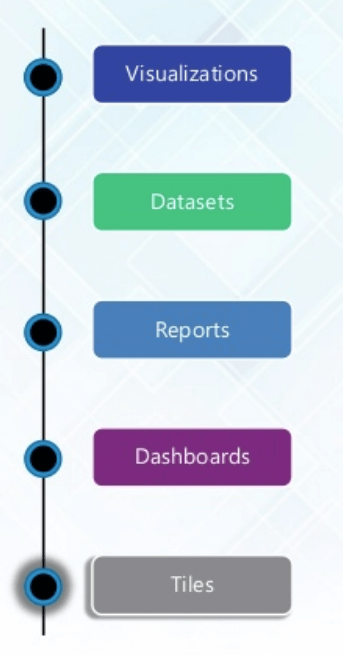
Slika i tablica u nastavku objašnjavaju vokabular koji ćete susresti na svakom Power BI zaslonu:
| Termin | Description |
|---|---|
| Vizualizacija | Vizualni prikaz informacija za postizanje jednog ili više ciljeva. Nudi prikaz informacija na jednom zaslonu i upozorava korisnike na probleme ili poteškoće: operativne, performansne, osobne itd. |
| Skupovi podataka (semantički modeli) | Skup podataka je nešto što uvozite ili s čime se povezujete. Skupove podataka možete preimenovati, osvježiti, ukloniti i istražiti. U Microsoft Fabric, skupovi podataka sada se nazivaju semantičkim modelima. |
| Nadzorna ploča | Nadzorna ploča je zbirka koja sadrži nula ili više pločica i widgeta. Koristi se za predstavljanje prilagođenog prikaza nekog podskupa temeljnih skupova podataka. |
| Izvješća | Izvješće Power BI-a sastoji se od jedne ili više stranica vizualizacija. Može se stvoriti od nule, prikvačiti na nadzornu ploču i stvoriti pomoću skupova podataka. |
| Pločica | To je jedna vizualizacija koja se nalazi u izvješću ili na nadzornoj ploči: pravokutni okvir koji sadrži svaki vizualni element. |
Archistruktura Power BI-a
Donji dijagram prikazuje tri faze Power BI arhitekture:
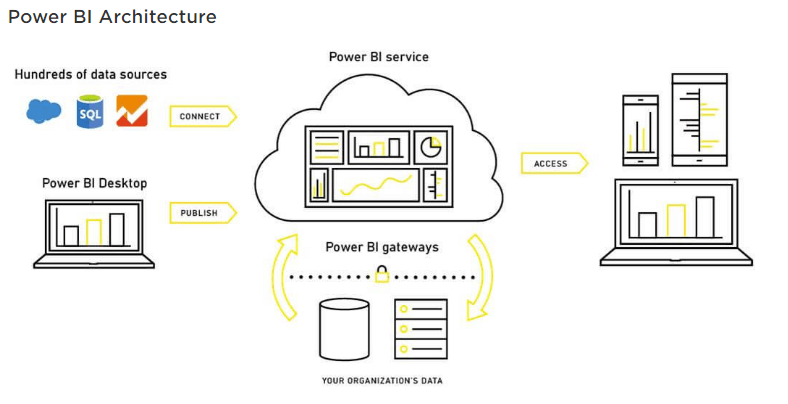
Integracija podataka
Organizacija treba raditi s podacima koji dolaze iz različitih izvora i mogu biti u različitim formatima datoteka. Podaci bi trebali bititracprikupljeni iz različitih izvora, koji mogu biti različiti poslužitelji ili baze podataka. Ti su podaci integrirani u jedan standardni format u zajedničkom prostoru za pripremu.
Obrada podataka
U ovoj fazi, integrirani podaci još uvijek nisu pripremljeni za vizualizaciju jer ih je potrebno obraditi. Ovi podaci se prethodno obrađuju: na primjer, redundantne i nedostajuće vrijednosti uklanjaju se iz skupa podataka.
Poslovna pravila treba primijeniti na podatke nakon što su očišćeni. Zatim te podatke možete ponovno učitati u Skladište podataka.
Prezentacija podataka
Nakon što se podaci učitaju i obrade, mogu se puno bolje vizualizirati pomoću raznih vizualizacija koje Power BI nudi. Korištenje nadzornih ploča i izvješća pomaže u intuitivnijem predstavljanju podataka. Ova vizualna izvješća pomažu krajnjim poslovnim korisnicima da donose poslovne odluke na temelju uvida.
Instalirajte i pokrenite Power BI Desktop
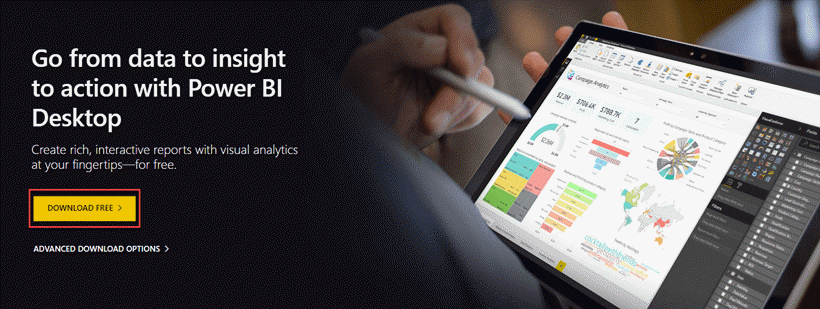
Korak 1) Posjetiti https://powerbi.microsoft.com/en-us/desktop/
I odaberite gumb Preuzmi besplatno
Korak 2) Bit ćete preusmjereni na Microsoft Trgovina. Odaberite gumb Preuzmi.

Korak 3) Kliknite na gumb Instaliraj.

Korak 4) Status napretka možete vidjeti na ekranu.

Korak 5) Prije početnog zaslona, od vas će se tražiti da se registrirate ili prijavite.
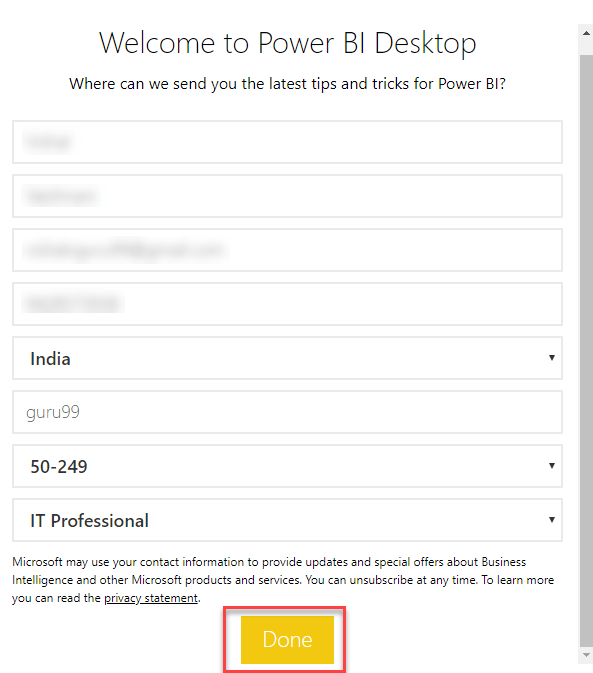
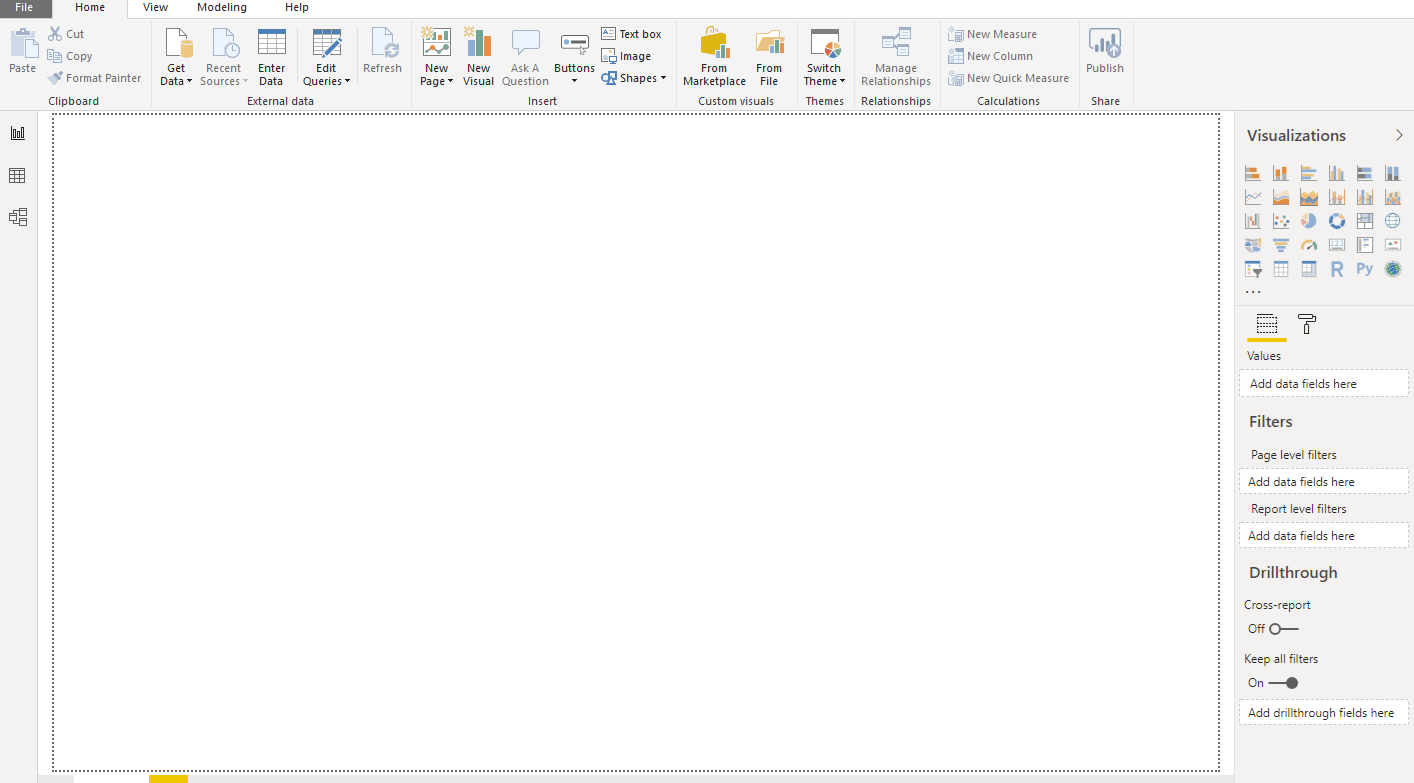
Korak 6) Kada pokrenete Power BI Desktop, prikazuje se zaslon dobrodošlice.
Kako stvoriti svoje prvo izvješće u Power BI Desktopu
S instaliranim Power BI Desktopom možete izraditi funkcionalno izvješće za nekoliko minuta:
- Dobivanje podataka: Na početnoj vrpci kliknite Dohvati podatke i odaberite izvor kao što je Excel radna knjiga ili CSV datoteka, a zatim u prozoru Navigator odaberite tablice koje su vam potrebne.
- Transformirajte podatke: Kliknite Transformirajte podatke da biste otvorili Power Query Editor. Uklonite prazne retke, preimenujte stupce i ispravite tipove podataka, a zatim odaberite Zatvori i primijeni.
- Modelirajte podatke: Prebacite se na Prikaz modela i potvrdite odnose između tablica. Power BI automatski otkriva podudarne stupce, ali možete ručno povući polja za stvaranje odnosa.
- Izradite vizualne elemente: In Prikaz izvješća, povucite polja iz okna Podaci na platno i odaberite vrstu grafikona iz okna Vizualizacije, kao što je stupčasti grafikon za usporedbe ili linijski grafikon za trendove.
- Dodajte rezače i filtere: Umetnite vizualni alat za rezače kako bi čitatelji mogli filtrirati prema datumu, regiji ili proizvodu i koristite okno Filtri za ograničavanje prikaza na svakoj stranici.
- Spremi i objavi: Spremite datoteku u .pbix formatu. S Pro licencom kliknite Objaviti poslati izvješće u Power BI uslugu i podijeliti ga s kolegama.
💡 Savjet: MicrosoftBesplatna radna bilježnica s financijskim primjerima idealna je za uvježbavanje ovih koraka prije nego što počnete raditi s vlastitim podacima tvrtke.
Power BI nadzorna ploča
Donja slika prikazuje Power BI nadzornu ploču:
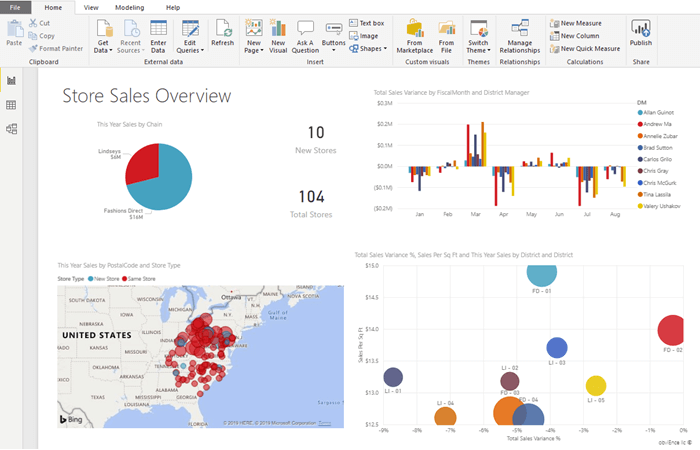
Power BI Desktop je razvojni alat koji se koristi za generiranje nadzornih ploča i izvješća. Power BI aplikacijama mogu pristupiti drugi korisnici putem stolnih računala i mobilnih uređaja.
Power BI se temelji na sljedećim ključnim komponentama:
- PowerQuery: Može se koristiti za pretraživanje, pristup i transformaciju javnih i/ili internih izvora podataka.
- Power Pivot: Koristi se za modeliranje podataka za analitiku u memoriji.
- Power View: Ova komponenta vam omogućuje vizualizaciju, analizu i prikaz podataka.
- Karta snage: Oživljava podatke pomoću interaktivne geografske vizualizacije.
- Usluga Power BI: Omogućuje vam dijeljenje prikaza podataka i radnih knjiga koje možete osvježiti iz lokalnih izvora podataka i izvora podataka u oblaku.
- Power BI Pitanja i odgovori: Omogućuje vam postavljanje pitanja i dobivanje neposrednih odgovora korištenjem upita na prirodnom jeziku.
- Pristupnik za upravljanje podacima: Nudi periodično osvježavanje podataka, pregled podatkovnih feedova i prikazivanje tablica.
- Katalog podataka: Ova komponenta omogućuje korisniku otkrivanje i ponovnu upotrebu upita pomoću kataloga podataka. Metapodaci se mogu olakšati za funkcionalnost pretraživanja.
Što je DAX funkcija?
Izrazi za analizu podataka (DAX) je jezik za formule i izraze koji se može koristiti s raznim alati za vizualizaciju poput Power BI-a. Također je poznat kao funkcionalni jezik, gdje se cijeli kod čuva unutar funkcije. DAX programske formule sadrže dva tipa podataka: numerički i ostali.
Tablice su međusobno povezane zajedničkim stupcima. Evo jednostavnog dijagrama modela podataka Power BI koji prikazuje odnose:
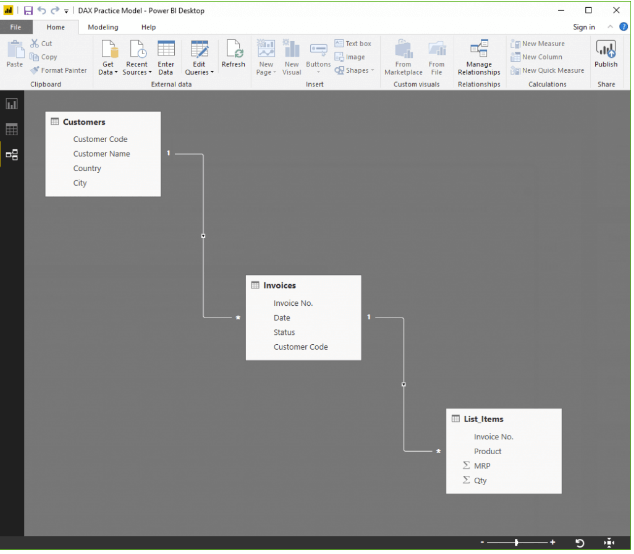
U Power BI-ju postoje 3 mjesta gdje možete koristiti DAX:
- Izračunati stupci
- mjere
- Tablice
Pogledajmo sve ove primjere Power BI-a i kako DAX funkcije rade.
Izračunati stupci
Izračunati stupac omogućuje vam stvaranje novih stupaca na temelju zadanih podataka.
Na primjer, u tablici Stavke nije dostupan stupac 'Konačna cijena'. Ovdje se funkcija DAX koristi za izračun novog stupca kada su dostupne samo cijena po jedinici i količina.
Price = List_Items[MRP]*List_Items[Qty]
U podacima prikazanim u gornjem primjeru Power BI-a, svaki će redak sada imati odgovarajuću izračunatu cijenu.
mjere
Izračun možete izvršiti pomoću mjere bez potrebe za dodavanjem ikakvih podataka, kao što je prikazano u donjem primjeru Power BI-a. To je vrlo korisno za izvješća u kojima se cijena može prikazati bez potrebe za potpuno novim stupcem za njezino pohranjivanje.
Primjer:
1] Total of the MRP column * Total of Qty column
Tablice
DAX funkcije u tabličnom modelu mogu vratiti cijele tablice. Na primjer, za generiranje popisa svih gradova u kojima organizacija ima klijente, upotrijebite funkciju:
cities touched = DISTINCT(Customers[City])
Nekoliko riječi o filterima
Filtri skrivaju retke koji ne odgovaraju zadanim kriterijima. Izračun nakon filtriranja podataka bit će primjenjiv samo na retke koji odgovaraju tim kriterijima.
Power BI DAX funkcije
Neke važne DAX funkcije su:
prosjek
Ova DAX funkcija omogućuje vam pronalaženje prosjeka iz zadanog skupa vrijednosti, kao što je prikazano u donjem primjeru Power BI-a.
Primjer -
AvgComm = AVERAGE(List_Items[Price])
maksimum
Pomaže vam pronaći maksimum iz zadanog skupa vrijednosti.
Primjer – Pronađite najviši red.
HighSale = MAX(List_Items[Price])
Min
Pomaže vam pronaći minimum iz zadanog skupa vrijednosti.
Primjer – Omogućuje vam da pronađete najniži redoslijed.
LowestSale = MIN(List_Items[Price])
Računati
Broji bilo koje numeričke podatke.
Primjer – Prebrojite broj izdanih karata.
TicketVolume = COUNT(Invoices[Ticket])
povezati u obliku lanca
Ova funkcija vam pomaže spojiti vrijednosti u izračunatim stupcima. Možete koristiti CONCATENATEX ako radite s mjerama.
Primjer – Spajanjem naziva artikala i MRP-ova dobit ćete jedinstveni kod za sve cijene po kojima se svaki proizvod prodaje.
ProMrp = CONCATENATE(List_Items[Item],List_Items[MRP])
ukupnoYTD
Ova funkcija vam omogućuje izračun zbroja od početka tekuće godine do navedenog datuma. Izračun se vrši na temelju kalendarske godine, a ne financijske godine.
Primjer – Izračunajte ukupnu prodaju za stupac s cijenom.
CumiSales = TOTALYTD(SUM(List_Items[Price]),Invoices[Date])
Svi
Vraća sve i ignorira filtere.
Primjer – Koristi se s gore navedenom funkcijom CALCULATE.
Power BI protiv Tableaua
Evo glavnih razlika između Power BI protiv Tableaua:
| Parametri | Power BI | Tablo |
|---|---|---|
| Godina osnivanja | 2013 | 2003 |
| primjena | Potpune nadzorne ploče za analizu | Omogućuje ad hoc analizu |
| Korišten od | Tehnički ili netehnički korisnici | Uglavnom koriste analitičari |
| podrška | Ograničena podrška na besplatnoj razini; brža podrška za plaćene planove | Potpuna podrška |
| skalabilnost | dobro | Izvrstan |
| Infrastruktura | SaaS | Fleksibilno |
Power BI i Microsoft Tkanina
Najveća nedavna promjena u Power BI-ju je njegova integracija u Microsoft Fabric, najavljen u svibnju 2023. Fabric je Microsoftobjedinjena analitička platforma koja kombinira podatkovno inženjerstvo, skladištenje podataka, analitiku u stvarnom vremenu, znanost o podacima i poslovnu inteligenciju na zajedničkoj podatkovnoj bazi pod nazivom OneLake.
Za korisnike Power BI-ja, svakodnevni rad se vrlo malo mijenja: Desktop, Service, DAX i Power Query ponašaju se kao i prije, tako da se postojeće vještine u potpunosti prenose. Glavne razlike su imenovanje i licenciranje. Skupovi podataka sada se nazivaju semantičkim modelima, a Premium SKU-ovi po kapacitetu (P) ukinuti su u korist Fabric (F) kapaciteta.
Fabric također potiče napredak umjetne inteligencije. S podržanim kapacitetom, Copilot može izrađivati stranice izvješća, pisati DAX mjere i sažimati uvide iz upita na jednostavnom jeziku. Ukratko, učenje Power BI-ja danas automatski vas priprema za Microsoft Tkanina sutra.
Prednosti Power BI-ja
Osim osnovnih prednosti navedenih u odjeljku „Zašto koristiti Power BI?“, prednosti Power BI uključuju:
- Nove značajke dodaju se svaki mjesec, što je odlično za korisnike Excela.
- Opsežne mogućnosti povezivanja s bazom podataka, plus značajke pitanja i odgovora te objavljivanja na webu.
- Integracija s oba Python i R za prilagođene vizualizacije.
- Power Query nudi mnoge mogućnosti za obradu i čišćenje podataka.
- Nakon objavljivanja u Power BI servisu, možete zakazati osvježavanja bez ručne intervencije.
- Power BI je podržan umjetnom inteligencijom i mogućnostima strojnog učenja, uključujući Copilot.
Nedostaci Power BI-ja
Evo nedostataka/mana korištenja Power BI-a:
- Nadzorne ploče i izvješća dijele se samo unutar vaše organizacije, osim ako se ne radi o gostujućem korisniku (Azure Konfiguriran je pristup AD B2B).
- Power BI neće miješati uvezene podatke s podacima kojima se pristupa putem veza u stvarnom vremenu.
- S Pro licencom, Power BI ne prihvaća semantičke modele (skupove podataka) veće od 1 GB; veći modeli zahtijevaju Premium Per User ili Fabric kapacitet.
- Nadzorne ploče nikada ne prihvaćaju niti prosljeđuju parametre korisnika, računa ili drugih entiteta.
- Relativno malo izvora podataka omogućuje veze u stvarnom vremenu s izvješćima i nadzornim pločama Power BI-a.
