
Kako preuzeti Tableau Public (besplatno)
 David Carter
⚡ Pametni sažetak
Preuzmite i instalirajte Tableau koji početnike vodi kroz oba izdanja: besplatni Tableau Public za osobne projekte i Tableau Desktop za profesionalnu analitiku. Upute pokrivaju postavljanje sustava, registraciju, orijentaciju radnog prostora i navigaciju kroz radne listove, nadzorne ploče i priče.

Razlika između Tableau Public i Tableau Desktop
Tableau dolazi u dva izdanja za različite publike:
- Tableau Public (besplatno)
- Stolno računalo Tableau (komercijalno)
Donja tablica uspoređuje ih prema cijenama, pristupu podacima i namjeravanoj upotrebi.
| Desktop Desktop | Tableau Public | |
|---|---|---|
| Cijene | Tablo Creator pretplata (plaćena; trenutne cijene potražite na službenoj stranici s cijenama Tableaua) | Besplatno i javno dostupno |
| Veza s izvorom podataka | Povežite se s bilo kojim izvorom podataka, uključujući baze podataka, aplikacije u oblaku i web podatke | Poveži se s nadmašiti, tekst i ograničen skup formata datoteka |
| Objavi/Spremi | Spremi lokalno i objavi na Tableau poslužitelj ili Tableau Cloud | Objavi samo za javnost Javni profil Tableaua |
| OS | Windows i Mac | Windows i Mac |
| Sigurnost | Podaci i vizualizacije su privatni i zaštićeni | Radne bilježnice su javne; nisu prikladne za povjerljive podatke |
| Upotreba | Profesionalna i poslovna analitika | Osobni projekti, učenje i dijeljenje portfelja |
| Podaci Extract | Extracpodatke iz mnogih izvora i pohranjuju se kao Tablo extract (.hyper) datoteka | Ograničeno samo na Excel i tekstualne izvore |
Bilješka: Za praćenje primjera u ovim tutorijalima trebat će vam pristup Tableau Desktopu. Koraci u nastavku pokrivaju instaliranje Tableau Desktopa na Windows stroj, što uključuje 14-dnevnu probnu verziju.
Kako preuzeti i instalirati Tableau Public
Ako samo trebate istražiti Tableau ili izraditi primjere nadzornih ploča, besplatna javna verzija Tableaua najbrži je put. Slijedite ova četiri koraka za instalaciju. Windows.
Korak 1) Posjetiti https://public.tableau.com/en-us/s/download u vašem pregledniku. Unesite svoju e-poštu i kliknite "PREUZMITE APLIKACIJU".

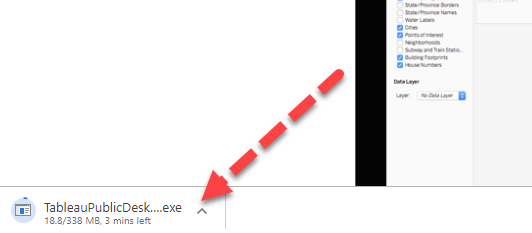
Korak 2) Počinje preuzimanje datoteke Tableau Public .exe za Windows prema zadanim postavkama. Napredak možete pratiti u donjem lijevom kutu preglednika.
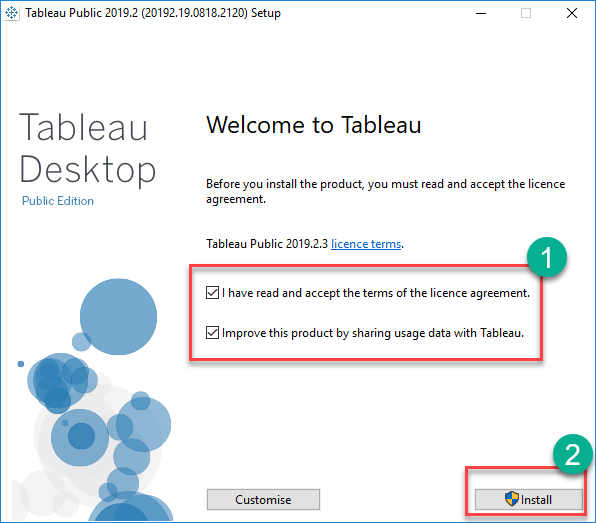
Korak 3) Otvorite preuzetu datoteku. Prihvatite uvjete i odredbe i kliknite "Instalirati".
Korak 4) Nakon završetka instalacije, prikazuje se Tableau Public početni zaslon.

Kako preuzeti i instalirati Tableau Desktop
Za potpunu povezivost izvora podataka, regulirano objavljivanje i poslovnu analitiku, instalirajte Tableau Desktop s 14-dnevnim besplatnim probnim razdobljem.
Korak 1) Otvoren https://www.tableau.com/products/desktop u pregledniku.

Korak 2) Kliknite "POKUŠAJTE SADAgumb "" u gornjem desnom kutu.

Korak 3) Na sljedećoj stranici traži se vaša e-mail adresa. Unesite je i kliknite "PREUZMITE BESPLATNU PROBU".

Korak 4) Instalacijski program Tableau Desktopa (.exe) preuzima se u pozadini. Pratite napredak u donjem lijevom kutu preglednika.

Korak 5) Otvorite preuzetu datoteku, prihvatite uvjete i odredbe te kliknite "Instalirati".

Korak 6) Upit Kontrole korisničkih računa može tražiti odobrenje administratora. Kliknite "Da" kako bi se omogućila instalacija.
Korak 7) Nakon što je preuzimanje i instalacija završena, pokrenite Tableau Desktop.
Korak 8) U prozoru za registraciju:
- Kliknite "Aktiviraj Tableau" i unesite podatke o svojoj licenci.
- Ako još nemate licencu, ispunite svoje radne vjerodajnice.
- Kliknite "Započni probno razdoblje odmah".

Korak 9) Pričekajte da se proces registracije završi.

Korak 10) Pojavljuje se početni zaslon Tableau Desktopa.
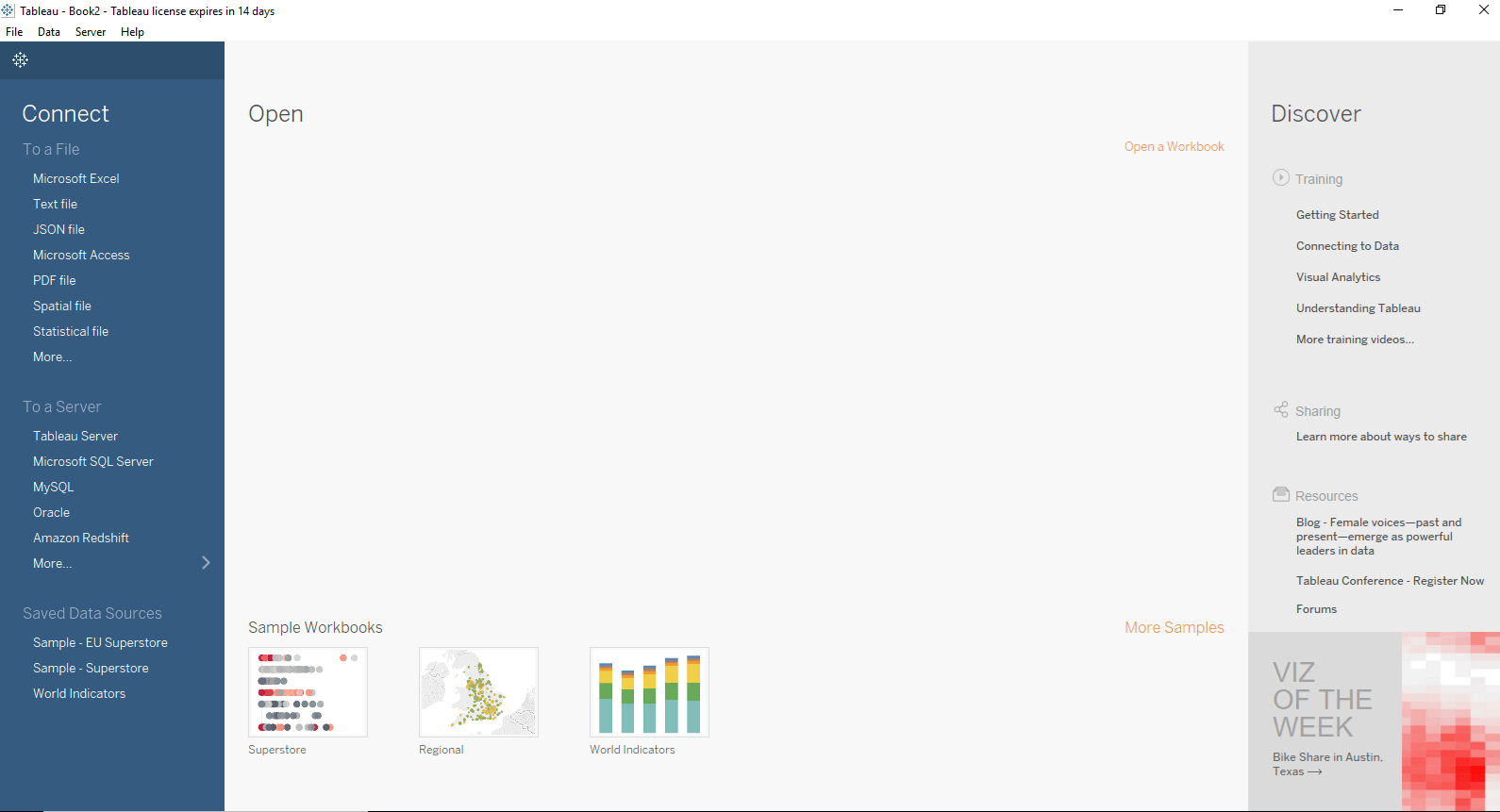
Sada ste spremni koristiti Tableau Desktop na svom Windows sustav.
Pregled radnog prostora i navigacije na Tableau Desktopu
Nakon lansiranja, odaberite Datoteka> Novo za otvaranje Tableau radnog prostora. Sučelje je podijeljeno na police, panele i platno radnog lista. Svaki element naveden u nastavku ima određenu ulogu prilikom izrade vizualizacije.

Traka izbornika: Sadrži opcije Datoteka, Podaci, Radni list, Nadzorna ploča, Priča, Analiza, Karta, Format, Poslužitelj i Prozor. To obuhvaća spremanje, podatkovne veze, izvoz, izračune tablica i kontrole dizajna za radne listove, nadzorne ploče i priče.
Ikone alatne trake: Smješteno ispod trake izbornika; omogućuje brzi pristup akcijama poništavanja, ponavljanja, spremanja, novog izvora podataka i prezentacije.
Dimenzija police: Prikazuje kategorička polja (kao što su regija ili proizvod) iz povezanog izvora podataka.
Polica za mjerenje: Navodi numerička polja dostupna za agregaciju i analizu.
Polica za setove i parametre: Prikazuje korisnički definirane skupove i parametre; podržava uređivanje postojećih unosa.
Polica stranice: Animira vizualizaciju kroz diskretne vrijednosti kada se ovdje ispusti relevantni filter.
Polica za filter: Ograničava podatke prikazane u vizualizaciji na temelju dimenzija ili mjera postavljenih na nju.
Kartica s oznakama: Kontrolira vizualno kodiranje (boja, veličina, oblik, putanja, oznaka i opis alata) koje se koristi za dizajniranje grafikona.
Radni list: Platno na kojem se gradi i pregledava stvarna vizualizacija.
Tableau Repozitorij: Pohranjuje datoteke povezane s Tableau Desktopom, uključujući oznake, konektore, izvore podataka, proširenja, zapisnike, izvore mapa, usluge, oblike, TabOnlineSyncKlijent i radne knjige. Zadana putanja na Windows is C:\Users\<User>\Documents\My Tableau Repository.

Navigacija Tableau radne knjige
Donji dio radnog prostora sadrži navigacijske kartice koje vam omogućuju organiziranje radne knjige u više analitičkih površina.

Izvor podataka: Dodajte novi izvor podataka ili izmijenite postojeći pomoću kartice Izvor podataka pri dnu prozora.
Trenutačni list: Prikazuje naziv aktivnog lista. Svi listovi, nadzorne ploče i scenariji u radnoj knjizi navedeni su u ovom retku.
Novi list: Stvara novi radni list unutar radne knjige.
Nova nadzorna ploča: Stvara novu nadzornu ploču koja se koristi za kombiniranje nekoliko radnih listova u jedan interaktivni izgled.
Nova ploča scenarija: Stvara novu platformu scenarija, idealnu za vođene narative koje vode publiku kroz niz uvida.
Uobičajeni problemi tijekom instalacije Tableaua
Čista Windows Stroj i dalje može izbacivati greške. Ispravci u nastavku pokrivaju uobičajene:
- Instalacijski program blokiran antivirusom: Stavite .exe datoteku na popis dopuštenih i ponovno je pokrenite kao administrator.
- Nedovoljno prostora na disku: Prije instalacije oslobodite barem 1.5 GB na sistemskom disku.
- Probna aktivacija ne uspijeva: Potvrdite sistemski sat i vremensku zonu te provjerite mrežne proxyje.
- 32-bitna kompatibilnost: Tableau zahtijeva 64-bitnu verziju Windows 10 ili 11; 32-bitni sustavi nisu podržani.
- Silikonska kartica za Mac i Apple: Preuzmite izvornu verziju M1/M2 kako biste izbjegli probleme s prijevodom Rosette.
