
Armatuurlaud, aruanded ja analüüs HP ALM-is
 Thomas Hamilton
⚡ Nutikas kokkuvõte
HP ALM-i (kvaliteedikeskuse) armatuurlaua ja aruandlusfunktsioonid muudavad projekti algandmed graafikuteks, Exceli aruanneteks ja projektiaruanneteks, andes testijatele ja sidusrühmadele reaalajas pildi kvaliteedist nõuete, testide ja defektide lõikes.
HP ALM-i (kvaliteedikeskuse) armatuurlaua moodul on koht, kus testiandmetest saab otsustusvalmis teave. Sellel on kaks vaadet – analüüsivaade graafikute ja aruannete loomiseks ning armatuurlaua vaade nende graafikute ühele lehele paigutamiseks.
- ALM võimaldab kasutajatel igal ajal genereerida aruandeid ja graafikuid. tarkvara arendamise protsess.
- ALM-i projektiaruanded võimaldavad kasutajatel kujundada ja luua kohandatud aruandeid, pääsedes juurde projektiteabele, mis aitab sidusrühmadel teha teadlikke otsuseid.
- Kasutaja saab analüüsivaate moodulis koostada graafikuid või projektiaruandeid. Samuti saavad nad salvestada graafikud ja aruanded analüüsivaate moodulisse edaspidiseks kasutamiseks.
Versiooni märkus: HP ALM läks üle Micro Focusele ja müüakse nüüd nime all OpenText ALM / kvaliteedikeskusAllpool näidatud armatuurlaua töövoog ei ole muutunud; hilisemates versioonides on lisatud lihtsalt liit-, trendi-, tsükliaja- ja anomaaliate graafikutüübid.
Allolev ekraanipilt näitab vahekaarti Armatuurlaud ja kahte vaadet, mida see kuvab.

Analüüsivaade
Analüüsivaate moodul võimaldab kasutajatel luua, hallata ja vaadata analüüsiüksusi, näiteks graafikuid, projektiaruandeid ja Exceli aruandeid.
Olemi graafik: ALM võimaldab kasutajatel genereerida graafikuid teatud üksuse tüübi, näiteks nõuded, testid, testieksemplarid, testid või defektidIga üksuse jaoks on saadaval erinevad graafikutüübid, mis on loetletud allpool.

Kõige sagedamini kasutatavad graafikud on
- Nõuete katvuse graafik
- Nõuete kokkuvõtte graafik
- Testikomplekti kokkuvõtte graafik
- Defektide edenemise graafik
- Defektide kokkuvõtte graafik
- Defektide vanuse graafik.
Nüüd loome "Defektide kokkuvõtte" kriteeriumide alusel olemigraafiku.
Step 1) Liikuge vahekaardile "Armatuurlaud".
- Valige Analüüsivaade
- Klõpsake "Uus".
- Valige "Graafi viisard"

Step 2) Loome 'olemigraafiku'. Samuti saame luua ärivaate graafiku ja klõpsata nupul „Järgmine>”.

Step 3) Kasutajale kuvatakse dialoogiboks „Select Entity Type”.
- Valige olem, mille graafikut tuleb kuvada
- Valige graafiku tüüp.
- Klõpsake nuppu 'Järgmine'.

Step 4) Nõustaja võimaldab teil ka projekte valida. Kasutajal on võimalus lisada projektidesse sama graafiku konfiguratsioon.

Step 5) Nõustaja võimaldab teil sisestada ka filtrikriteeriumi. Kui filtrit EI ole rakendatud, luuakse graafik, võttes arvesse kõiki defektide moodulis saadaolevaid andmeid.
Märkus. Filtrit saab rakendada konkreetse väljalaske/tsükli suhtes. Kui filtrit EI OLE, võtab graafiku viisard arvesse kõiki seni postitatud defekte.

Step 6) Nõustaja võimaldab kasutajal valida X-telje ja rühmitada teatud välja järgi ning klõpsata nuppu 'Lõpeta'.

Step 7) Graafik luuakse vastavalt kasutaja poolt Graafi viisardis seatud kriteeriumidele. Saame lisada selle analüüsipuule, et saaksime diagrammi praeguse oleku saamiseks lihtsalt värskendada.

Step 8) Klõpsates käsul „Lisa analüüsipuusse”, avaneb salvestamise dialoog.
- Sisestage graafiku nimi
- Valige kaust, kuhu kasutaja soovib graafiku salvestada
- Era- – Graafik salvestatakse praeguse kasutajaprofiili taustal. Teistel pole samale juurdepääsu
- avalik – Loodud graafik oleks nähtav KÕIGILE projekti kasutajatele.
- Klõpsake "Salvesta".

Step 9) Graafik lisatakse analüüsipuusse, nagu allpool näidatud.

Üksuste graafikud hõlmavad korraga ühte kirjetüüpi. Kui küsimus hõlmab lingitud kirjeid, pakub ALM teist graafikutüüpi.
Ärivaate graafik
Ärivaate graafik hõlmab ainult neid projekti olemi välju, mis esindavad äri seisukohast kasulikku teavet.
Ärivaated võivad põhineda üksikutel olemitel, nagu nõue või defektid, või keerukamatel suhetel olemite vahel, näiteks lingitud nõuetega defektid/lingitud testidega defektid.
Ehkki kõrgel tasemel näevad nii ärivaate graafik kui ka olemigraafik sama, andkem siinkohal mõista olemigraafiku ja ärivaate graafiku põhilisi erinevusi.
| Olemigraafik | Ärivaate graafik |
|---|---|
| See graafik on ALM-is rangelt seotud ainult ühte tüüpi olemiga (defekt või nõue või test) | See graafik põhineb kas üksikul olemil või vahelisel suhtel Defekt ja nõue või defekt ja katsed |
| Kaasatud väljad on need, mis sisalduvad selles konkreetses olemis. | Kaasatud on need valdkonnad, mis esindavad kasulikku teavet ärilisest vaatenurgast. |
Step 1) Klõpsake "+" ja valige "Graafiviisard".

Step 2) Valige Ärivaate graafik ja klõpsake nuppu 'Järgmine>'

Step 3) Valige filtrikriteeriumitest defektid ja klõpsake nuppu 'Järgmine>'.

Step 4) Kasutage graafiku loomiseks praeguseid projektiandmeid ja jätkamiseks klõpsake nuppu "Järgmine>".

Step 5) Laske meil filtreerida tõsiduse alusel ja klõpsake nuppu "Järgmine>"

Step 6) Sisestage kriteeriumid väljadele X-telg ja Grouped By ning klõpsake nuppu Lõpeta

Step 7) Graafik genereeritakse valitud kriteeriumide alusel. Klõpsake nuppu "Lisa analüüsipuusse".
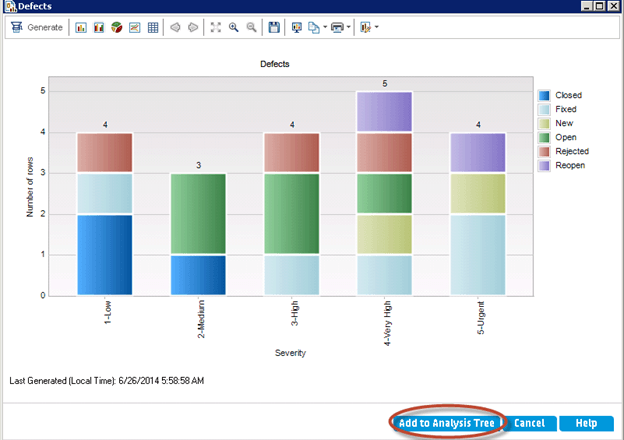
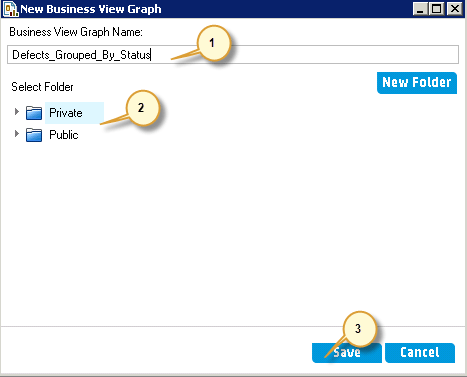
Step 8) Ilmub salvestamise dialoog, kus kasutajad saavad loodud graafiku salvestada.
- Sisestage graafiku nimi
- Valige "Privaatne" või "Avalik"
- Klõpsake "Salvesta".
Step 9) Loodud graafik salvestatakse analüüsipuusse, nagu allpool näidatud.

Mõlemad ülaltoodud graafikud läbisid viisardi. ALM pakub ka lühemat marsruuti igapäevaste graafikute jaoks.
Kiire olemigraafikute genereerimine
Step 1) Olemigraafiku saab luua ka ilma graafiku viisardit läbimata. Kiirgraafiku saab luua, klõpsates ikoonil + klõpsates "Uus graafik".

Step 2) Kuvatakse dialoogiaken Uus graafik.
- Valige olem
- Graafiku tüüp
- Graafiku nimi
- Klõpsake nuppu OK.

Step 3) Loodud graafik võimaldab kasutajatel teha konfiguratsioonis muudatusi vastavalt nende vajadustele. Oleme valinud defektide arvu Y-teljel ja grupeerinud oleku alusel.

Step 4) Määratud kriteeriumide jaoks graafiku loomiseks klõpsake vahekaarti "Vaade".

Graafikud vastavad visuaalsetele küsimustele. Rea tasemel analüüsi jaoks lisab ALM samad andmed Microsoft Excel.
Exceli aruande loomine
- Testijad saavad luua ka ärivaadetel põhinevaid Exceli aruandeid, mis kajastavad ainult neid projekti olemi välju, mis on äri seisukohast kasulikud.
- Aruanded luuakse ja konfigureeritakse rakendusega in Microsoft Excel ja laaditakse seejärel üles analüüsivaate moodulisse.
Step 1) Klõpsake nuppu "Lisa uus" ja valige "Uus ärivaate Exceli aruanne".

Step 2) Sisestage aruande nimi ja klõpsake nuppu "OK".

Step 3) Klõpsake "Installi lisandmoodul".
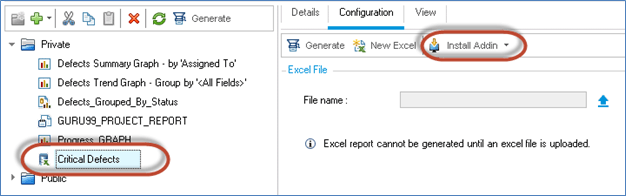
Step 4) Installimise olek kuvatakse kasutajale, nagu allpool näidatud.

Step 5) OpenMS Excel ja üks leiaks uue vahekaardi nimega "HP ALM". Valige "HP-ALM" ja klõpsake "Logi sisse"

Step 6) Avaneb ALM-i sisselogimise dialoog.
- Sisestage sisselogimisnimi.
- Sisestage parool.
- Klõpsake "Autentimine".
- Valige domeen.
- Valige projekt.
- Klõpsake "Logi sisse".

Step 7) Nüüd,
- Klõpsake nuppu "Lisa".
- Avaneb töölehe lisamise dialoog. Valige "Defektid", kuna tahame luua "kõrge" / "väga kõrge" ja "kriitiliste" defektide aruande.
- Klõpsake "OK"

Step 7) Exceli aruanne koostatakse kõigi defektide loendiga ja kasutaja saab seda konfigureerida.
- Klõpsake töölehe konfiguratsioonis vahekaarti „Filter”.
- Klõpsake väljal "Raskusaste".

Step 8) Avaneb dialoog „Filtri tingimuse valimine”.
- Valige filtri tingimus
- Klõpsake "OK"

Step 8) Nüüd peame sama salvestama meie loodud Exceli aruande vastu.
Klõpsake vahekaarti „HP ALM” ja seejärel nuppu „Save to ALM”.

Step 9) Avaneb dialoog „Salvesta ärivaate Exceli aruanne”.
- Sisestage aruande nimi
- Valige sama aruanne, mille lõime 2. sammus.
- Klõpsake "Salvesta".

Step 10) Avaneb salvestamise kinnitamise dialoogiboks. Jätkamiseks klõpsake nuppu Jah. See dialoog avaneb, kui kasutaja üritab juba loodud dialoogiga üle kirjutada.
Märkus. ALM palub olemasoleva Exceli aruande üle kirjutada, kuna oleme valinud sama aruande nime, mille lõime sammus 2. 2. sammus EI olnud aruannet konfigureeritud ega laaditud, vaid see oli lihtsalt aruande kohatäide. Alles pärast selle sammu sooritamist on kasutajal Exceli aruanne genereerimiseks ja Exceli vormingus salvestamiseks saadaval.

Step 11) Nüüd saab kasutaja ALM-ist aruande luua. Klõpsake "Genereeri".

Step 11) Nüüd kuvatakse aruanne kasutaja seatud kriteeriumide alusel.
Märkus: kasutaja saab värskendatud aruande hankida Exceli aruande taasloomisel, kui defekte on lisatud või kustutatud või kui defekti raskusaste on muutunud.
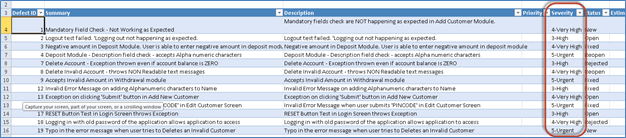
Excel sobib ad hoc viilutamiseks, samas kui ametlik dokument läbivaatamiskomisjonidele vajab projekti aruannete koostajat.
Projektiaruande koostamine
- Projektiaruanded võimaldavad kasutajatel kujundada ja luua üksikasjalikke aruandeid, mis sisaldavad teavet konkreetse projekti kohta.
- Kasutajad saavad määrata ka jaotised ja alamjaotised, mis sisaldavad määratud ALM-üksuse iga kirje kirje.
- Kasutajad saavad kohandada iga jaotise paigutust ja mallivormingut.
- Projekti aruannet saab luua HTML-vormingus, Microsoft Wordvõi PDF-vormingus.
Step 1) Uue projektiaruande loomiseks klõpsake analüüsimoodulis ikooni + ja valige "Uus projektiaruanne".

Step 2) Avaneb uue projekti aruande dialoogiboks. Sisestage projekti nimi ja klõpsake nuppu "OK".

Step 3) Muudatused kajastuvad ekraanil, nagu allpool näidatud
- Projektiaruanne koostatakse.
- Klõpsake nuppu Lisa aruande jaotis.
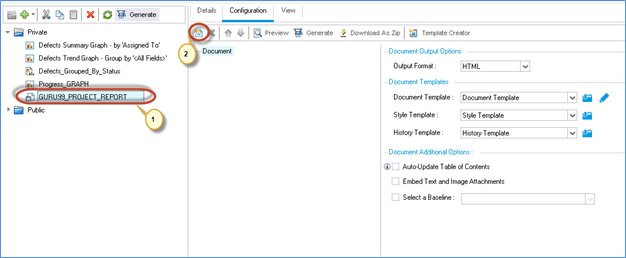
Step 4) Kuvatakse aruande jaotise lisamise dialoog.
- Kasutaja peab sisestama jaotise tüübi, mida ta soovib kaasata
- Sisestage jaotise nimi
- Klõpsake nuppu OK.
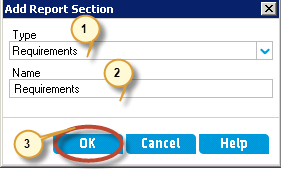
Step 5) Nüüd on aruandele lisatud jaotis Nõue.
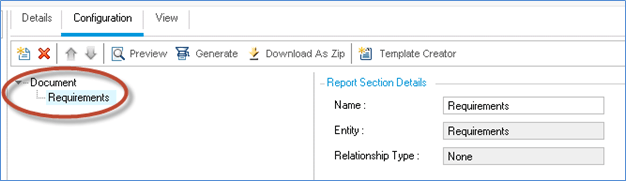
Step 6) Nüüd lisame testiaruande jaotise.
- Klõpsake "Lisa aruande jaotis".
- Valige dialoogiboksis "Aruande jaotise lisamine" sisestamiseks "Aruande tüüp".
- Sisestage aruande jaotise nimi.
- Klõpsake nuppu OK.

Step 7) Aruande jaotis nimega "Testid" lisatakse nagu allpool näidatud.

Step 8) Samamoodi looge jaotis defektide jaoks ja lõpparuande paigutus on selline, nagu allpool näidatud. Pärast lisamist klõpsake nuppu "Genereeri".

Step 9) Aruanne luuakse serveriga ühenduse loomisel.

Step 10) Projekti aruanne koostatakse kasutaja määratud viisil. Kasutaja saab projekti aruande salvestada loodud aknast. Kui genereeritud vorminguks on doc või docx, saab selle salvestada MS wordist. Kui valitud failivorming on HTML, salvestage see vastavast brauserist. Kui loodud aruanne on PDF-vormingus, salvestage see PDF-lugejast.

Kui graafikud on analüüsipuusse salvestatud, koondab armatuurlaua vaade need ühele olekulehele.
Kõik armatuurlaua kohta
- See moodul aitab kasutajatel kujundada armatuurlaua lehte, valides ja korraldades lehel graafikuid vastavalt nende vajadustele.
- See moodul on väga kasulik huvirühmadele/projektijuhtidele, et saada kiire ülevaade projekti olekust.
Step 1) Juhtpaneeli lehe loomiseks
- Klõpsake nuppu Armatuurlaua vaade
- Klõpsake ikooni „Uus armatuurlaua leht”.
- Avaneb uue armatuurlaua lehe dialoog. Sisestage armatuurlaua lehe nimi.
- Klõpsake nuppu OK.

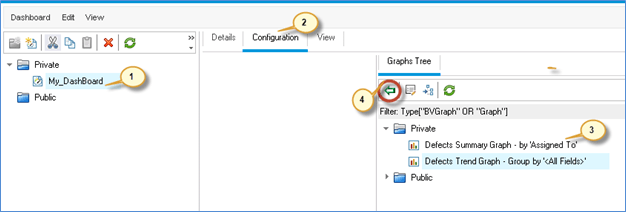
Step 2) Loodud armatuurlaud kuvatakse allpool näidatud viisil.
- Loodud juhtpaneeli leht
- Klõpsake "Konfiguratsioon".
- Kuvatakse graafikupuu, kust kasutaja saab valida kõik graafikud
- Lisage see armatuurlaua lehele, klõpsates nuppu "<=".
Step 3) Nüüd peaks konfiguratsioon kuvama valitud graafikud.

Step 4) Valitud graafiku kuvamiseks valige vahekaart Vaade.

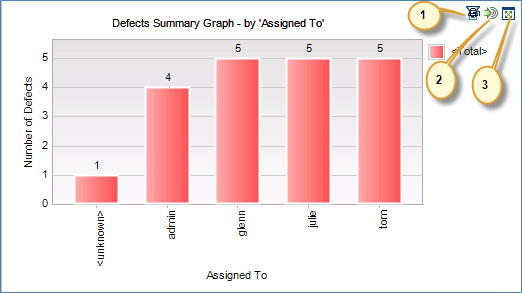
Step 5) Mõistame ikoone, mis kuvatakse iga graafiku paremal küljel.
- Loo graafik – loob/värskendab graafikut pärast muudatusi.
- Avage graafiku analüüsipuu – juhtpaneelilt suunatakse kasutaja analüüsipuusse.
- Kuva graafik täisekraanil – kuvab graafiku täisekraanirežiimis.
Video graafikute kohta
Click siin kui video pole juurdepääsetav
